
如何在 Excel 中根据区域创建列表
ms excelmicrosoft technologiescomputers更新于 2024/8/20 22:36:17
Excel 是一款功能强大的电子表格工具,常用于数据分析、组织和计算应用。其主要特性之一是能够根据指定的值范围自动构建列表。无论您是在处理小型项目还是管理海量数据集,Excel 的列表创建功能都能为您节省大量时间和精力。利用此功能,您可以立即使用一系列数字、日期或自定义值填充字段,从而加快数据输入速度。
为了继续学习,请确保您的计算机上已安装 Microsoft Excel。虽然本课中讨论的步骤主要适用于 Excel 2016 及后续版本,但也适用于该软件的早期版本。那么,让我们深入学习如何在 Excel 中高效地根据区域创建列表!
在 Excel 中根据区域创建列表
在这里,我们将首先创建一个 VBA 模块,然后选择单元格区域来完成任务。让我们通过一个简单的过程来学习如何在 Excel 中根据区域创建列表。
步骤 1
假设有一张 Excel 工作表,其中的数据与下图类似。
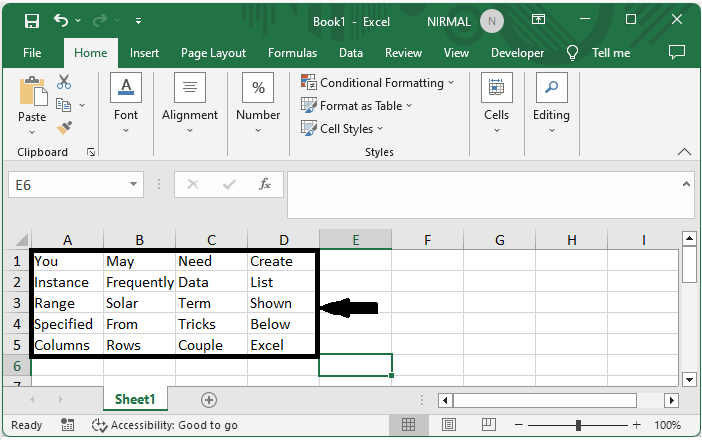
首先,使用 Alt + F11 打开 VBA 应用程序。
步骤 2
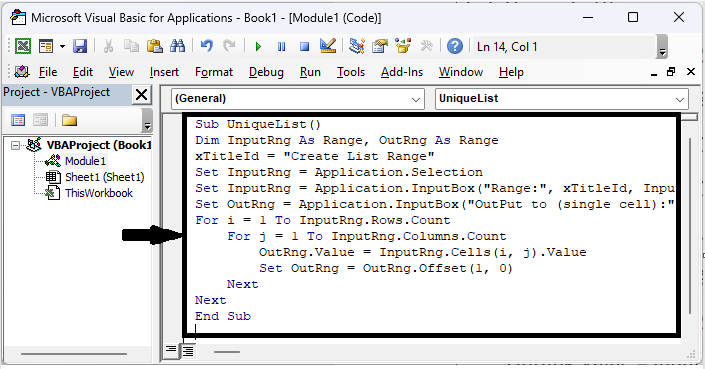
然后点击"插入",选择"模块",然后将以下代码复制到文本框中。
插入 > 模块 > 复制。
示例
Sub UniqueList()
Dim InputRng As Range, OutRng As Range
xTitleId = "Create List Range"
Set InputRng = Application.Selection
Set InputRng = Application.InputBox("Range:", xTitleId, InputRng.Address, Type:=8)
Set OutRng = Application.InputBox("OutPut to (single cell):", xTitleId, Type:=8)
For i = 1 To InputRng.Rows.Count
   For j = 1 To InputRng.Columns.Count
      OutRng.Value = InputRng.Cells(i, j).Value
      Set OutRng = OutRng.Offset(1, 0)
   Next
Next
End Sub
步骤 3
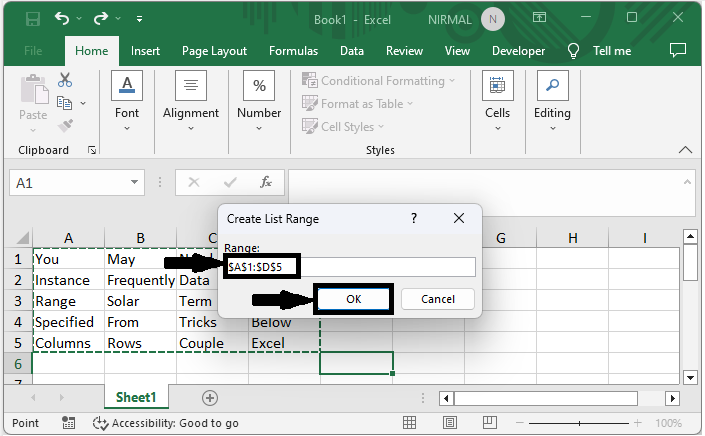
然后点击 F5 运行模块,选择表格区域,然后点击"确定"。
F5 > 选择表格 > "确定"。
步骤 4
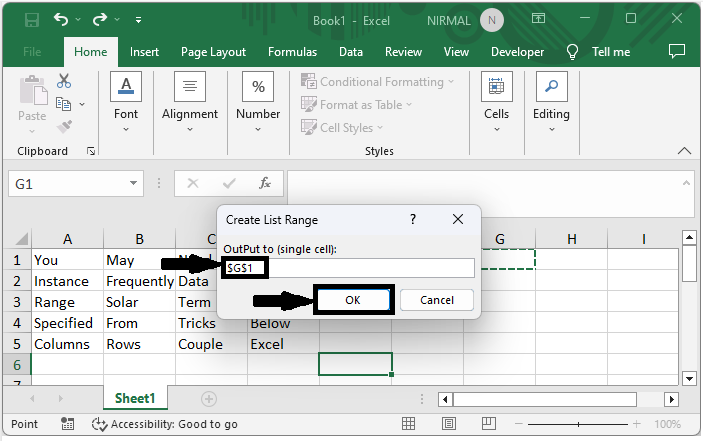
然后点击单个单元格来放置数据,然后点击"确定"。
单个单元格 > 确定。
结论
在本教程中,我们使用了一个简单的示例来演示如何在 Excel 中根据某个区域创建列表,以突出显示特定的一组数据。
相关文章
有用资源
excel 参考教程 - 该教程包含有关 excel 的更多信息:https://www.cainiaomax.com/excel/

