
如何从工作簿中删除名称包含特定文本的工作表
ms excelmicrosoft technologiescomputers更新于 2024/8/24 3:24:17
Excel 是一款强大的数据分析和操作工具,我们偶尔需要清理工作簿,删除不需要的工作表。如果您有一个包含多张工作表的大型工作簿,并且想要快速删除符合特定条件的工作表,本教程将逐步指导您完成整个过程。在本文中,我们将介绍一种根据工作表名称中的文本快速轻松地删除工作表的方法。在处理海量数据集或包含多张工作表的工作簿时,此策略可以节省大量时间。
如何从工作簿中删除名称包含特定文本的工作表
在这里,我们将首先创建一个 VBA 模块并输入特定文本来完成任务。让我们看一个简单的过程,了解如何从工作簿中删除名称包含特定文本的工作表。
步骤 1
假设任何 Excel 工作簿中有多个名称相似的工作表,如下图所示。
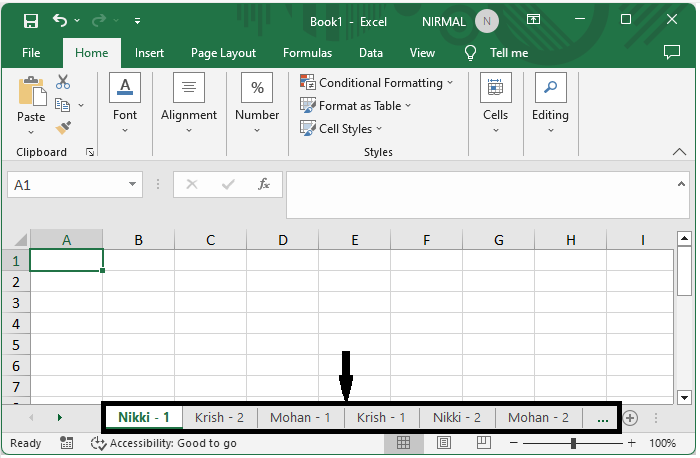
首先,右键单击任意工作表名称,然后选择"查看代码"以打开 VBA 应用程序。
步骤 2
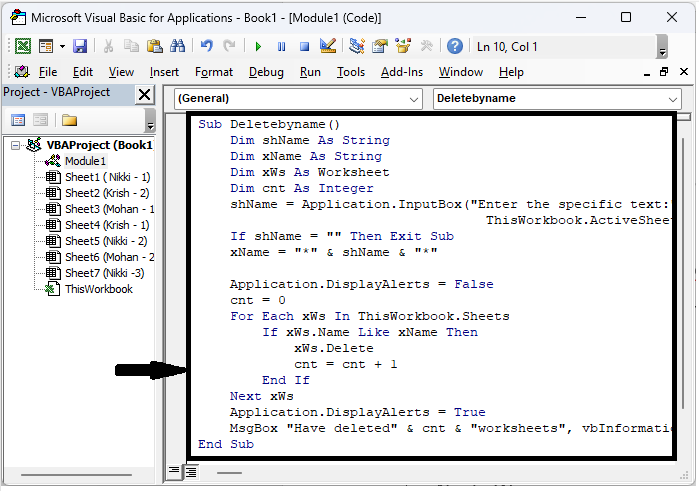
然后点击"插入",选择"模块",然后将以下代码复制到文本框中。
插入 > 模块 > 复制。
Sub Deletebyname()
    Dim shName As String
    Dim xName As String
    Dim xWs As Worksheet
    Dim cnt As Integer
    shName = Application.InputBox("Enter the specific text:", "Delete Sheet
Contain", _
                    ThisWorkbook.ActiveSheet.Name, , , , , 2)
    If shName = "" Then Exit Sub
    xName = "*" & shName & "*"
    MsgBox xName
    Application.DisplayAlerts = False
    cnt = 0
    For Each xWs In ThisWorkbook.Sheets
        If xWs.Name Like xName Then
            xWs.Delete
            cnt = cnt + 1
        End If
    Next xWs
    Application.DisplayAlerts = True
    MsgBox "Have deleted" & cnt & "worksheets", vbInformation, "Delete Sheet
Contain"
End Sub
步骤 3
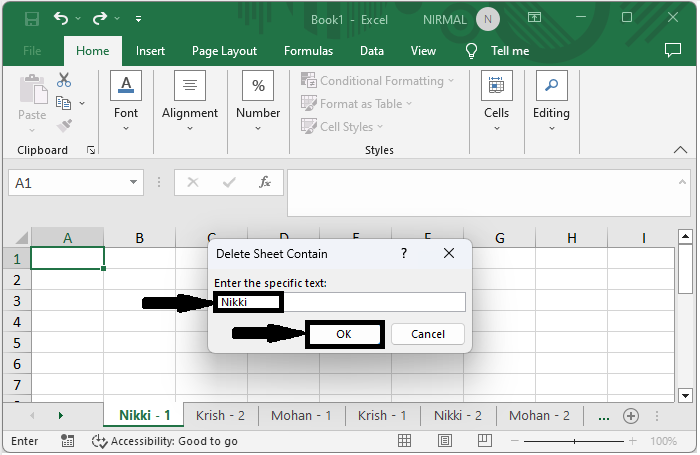
然后点击 F5 运行模块,输入要删除的文本,然后点击"确定"完成任务。
F5 > 文本 > 确定。
总结
在本教程中,我们使用了一个简单的示例来演示如何在 Excel 工作簿中删除包含特定文本的工作表,以突出显示特定的一组数据。
相关文章
有用资源
excel 参考教程 - 该教程包含有关 excel 的更多信息:https://www.cainiaomax.com/excel/

