
如何在打印工作簿时排除特定工作表
ms excelmicrosoft technologiescomputers更新于 2024/8/24 3:56:17
Excel 广泛应用于各行各业,包括财务、会计、数据分析、项目管理、销售等等。其多功能性和广泛的功能使其成为处理和分析数据、创建和打印报表以及做出明智业务决策的强大工具。
打印工作簿时排除特定工作表:
要在打印工作簿时排除特定工作表,您可以按照以下步骤操作。
步骤 1
在 Microsoft Excel 或任何其他支持打印的电子表格应用程序中打开工作簿。
转到要从打印中排除的工作表。
步骤 2
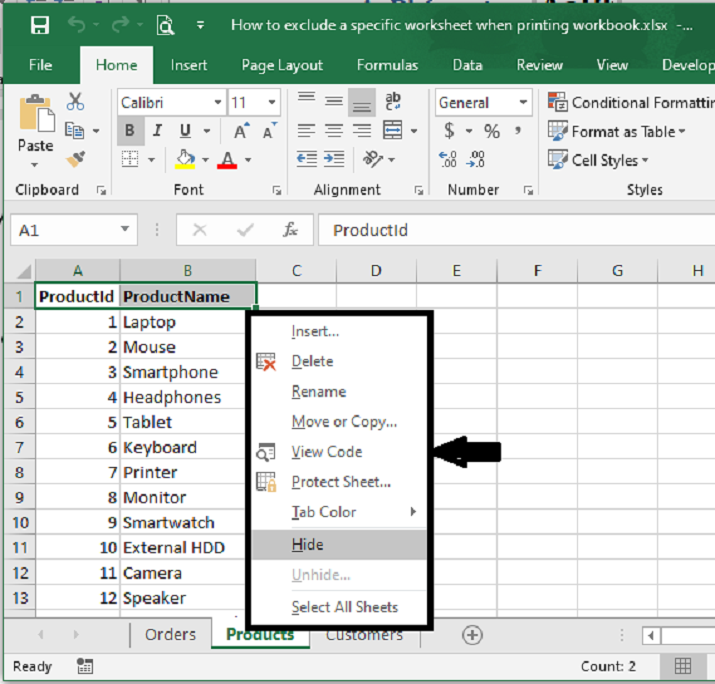
右键单击屏幕底部的工作表选项卡。此时将出现一个上下文菜单。
步骤 3
在上下文菜单中,选择"隐藏"或"隐藏工作表"(具体措辞可能因电子表格应用程序而异)。这将隐藏工作表。
对于您想要排除在打印之外的其他工作表,重复步骤 2 至 4。
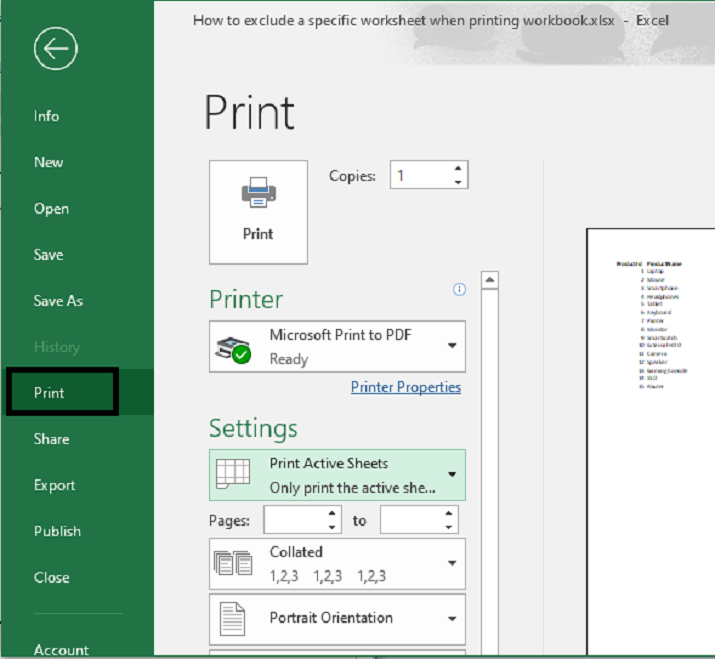
隐藏所有必要的工作表后,转到"文件"或"打印"菜单,然后选择您喜欢的打印设置。
步骤 4
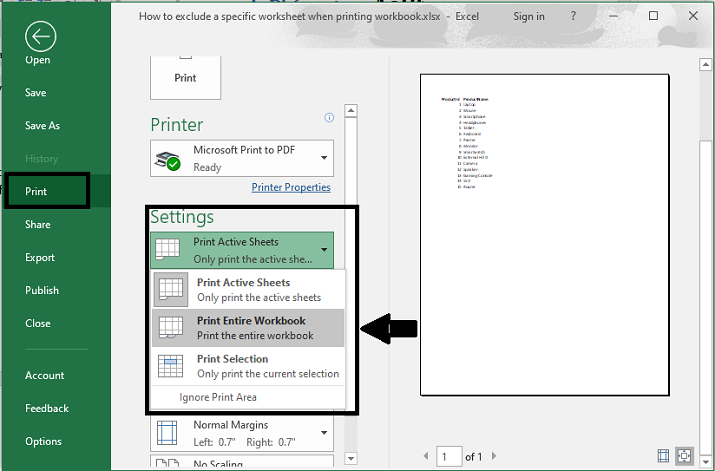
在打印设置中,确保选择打印整个工作簿的选项。
步骤 5
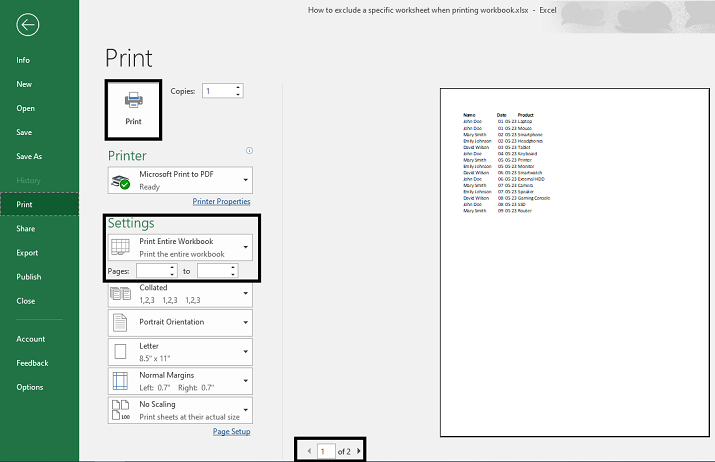
在下方的打印设置中,您可以查看并打印整个工作簿中显示的工作表,但无法打印隐藏的工作表。
步骤 6
点击"打印"按钮开始打印。
通过隐藏特定的工作表,您可以有效地将其排除在打印范围之外。隐藏的工作表不会出现在打印输出中,而其他可见的工作表将包含在打印输出中。打印后,您可以取消隐藏工作表,使其再次可见。
结论
要在打印工作簿时排除特定工作表,您可以按照以下几个简单的步骤操作。首先,在所需的电子表格软件中打开工作簿。然后,导航到打印设置或打印预览部分。查找允许您选择特定工作表进行打印的选项。取消选中该复选框或切换要排除的工作表旁边的开关。这将从打印队列中移除该工作表。最后,照常进行打印过程。通过从打印设置中排除特定工作表,您可以确保在打印工作簿时仅包含所需的工作表。
相关文章
有用资源
excel 参考教程 - 该教程包含有关 excel 的更多信息:https://www.cainiaomax.com/excel/

