
如何在 Excel 启动时禁用加载项?
ms excelmicrosoft technologiescomputers更新于 2024/8/8 16:44:17
Microsoft Excel 是一款高效的计算、创建电子表格和分析数据的工具。它提供了各种加载项,可以增强其功能并添加新功能。然而,这些加载项偶尔会损害您计算机的功能或与您可能安装的其他程序发生冲突。本课将指导您如何在 Excel 启动时关闭加载项。通过暂时停用或永久卸载不需要的加载项,您可以提高 Excel 的效率、降低冲突的可能性,并根据您的需求定制您的 Excel 体验。
本教程将为您提供分步说明和实用提示,帮助您高效地管理加载项,无论您是 Excel 新手还是经验丰富的用户。那么,让我们开始探索如何通过在 Excel 启动时禁用加载项来简化 Excel 体验并提高工作效率!
在 Excel 启动时禁用加载项
在这里,我们可以按照本教程中提到的简单步骤完成任务。让我们通过一个简单的流程来学习如何在 Excel 启动时禁用加载项。
步骤 1
假设有一张 Excel 工作表。
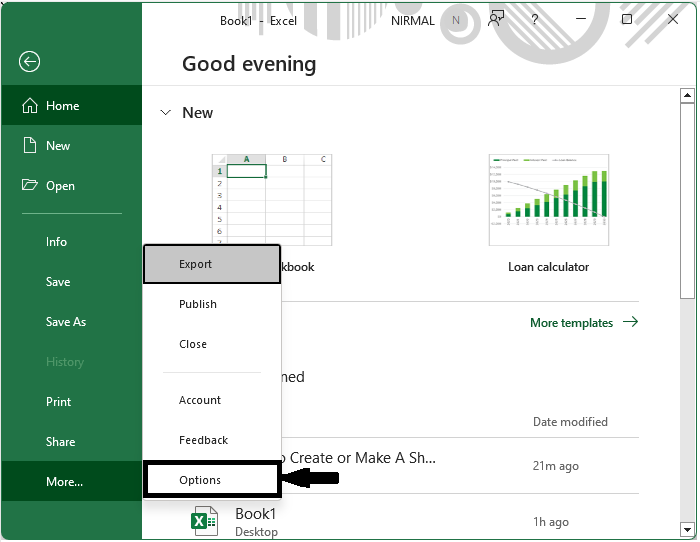
首先,点击"文件",然后选择"选项",打开"Excel 选项"弹出窗口。
文件 >选项。
步骤 2
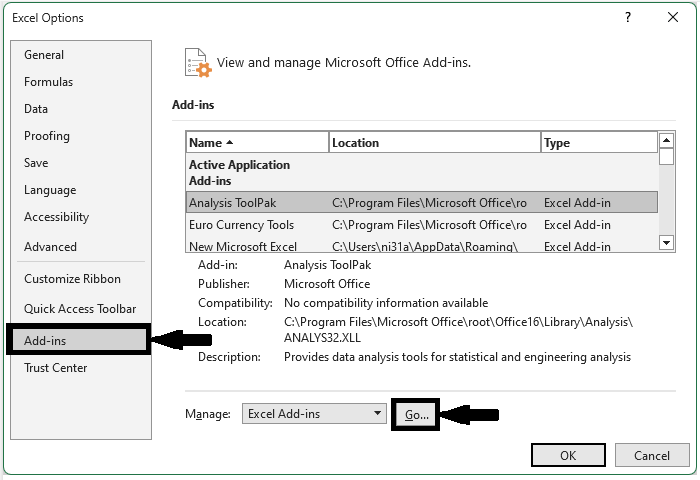
然后点击"插件",然后点击"管理"附近的"前往"。
插件 >开始。
步骤 3
然后我们可以看到,处于活动状态的插件会带有复选框。
要禁用某个插件,请取消选中该插件旁边的复选框,然后点击"确定"即可完成操作。
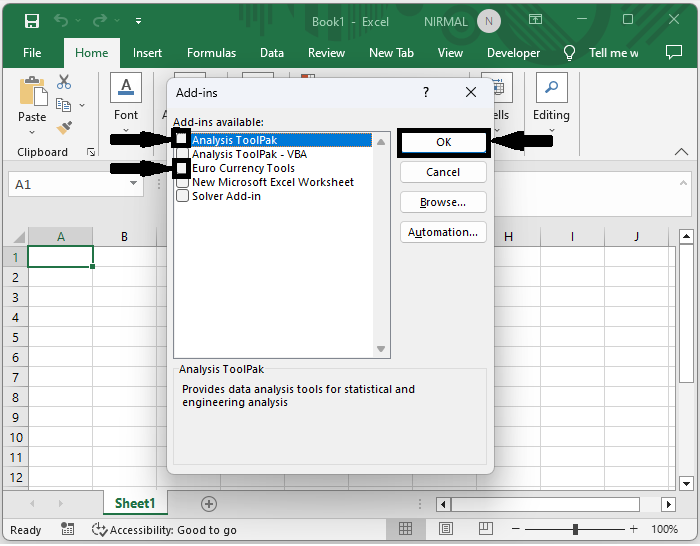
点击"确定"后,Excel 选项将自动退出并返回到 Excel 文件。这就是我们在 Excel 启动时禁用加载项的方法。
结论
在本教程中,我们通过一个示例演示了如何在 Excel 启动时禁用加载项以突出显示特定的一组数据。
相关文章
有用资源
excel 参考教程 - 该教程包含有关 excel 的更多信息:https://www.cainiaomax.com/excel/

