
如何在 Excel 中禁用单击按钮?
ms excelmicrosoft technologiescomputers更新于 2024/8/8 17:16:17
Microsoft Excel 中的按钮是提升电子表格可用性和交互性的强大工具。为了防止意外后果或数据损坏,您可能希望在某些情况下禁止用户重复按下按钮。单击按钮一次后禁用按钮是解决此问题的一种方法。
在本教程中,您将学习如何使用一种简单实用的方法在单击 Excel 按钮后禁用按钮。这些步骤将帮助您确保用户只能按下按钮一次,从而获得流畅的用户体验,并避免任何意外或重复的操作。让我们一步一步地看看如何完成此任务。
禁用单击按钮
在这里,我们将首先插入一个按钮,然后更改 VBA 代码以完成此任务。让我们看一个简单的过程,了解如何在 Excel 中禁用单击一次后的按钮。
步骤 1
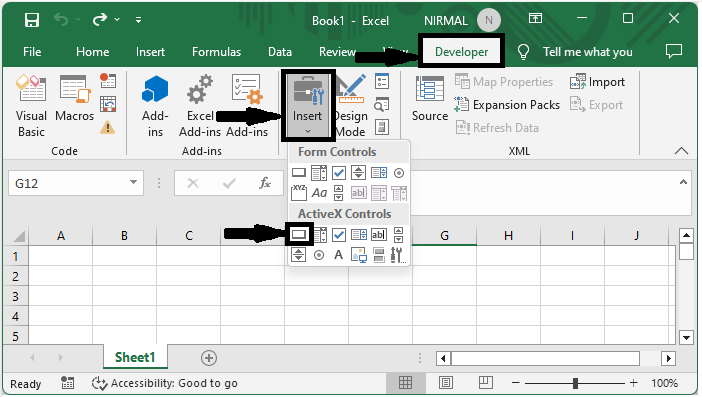
考虑任何 Excel 工作表。首先,要插入按钮,请点击"开发人员",然后点击"插入",再点击活动 x 控制器下的"按钮"。
开发人员 > 插入 > 按钮。
步骤 2
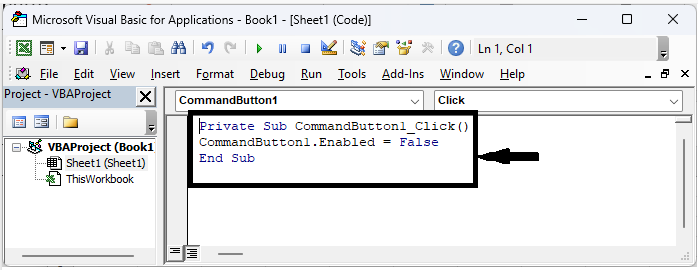
然后绘制一个合适大小的按钮。右键单击该按钮,点击"查看代码",并将下一行代码添加到最后一行上方的现有代码中。
绘制 > 右键单击 > 查看代码 > 插入代码。
代码
CommandButton1.Enabled = False
步骤 3
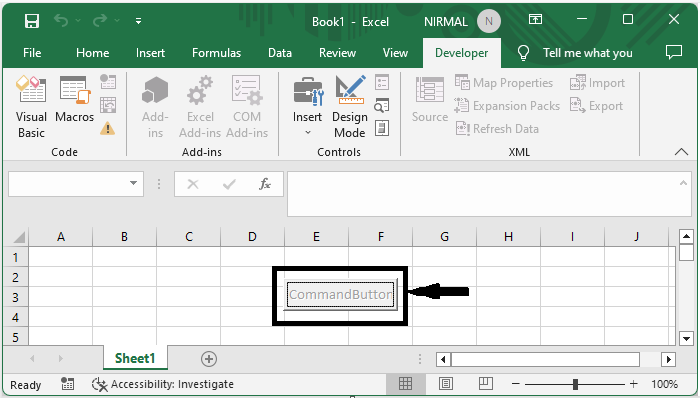
然后使用 Alt + Q 关闭 VBA 并退出设计模式以完成任务。现在,按钮一旦使用过一次,您可能就无法再次使用它了。
结论
在本教程中,我们通过一个简单的示例演示了如何在 Excel 中单击一次按钮后禁用该按钮,以突出显示特定的一组数据。
相关文章
有用资源
excel 参考教程 - 该教程包含有关 excel 的更多信息:https://www.cainiaomax.com/excel/

