
如何在 Excel 中禁用剪切、复制和粘贴功能?
ms excelmicrosoft technologiescomputers更新于 2024/8/8 17:48:17
Excel 是一款处理数据和执行大量计算的实用工具。为了避免意外更改数据或未经授权的复制,您可能需要在某些情况下限制某些功能。您可以通过关闭剪切、复制和粘贴功能来维护 Excel 工作簿的完整性和安全性。本文将探讨实现此目的的各种方法,使您能够根据自己的独特需求修改 Excel 的行为。让我们开始吧!
禁用剪切、复制和粘贴功能
在这里,我们将为整个工作簿插入一个 VAB 代码来完成此任务。让我们通过一个简单的过程来学习如何在 Excel 中禁用剪切、复制和粘贴功能。
步骤 1
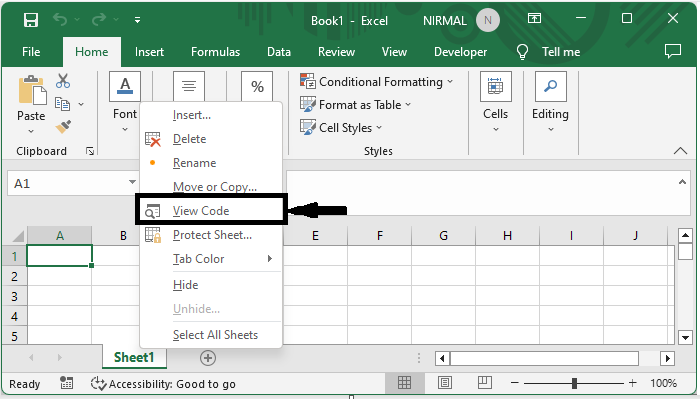
考虑任意一个 Excel 工作表。首先,右键单击工作表名称,然后选择"查看代码"以打开 VBA 应用程序。然后双击此工作簿。
右键单击 > 查看代码 > 双击。
步骤 2
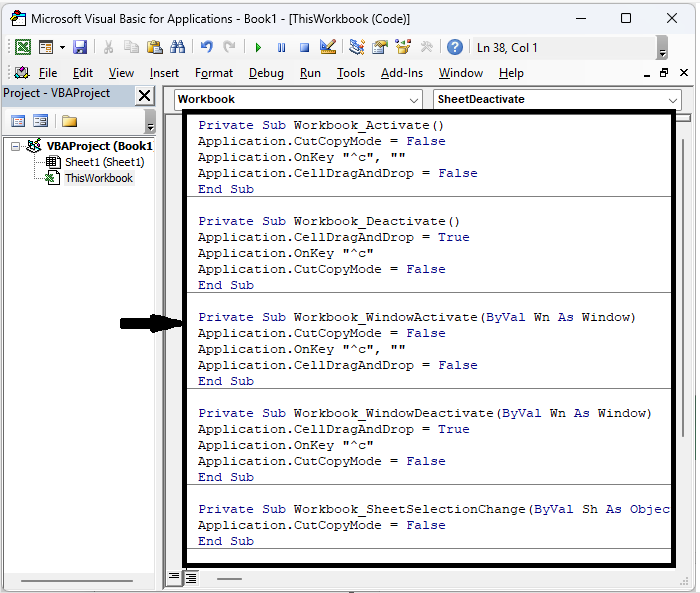
然后将以下代码复制到文本框中,类似于下图。
代码
Private Sub Workbook_Activate()
Application.CutCopyMode = False
Application.OnKey "^c", ""
Application.CellDragAndDrop = False
End Sub

Private Sub Workbook_Deactivate()
Application.CellDragAndDrop = True
Application.OnKey "^c"
Application.CutCopyMode = False
End Sub

Private Sub Workbook_WindowActivate(ByVal Wn As Window)
Application.CutCopyMode = False
Application.OnKey "^c", ""
Application.CellDragAndDrop = False
End Sub

Private Sub Workbook_WindowDeactivate(ByVal Wn As Window)
Application.CellDragAndDrop = True
Application.OnKey "^c"
Application.CutCopyMode = False
End Sub

Private Sub Workbook_SheetSelectionChange(ByVal Sh As Object, ByVal Target As Range)
Application.CutCopyMode = False
End Sub

Private Sub Workbook_SheetActivate(ByVal Sh As Object)
Application.OnKey "^c", ""
Application.CellDragAndDrop = False
Application.CutCopyMode = False
End Sub

Private Sub Workbook_SheetDeactivate(ByVal Sh As Object)
Application.CutCopyMode = False
End Sub
步骤 3
然后使用快捷键 ALT + Q 关闭 VBA 应用程序以完成任务。
结论
在本教程中,我们使用了一个简单的示例来演示如何禁用 Excel 中的剪切、复制和粘贴功能。
相关文章
有用资源
excel 参考教程 - 该教程包含有关 excel 的更多信息:https://www.cainiaomax.com/excel/

