
如何在 Excel 中禁用文本框编辑功能以防止用户输入?
ms excelmicrosoft technologiescomputers更新于 2024/8/8 18:52:17
Microsoft Excel 提供了强大的数据管理、分析和可视化功能。为了维护数据完整性并防止意外更改,您可能偶尔需要限制用户在特定单元格或文本框中的输入。在本课中,我们将讲解如何阻止用户更改文本框,使他们只能看到内容而无法进行任何更改。使用此策略可以保护您的数据并生成更安全的 Excel 工作表。那么,让我们开始学习如何阻止用户在 Excel 文本框中输入数据!
禁用文本框编辑功能以防止用户输入
在这里,我们将首先插入一个 ActiveX 控件复选框,然后向其中添加 VBA 代码来完成任务。让我们看一个简单的过程,了解如何在 Excel 中禁用文本框编辑功能,以防止用户输入。
步骤 1
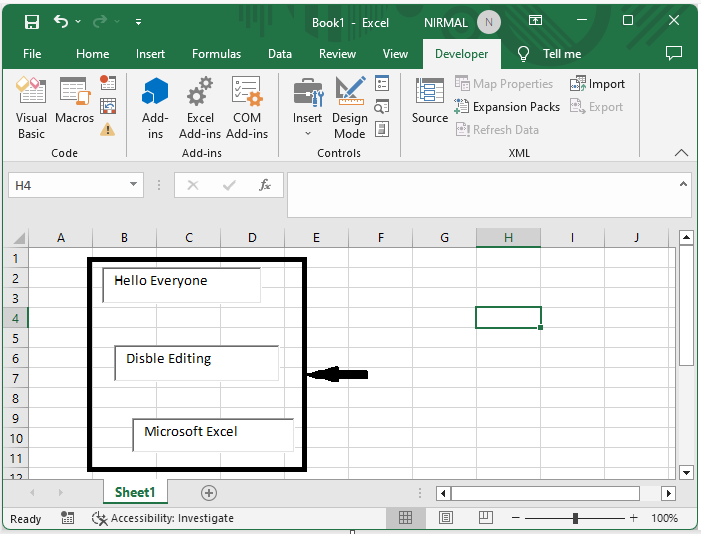
假设有一张 Excel 工作表,其中包含类似下图的文本框。
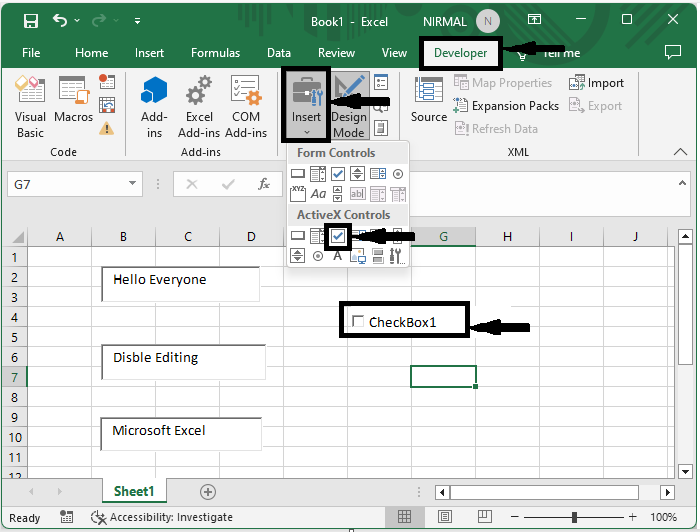
首先,点击"开发人员",然后插入"ActiveX 控件"复选框。为此,请点击"插入",然后点击复选框并绘制。
开发人员 > 插入 > 复选框 > 绘制。
步骤 2
然后右键单击复选框并选择"查看代码"以打开 VBA 应用程序。然后用以下代码替换现有代码:
右键单击 > 查看代码 > 替换代码。
代码
Private Sub CheckBox1_Click()
   Dim xTextBox As OLEObject
   Dim xFlag As Boolean
   Dim I As Long
   Dim xArr
   xArr = Array("TextBox1", "TextBox2", "TextBox3")
   xFlag = True
   If Me.CheckBox1 Then xFlag = False
   For Each xTextBox In ActiveSheet.OLEObjects
      If TypeName(xTextBox.Object) = "TextBox" Then
         For I = 0 To UBound(xArr)
            If xTextBox.Name = xArr(I) Then
               xTextBox.Enabled = xFlag
            End If
         Next
      End If
   Next
End Sub
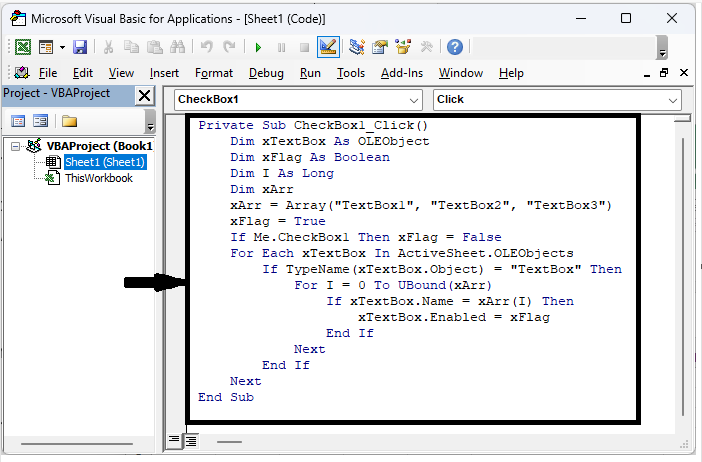
代码中,CheckBox1 是您插入的复选框的名称。TextBox1、TextBox2 和 TextBox3 是您将在工作表中禁用编辑的文本框。请根据需要更改它们。
步骤 3
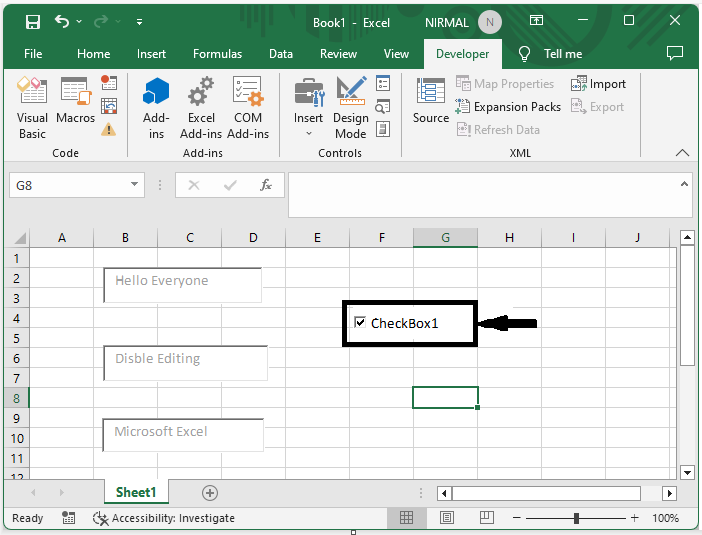
然后保存代码并关闭 VBA 应用程序。从现在开始,当复选框被选中时,编辑将被禁用。
Alt + Q >复选框。
结论
在本教程中,我们使用了一个简单的示例来演示如何禁用文本框中的编辑功能,以防止用户在 Excel 中输入以突出显示特定的一组数据。
相关文章
有用资源
excel 参考教程 - 该教程包含有关 excel 的更多信息:https://www.cainiaomax.com/excel/

