
如何在 Excel 中禁用 F1 帮助键?
ms excelmicrosoft technologiescomputers更新于 2024/8/8 19:24:17
F1 键是许多程序(包括 Excel)中打开帮助菜单的常用快捷键。然而,F1 键偶尔会妨碍您的工作或无意中打断您的工作流程。在这种情况下,禁用 F1 键或许是一个可行的方法。在本教程中,我们将引导您完成在 Excel 中精确禁用 F1 键的过程。无论您的经验水平如何,本指南都将为您提供一种简单的方法来更改 Excel 设置并重新控制 F1 键的操作。
在本课程结束后,您将掌握禁用 F1 帮助键所需的知识和能力,从而提高工作效率,避免任何不必要的干扰。为了在 Excel 中禁用 F1 键,让我们开始吧。
禁用 F1 帮助键
在这里,我们将首先创建一个 VBA 模块,然后运行它来完成任务。让我们通过一个简单的过程来了解如何在 Excel 中禁用 F1 帮助键。
步骤 1
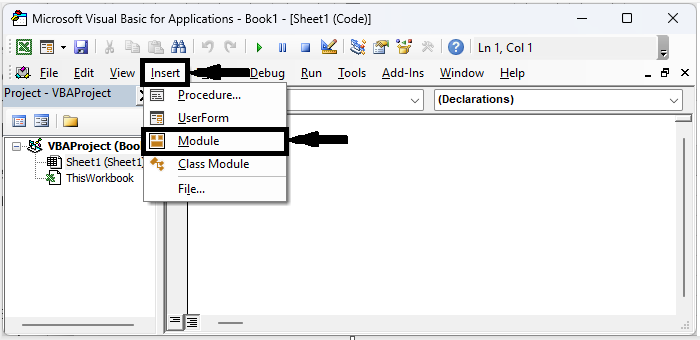
考虑任何 Excel 工作表。首先,右键单击工作表名称并选择"查看代码"以打开 VBA 应用程序,然后单击"插入"并选择"模块"。
右键单击 >"查看代码">"插入">模块。
步骤 2
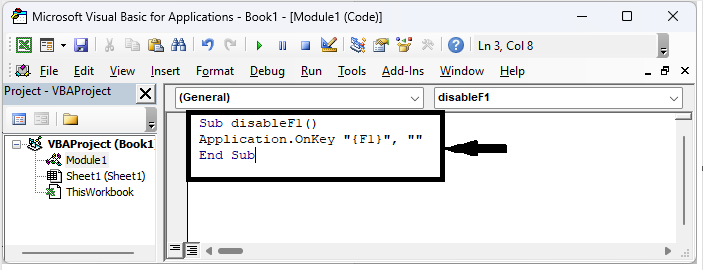
然后将以下代码复制到文本框中。
代码
Sub disableF1()
Application.OnKey "{F1}", ""
End Sub
步骤 3
然后将工作表保存为启用宏的模板,并点击 F5 运行模块。从现在开始,F1 帮助键将被禁用。
保存 > F5.
代码
要启用 F1 帮助键,请使用以下代码 -
Sub enableF1()
Application.OnKey "{F1}"
End Sub
结论
在本教程中,我们通过一个简单的示例演示了如何在 Excel 中禁用 F1 帮助键。
相关文章
有用资源
excel 参考教程 - 该教程包含有关 excel 的更多信息:https://www.cainiaomax.com/excel/

