
如何在 Excel 中禁用工作表标签的右键单击功能?
ms excelmicrosoft technologiescomputers更新于 2024/8/8 21:32:17
Excel 是一款功能强大的电子表格应用程序,常用于数据分析、计算和信息整理。在 Excel 中,您可以使用工作表标签轻松切换工作簿中的工作表。默认情况下,Excel 用户可以使用右键单击上下文菜单对工作表标签执行多项操作,包括重命名、删除和移动它们。但是,在某些情况下,您可能希望阻止用户执行任何操作,例如关闭工作表标签的右键单击选项。
在本教程中,我们将引导您完成关闭 Excel 工作表标签的右键单击功能的过程。通过设置此限制,您可以避免对工作表标签的意外更改并保留工作簿的结构。无论您是在处理敏感数据还是在共享工作表上进行协作,禁用工作表标签的右键单击功能都可以帮助提高安全性并阻止意外更改。请注意,本课程假设您熟悉 Excel 的基础知识及其功能。让我们开始详细了解如何关闭 Excel 工作表选项卡上的右键单击功能。
禁用工作表选项卡上的右键单击功能
在这里,我们将首先插入整个工作簿的 VBA 代码,然后将工作簿保存为启用宏的模板以完成任务。因此,让我们通过一个简单的过程来了解如何在 Excel 中禁用工作表选项卡上的右键单击功能。
步骤 1
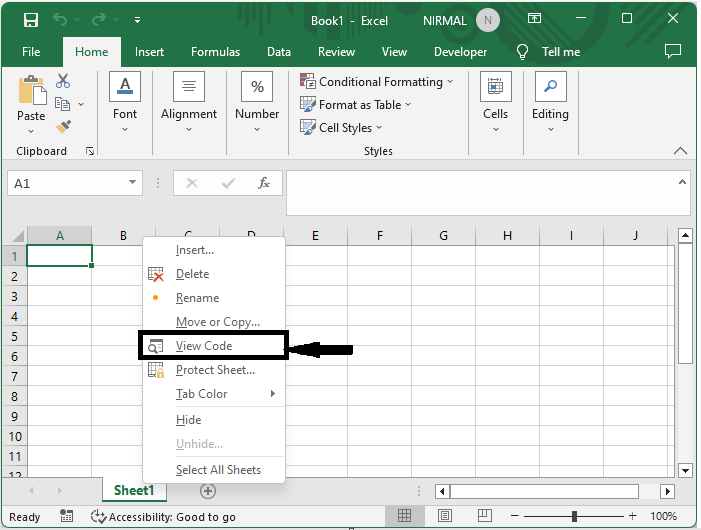
考虑任何 Excel 工作表。首先,右键单击工作表名称,然后选择"查看代码"以打开 VBA 应用程序。
右键单击 >查看代码
步骤 2
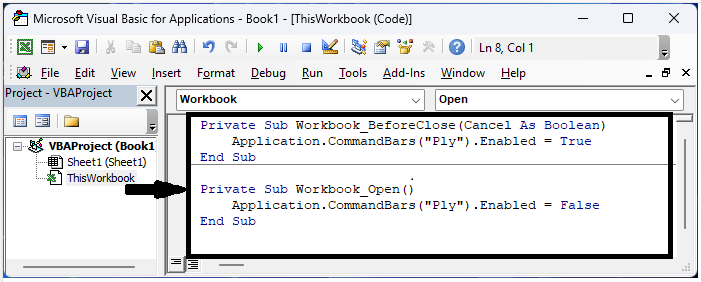
然后双击此工作表并将以下代码复制到文本框中。
代码
Private Sub Workbook_BeforeClose(Cancel As Boolean)
   Application.CommandBars("Ply").Enabled = True
End Sub

Private Sub Workbook_Open()
   Application.CommandBars("Ply").Enabled = False
End Sub
步骤 3
然后将工作表保存为启用宏的模板,并点击 Alt + Q 完成任务,您可以看到整个工作簿的右键菜单将被禁用。
保存 > Alt + Q.
总结
在本教程中,我们使用了一个简单的示例来演示如何在 Excel 中禁用右键单击工作表选项卡以突出显示特定数据集的功能。
相关文章
有用资源
excel 参考教程 - 该教程包含有关 excel 的更多信息:https://www.cainiaomax.com/excel/

