
如何在 Excel 中禁用受保护的视图?
ms excelmicrosoft technologiescomputers更新于 2024/8/8 21:00:17
很高兴您来学习如何关闭 Microsoft Excel 中的受保护视图。受保护视图是一项安全功能,旨在保护您的计算机免受潜在有害文件的侵害。虽然它很有用,但有时您可能需要暂时或永久禁用它以改进工作流程。本文将引导您完成关闭 Excel 中受保护视图所需的步骤。无论您是 Excel 新手还是经验丰富的用户,本课程都将向您展示如何更改 Excel 的默认设置并提高您的工作效率。
请注意,完全关闭受保护的视图可能会危及您的计算机安全。我们建议您谨慎使用本指南,并仅对来自可信来源的论文禁用受保护的视图。
禁用受保护的视图
在这里,我们将更改 Excel 选项以完成此任务。让我们通过一个简单的过程来了解如何在 Excel 中禁用受保护的视图。
步骤 1
当我们打开从互联网或其他位置下载的 Excel 文件时,公式栏上方会显示一个安全警告栏。
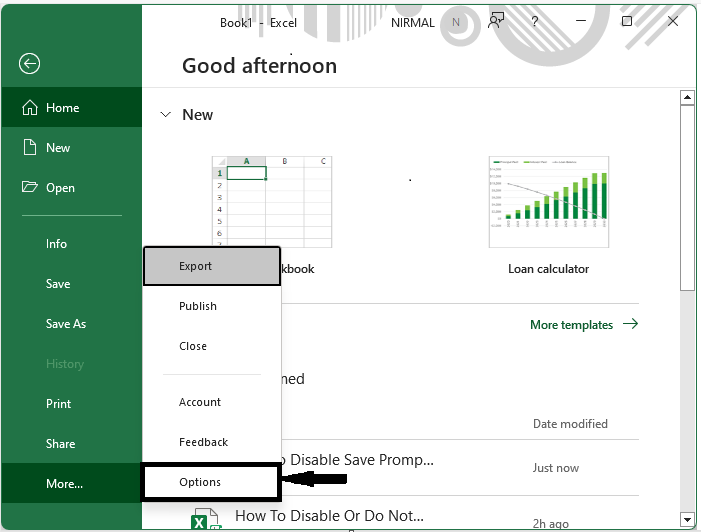
考虑任何 Excel。首先,点击"文件",然后选择"选项"以打开"Excel 选项"。
文件 > 选项。
步骤 2
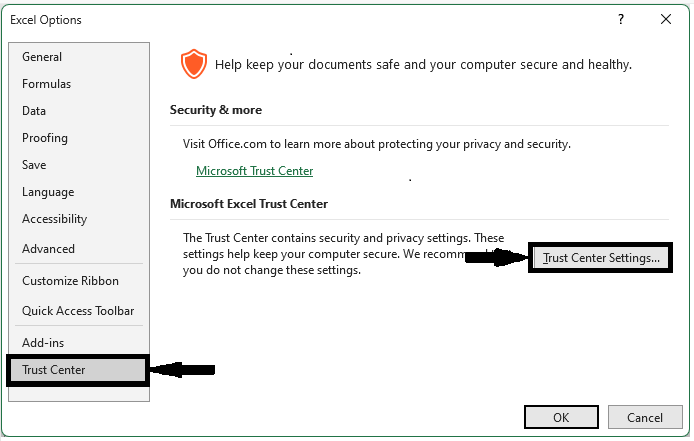
然后点击"信任中心",再点击"信任中心设置",打开"信任中心设置"。
信任中心 >信任中心设置。
步骤 3
然后点击"受保护的视图",取消选中所有复选框,然后点击"确定",再次点击"确定"完成任务。
受保护的视图 > 取消选中 > 确定 > 确定。
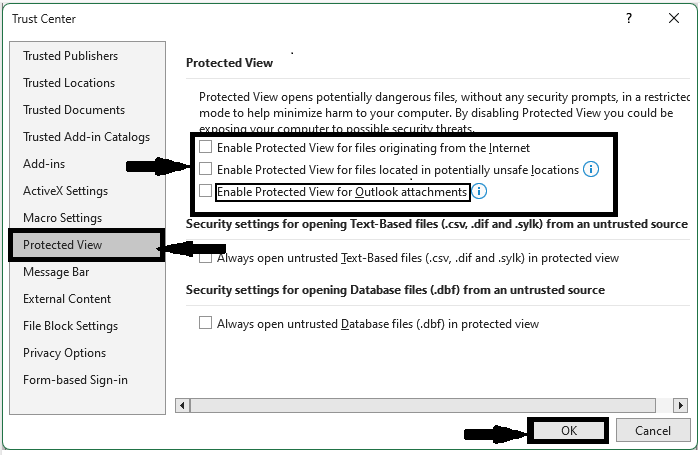
以下是我们在 Excel 中禁用受保护视图的方法。如果需要启用受保护的视图,请勾选所有复选框,然后点击"确定"。
结论
在本教程中,我们使用了一个简单的示例来演示如何在 Excel 中禁用受保护的视图以突出显示特定的一组数据。
相关文章
有用资源
excel 参考教程 - 该教程包含有关 excel 的更多信息:https://www.cainiaomax.com/excel/

