
如何在 Excel 中禁用"研究任务窗格"?
ms excelmicrosoft technologiescomputers更新于 2024/8/8 23:40:17
全球数百万用户和专业人士使用 Microsoft Excel,这是一款功能强大且适应性强的电子表格程序。Excel 不仅功能强大,还提供实用方法来提高生产力和效率。"研究任务窗格"就是这样一项功能,它使用户能够直接从 Excel 用户界面访问在线研究、翻译和其他数据。
虽然有些用户可能觉得"研究任务窗格"很有用,但其他用户可能会选择禁用它以加快工作流程或避免干扰。只需按照几个简单的步骤,即可轻松快速地禁用"研究任务窗格"。在本课中,我们将向您展示如何禁用 Excel 的"研究任务窗格",以便您完全控制电子表格。无论您是学生、专业人士还是经常使用 Excel 的用户,本文都将指导您禁用"研究任务窗格"所需的步骤。这些说明将帮助您根据自己的偏好个性化您的 Excel 体验,让您能够专注于工作,不受干扰。
禁用研究任务窗格
在这里,我们将代码添加到即时窗口,然后保存工作表以完成任务。让我们通过一个简单的过程来了解如何在 Excel 中禁用研究任务窗格。
步骤 1
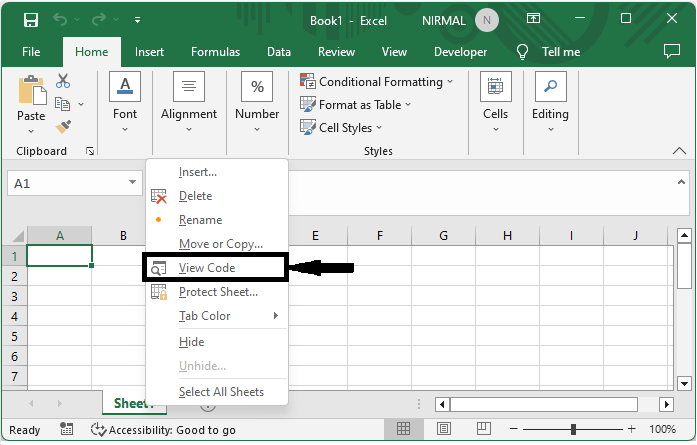
考虑任何 Excel 工作表。首先,右键单击工作表名称,然后选择"查看代码"以打开 VBA 应用程序。
右键单击 > 查看代码。
步骤 2
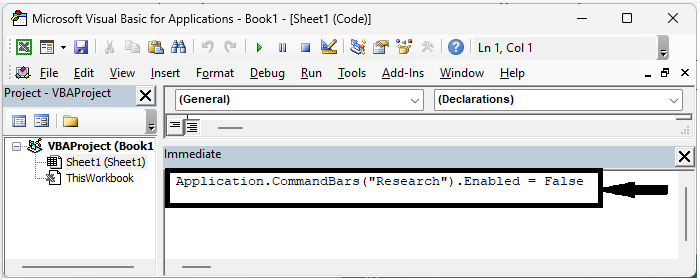
然后使用 CTRL + G 命令打开"立即"窗口,将以下代码复制到文本框中,然后按下图所示回车键完成任务。
代码
Application.CommandBars("Research").Enabled = False
CTRL + G > 复制 > Enter。
步骤 3
然后将工作表保存为启用宏的模板,并使用 Alt + Q 关闭 VBA。
这样,从现在开始,当您按住 Alt 并点击工作表时,研究任务窗格将不会显示。
结论
在本教程中,我们通过一个简单的示例演示了如何在 Excel 中禁用研究任务窗格以突出显示特定数据集。
相关文章
有用资源
excel 参考教程 - 该教程包含有关 excel 的更多信息:https://www.cainiaomax.com/excel/

