
如何在 Excel 中禁用指定工作表或整个工作簿的右键菜单?
ms excelmicrosoft technologiescomputers更新于 2024/8/9 0:12:17
上下文菜单(通常称为右键菜单)为用户提供了一种快速访问多项 Excel 设置和指令的方法。为了避免数据被意外更改或未经授权的访问,您可能需要在多种情况下阻止或限制右键菜单的功能。在本教程中,我们将介绍关闭 Excel 右键菜单的详细方法。我们将介绍两种方案——关闭整个工作簿的右键菜单和仅关闭单个工作表的右键菜单。Visual Basic for Applications (VBA) 编辑器和工作表保护设置是 Excel 的两个内置功能,可用于强制执行这些限制。
本文将教您如何管理 Excel 的右键功能,无论您是想保护单个工作表还是整个工作簿。您可以按照提供的说明操作,防止未经授权的更改并确保数据安全,从而提高 Excel 文件的安全性和完整性。那么,让我们开始本教程,了解如何在 Excel 中禁用特定工作表或整个工作簿的右键菜单!
禁用指定工作表或整个工作簿的右键菜单
让我们通过一个简单的过程来学习如何在 Excel 中禁用指定工作表或整个工作簿的右键菜单。
步骤 1
考虑任何包含多个工作表的 Excel 工作簿。首先,右键单击工作表名称,并选择"查看代码"以打开 VBA 应用程序,然后双击要禁用它的工作表名称。
右键单击 > 查看代码 > 双击。
步骤 2
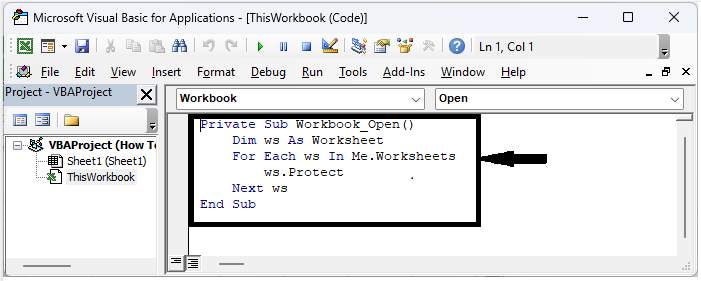
然后将以下代码复制到文本框中,类似于下图。
代码
Private Sub Workbook_Open()
   Dim ws As Worksheet
   For Each ws In Me.Worksheets
      ws.Protect
   Next ws
End Sub
步骤 3
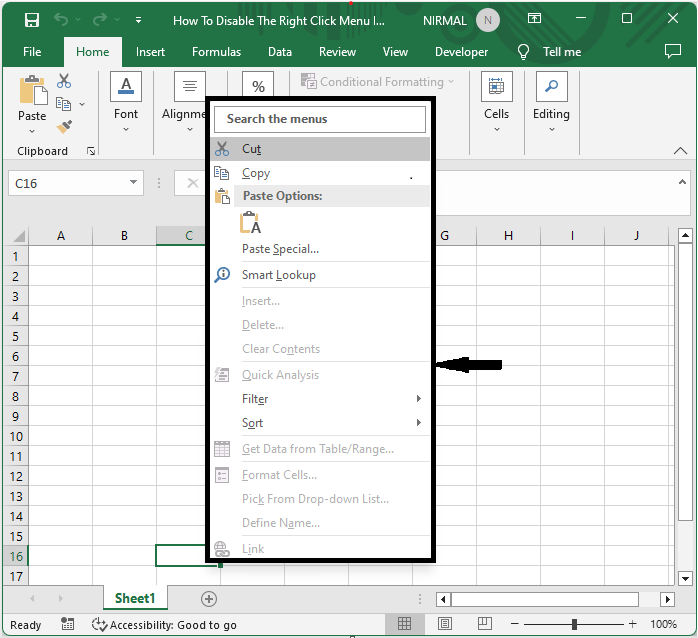
然后使用 ATL + Q 关闭 VBA 并关闭工作表。从现在开始,右键单击工作表时将返回错误。
注意 -
如果要禁用所有工作簿的右键菜单,请双击此工作簿并使用以下代码。
代码
Private Sub Workbook_SheetBeforeRightClick(ByVal Sh As Object, ByVal Target As Range, Cancel As Boolean)
   Cancel = True
   MsgBox ("Sorry Right Click is Disbaled for this Workbook"), _
   vbInformation, "Kutools for Excel"
End Sub
结论
在本教程中,我们使用了一个简单的示例来演示如何在 Excel 中禁用指定工作表或整个工作簿中的右键菜单以突出显示特定的一组数据。
相关文章
有用资源
excel 参考教程 - 该教程包含有关 excel 的更多信息:https://www.cainiaomax.com/excel/

