
如何在 Excel 中显示单元格的所有内容?
ms excelmicrosoft technologiescomputers更新于 2024/8/15 0:12:17
Microsoft Excel 是一款高效的数据组织和分析工具,但有时单元格内容可能过长,无法容纳在其清晰的边框内。了解如何在这种情况下显示单元格的全部内容而不丢失任何关键数据至关重要。
在本文中,我们将探讨各种技术,以确保您可以查看单元格的所有内容,包括文本、数字和公式。我们将介绍调整列宽、单元格内文本换行的方法,以及如何使用不同的例程在不截断的情况下显示较长的单元格内容。
完成本教程后,您将能够使用 Excel 准确高效地处理和显示较长的单元格内容,从而提高数据分析操作的准确性和效率。让我们深入研究一下在 Excel 中显示单元格中所有项目的各种方法!
使用自动换行显示单元格的所有内容
在这里,我们将首先选择单元格范围,然后使用自动换行完成任务。让我们看一个简单的过程,看看如何在 Excel 中显示单元格的所有内容。
步骤 1
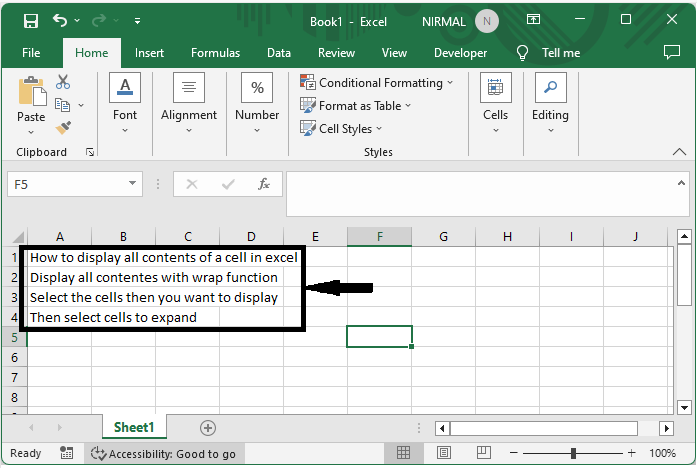
假设有一个 Excel 工作表,其中的数据类似于下图。
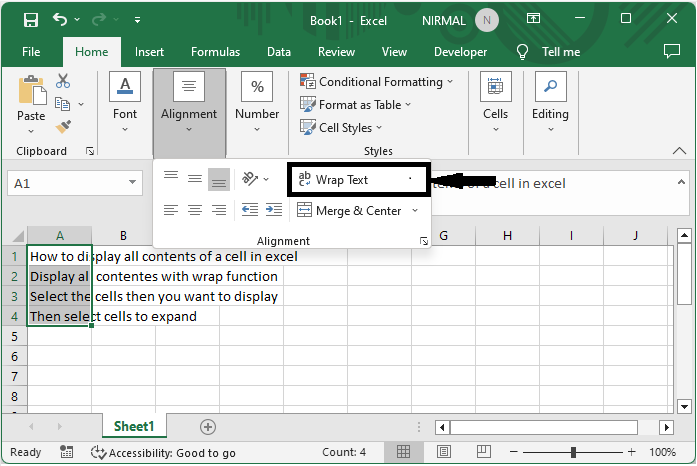
首先,选择单元格区域,然后点击主页下的"自动换行"以完成任务。
使用格式显示单元格的所有内容
在这里,我们将首先选择单元格区域,然后自动调整列宽。让我们通过一个简单的过程来了解如何在 Excel 中显示单元格的所有内容。
步骤 1
考虑与上例相同的数据。
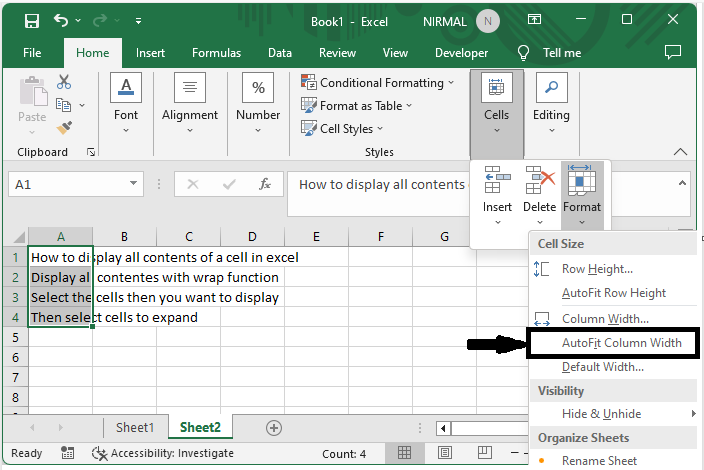
首先,选择单元格区域,然后点击"开始"下的"格式",并选择"自动调整列宽"即可完成操作。
总结
在本教程中,我们通过一个简单的示例演示了如何在 Excel 中显示单元格的所有内容,以突出显示特定的一组数据。
相关文章
有用资源
excel 参考教程 - 该教程包含有关 excel 的更多信息:https://www.cainiaomax.com/excel/

