
如何在 Excel 中禁用工作簿保存功能,但仅允许"另存为"?
ms excelmicrosoft technologiescomputers更新于 2024/8/9 1:16:17
Excel 是一款功能强大的数据管理和分析工具,有时您可能希望限制用户保存对特定工作簿的更改,以维护数据完整性或防止意外修改。但是,您可能仍希望允许用户使用"另存为"功能创建工作簿的副本,以供自己使用或进一步分析。
在本教程中,我们将探讨在 Excel 中实现此目标的不同方法。我们将介绍手动方法和 VBA(Visual Basic for Applications)解决方案,以禁用工作簿保存功能并限制用户只能使用"另存为"选项。无论您是 Excel 初学者还是高级用户,本教程都将提供分步说明和示例,帮助您在工作簿中实现此功能。完成本教程后,您将清晰地了解各种可用的方法,并能够选择最适合您特定需求的方法。那么,让我们开始学习如何在 Excel 中禁用工作簿保存功能,只允许"另存为"!
禁用工作簿保存功能,只允许"另存为"
在这里,我们首先将 VBA 代码添加到整个工作簿,然后保存工作表以完成任务。让我们通过一个简单的过程来了解如何在 Excel 中禁用工作簿保存功能,只允许"另存为"。
步骤 1
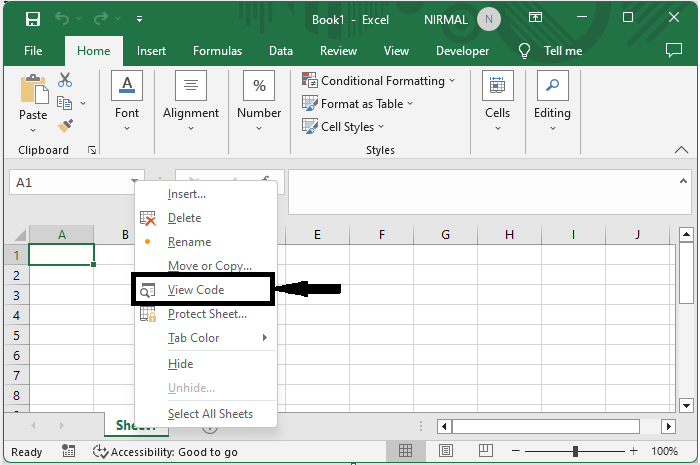
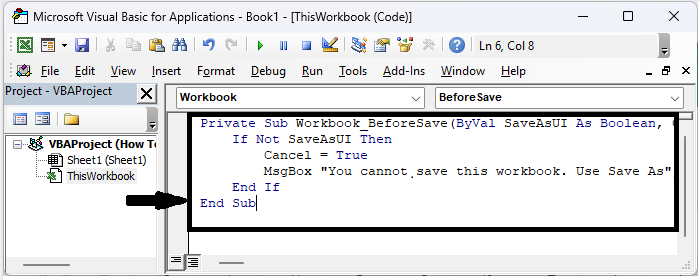
考虑任何 Excel 工作表。首先,右键单击工作表名称,然后选择"查看代码"以打开 VBA 应用程序。然后,双击此工作簿并将以下代码复制到文本框中,类似于下图。
代码
Private Sub Workbook_BeforeSave(ByVal SaveAsUI As Boolean, Cancel As Boolean)
   If Not SaveAsUI Then
      Cancel = True
      MsgBox "You cannot save this workbook. Use Save As", vbInformation, "Disable workbook savel"
   End If
End Sub
步骤 2
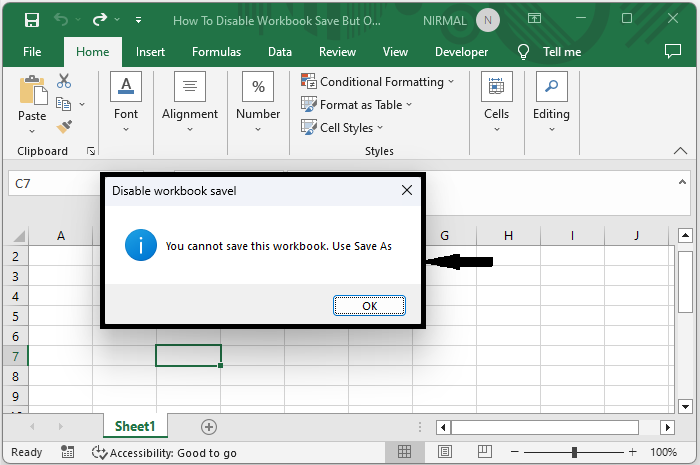
然后使用 Alt + Q 命令关闭 VBA 应用程序。从现在开始,当我们尝试直接保存工作表时,它将返回错误。
结论
在本教程中,我们使用了一个简单的示例来演示如何在 Excel 中禁用工作簿保存,但仅允许另存为以突出显示特定数据集。
相关文章
有用资源
excel 参考教程 - 该教程包含有关 excel 的更多信息:https://www.cainiaomax.com/excel/

