
如何在同一个单元格中显示与数值不同的文本?
ms excelmicrosoft technologiescomputers更新于 2024/8/15 2:20:17
功能强大的电子表格程序 Excel 提供了许多工具和方法,让您能够以新颖的方式操作和呈现数据。其中一种方法是在单元格中显示与实际数值不同的文本。当您希望在不更改底层数字的情况下显示描述性标签或符号来代替原始数据时,这种方法非常有用。
为了适应不同的设置和用户偏好,我们将在本课中探索实现此目标的其他方法。本课将为您提供所需的知识和详细说明,帮助您掌握在同一单元格中显示不同文本的技能,无论您的 Excel 水平如何。在本课程结束时,您将深入了解如何使用 Excel 的功能,从而改进数据呈现并加快工作流程。那么,让我们开始探索 Excel 在同一单元格中显示除值之外的其他文本的功能吧!
在同一单元格中显示与值不同的文本
在这里,我们将首先应用条件格式并设置单元格格式以完成任务。让我们看一个简单的过程,了解如何在 Excel 中在同一单元格中显示与值不同的文本。
步骤 1
假设有一个 Excel 工作表,其中的数据与下图类似。
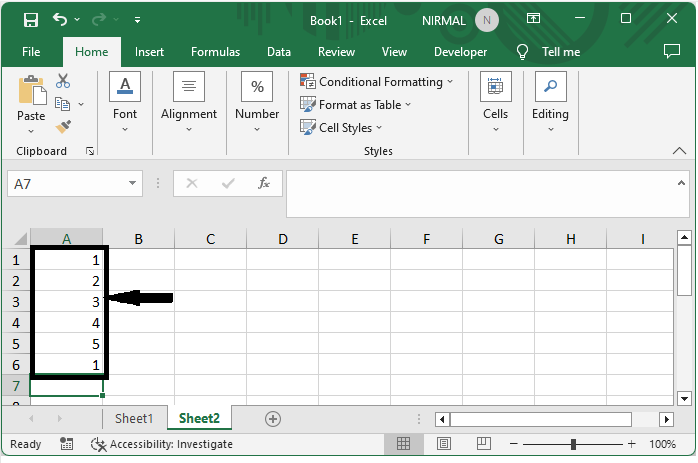
首先,选择单元格区域,然后点击"条件格式",再点击"新建规则"。
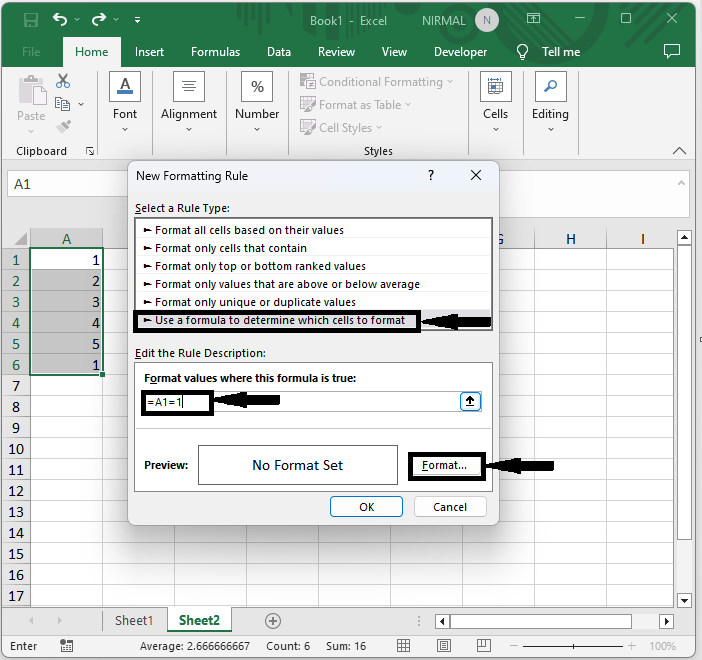
然后在弹出窗口中,点击"使用公式"来确定要格式化的单元格,输入公式 =A1=1,然后点击"格式"。
选择单元格 > 条件格式 > 新建规则 > 使用公式 > 公式 >格式。
步骤 2
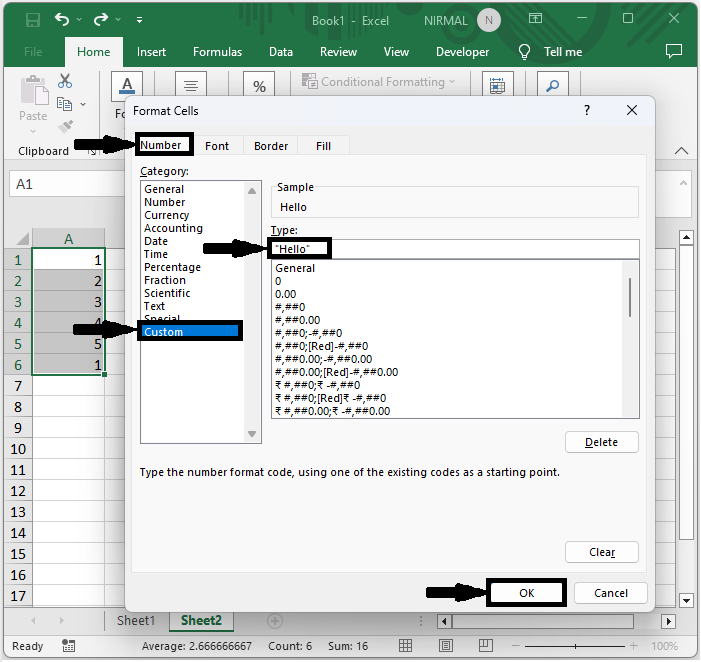
然后点击"数字",点击"自定义",输入"Hello"类型,然后点击"确定"。
数字 > 自定义 > "Hello" > 确定 > 确定。
然后对所有值重复相同的步骤以完成任务。
注意 -
这里的 Hello 是您想要在框中显示的文本。
结论
在本教程中,我们使用了一个简单的示例来演示如何在 Excel 中在同一单元格中显示与值不同的文本,以突出显示特定的一组数据。
相关文章
有用资源
excel 参考教程 - 该教程包含有关 excel 的更多信息:https://www.cainiaomax.com/excel/

