
如何在 Excel 中将超链接结果显示在页面顶部?
Excel 是一款功能强大的数据管理和分析应用程序,广泛应用于各行各业。它包含多种工具来提升数据的可访问性和呈现效果。其中一项功能是,通过在 Excel 文件中启用超链接,您可以轻松导航到其他位置或外部资源。默认情况下,在 Excel 中创建超链接时,链接到该超链接的 URL 或文本将显示在链接的单元格或单元格区域中。为了方便用户获取超链接结果,而无需滚动浏览整个工作表,您可能偶尔希望它们显示在页面顶部。
本文将引导您完成在 Excel 中将超链接结果显示在页面顶部的过程。无论您是处理大数据集、生成交互式报表还是开发用户友好的界面,此方法都可以极大地提升用户体验并简化数据导航。在本课程中,我们假设您能够轻松地创建超链接,并对 Excel 有基本的了解。如果您不熟悉 Excel 超链接,建议您先了解基础知识,然后再继续学习本教程。
在页面顶部显示超链接结果
在这里,我们将首先冻结包含超链接的行,然后将 VBA 代码添加到工作表以完成任务。让我们通过一个简单的过程来了解如何在 Excel 中在页面顶部显示超链接结果。
步骤 1
假设有一个包含超链接的 Excel 工作表。
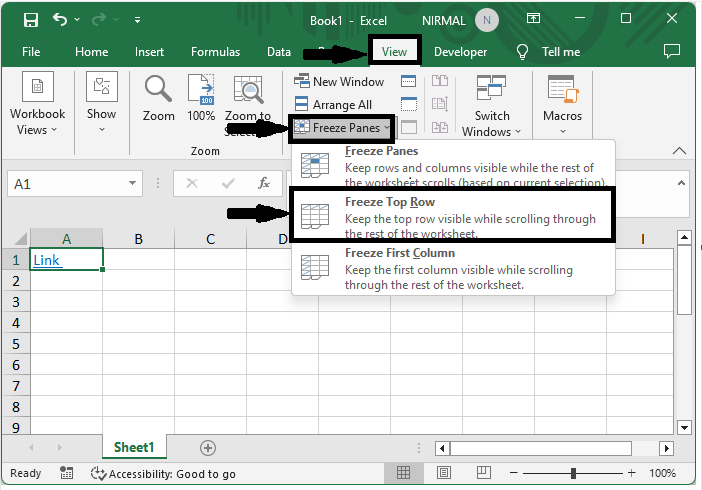
首先,冻结窗格。点击"视图",然后点击"冻结顶部窗格"。
视图 >冻结顶部窗格。
步骤 2
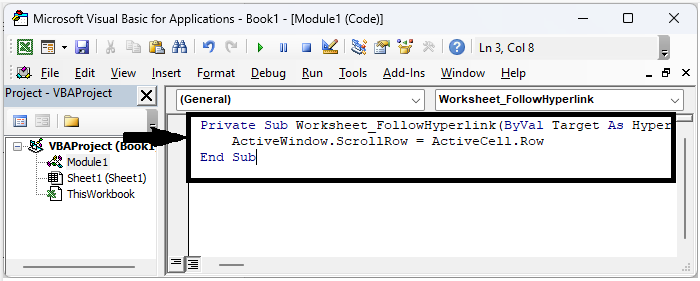
然后右键单击工作表名称,选择"查看代码"以打开 VBA 应用程序。然后点击"插入",选择"模块",并将以下代码复制到文本框中。
右键单击 > 查看代码 > 插入 > 模块 > 复制。
代码
Private Sub Worksheet_FollowHyperlink(ByVal Target As Hyperlink)
   ActiveWindow.ScrollRow = ActiveCell.Row
End Sub
步骤 3
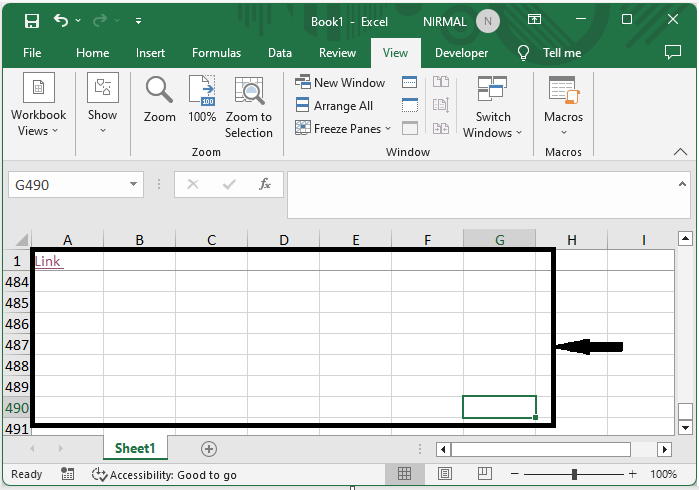
然后使用 Alt + Q 关闭 VBA,您会看到,当您点击超链接时,它会出现在页面顶部。
结论
在本教程中,我们使用了一个简单的示例来演示如何在 Excel 页面顶部显示超链接结果,以突出显示特定的一组数据。
相关文章
有用资源
excel 参考教程 - 该教程包含有关 excel 的更多信息:https://www.cainiaomax.com/excel/

