
如何在 Excel 中显示或隐藏工作表标签和工作表标签栏?
ms excelmicrosoft technologiescomputers更新于 2024/8/16 12:28:17
Excel 是一款功能强大的电子表格程序,可帮助您高效地组织和管理数据。在一个工作表中同时处理多个工作表是 Excel 的一项关键功能。为了方便在工作表之间切换,Excel 默认将工作表标签和工作表标签栏置于工作簿窗口的底部。为了更好地满足您的需求,您可能希望在某些情况下更改这些部分的显示方式。在本教程中,我们将介绍多种显示或隐藏 Excel 工作表标签和工作表标签栏的方法。
本文将逐步向您展示如何通过调整工作表标签和工作表标签栏的可见性来管理敏感信息或组织您的工作场所。让我们先来学习如何根据自己的喜好自定义 Excel。
在 Excel 中显示或隐藏工作表标签和工作表标签栏
在这里,我们将首先创建一个 VBA 模块,然后运行它来完成任务。让我们通过一个简单的流程来了解如何在 Excel 中显示或隐藏工作表标签和工作表标签栏。
步骤 1
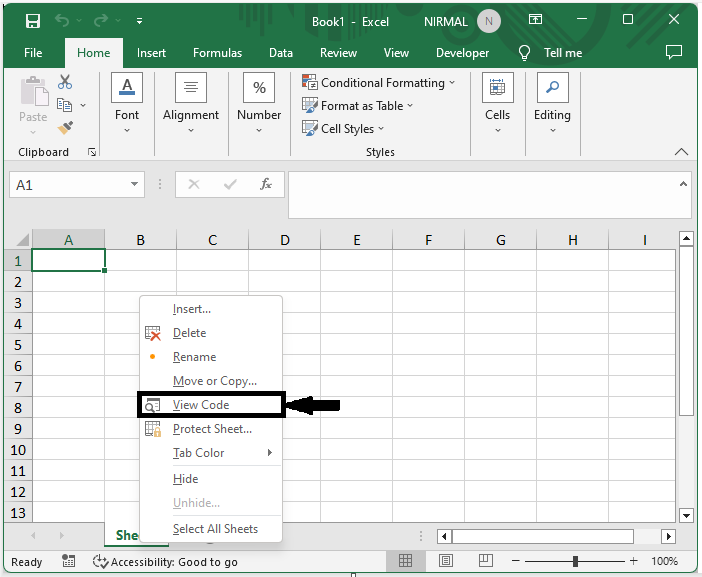
考虑任意一个 Excel 工作表。首先,右键单击工作表名称,然后选择"查看代码"以打开 VBA 应用程序。然后点击"插入",并选择"模块"。
右键点击 > 查看代码 > 插入 > 模块。
步骤 2
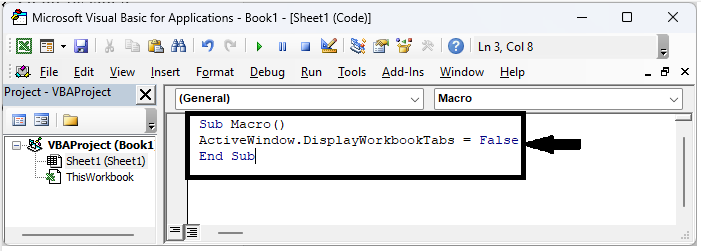
然后将以下代码复制到文本框中,类似于下图。
代码
Sub Macro()
ActiveWindow.DisplayWorkbookTabs = False
End Sub
步骤 3
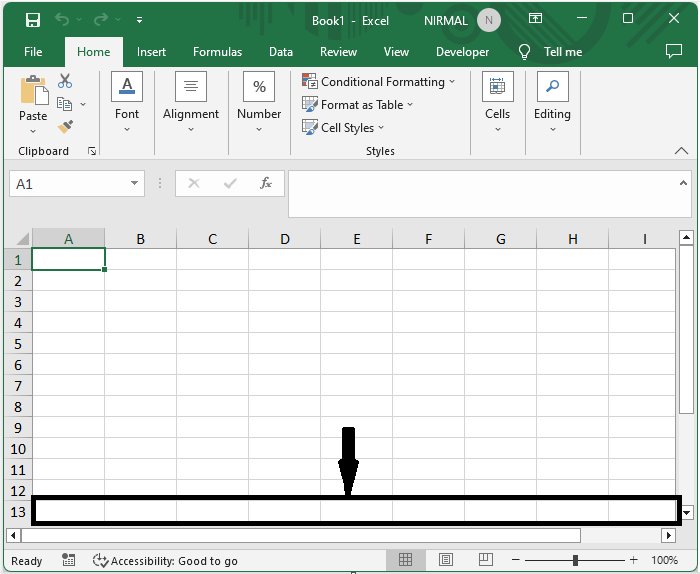
然后将工作表保存为启用宏的模板,并点击 F5 完成任务。工作表标签将被隐藏。
注意-
如果要显示工作表标签,请使用以下代码。
代码
Sub Macro()
ActiveWindow.DisplayWorkbookTabs = True
End Sub
结论
在本教程中,我们使用了一个简单的示例来演示如何在 Excel 中显示或隐藏工作表标签和工作表标签栏,以突出显示特定的一组数据。
相关文章
有用资源
excel 参考教程 - 该教程包含有关 excel 的更多信息:https://www.cainiaomax.com/excel/

