
如何在 Microsoft Excel 中显示或隐藏状态栏?
ms excelmicrosoft technologiescomputers更新于 2024/8/16 13:00:17
状态栏是一个实用的工具,它能为您提供有关 Excel 工作表的重要信息,并方便您访问关键功能。无论您是希望始终显示状态栏,还是希望为工作表腾出更多空间,学习如何显示或隐藏状态栏都是一项非常有用的技能。
在本文中,我们将介绍两种管理 Microsoft Excel 中状态栏显示的方法。首先,我们将向您展示如何在状态栏当前处于隐藏状态时将其显示出来。您可以使用此技巧访问状态栏的不同选项,包括缩放控件以及求和、求平均值和计数功能。无论您是初学入门的新手,还是想要整理工作区的高级用户,了解如何控制状态栏的显示都能提高您的工作效率,并简化 Microsoft Excel 的使用。
显示或隐藏状态栏
首先,我们将创建一个 VBA 模块。让我们通过一个简单的流程来了解如何在 Microsoft Excel 中显示或隐藏状态栏。
步骤 1
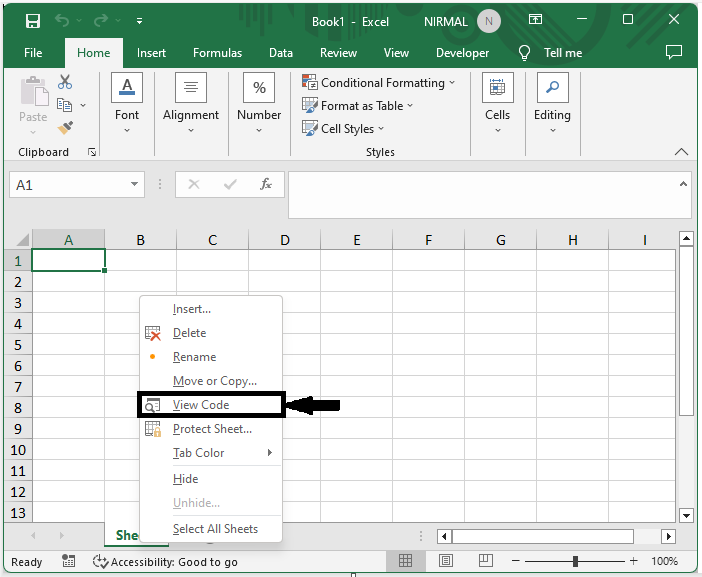
考虑任意一个 Excel 工作表。首先,右键单击工作表名称,然后选择"查看代码"以打开 VBA 应用程序。然后点击"插入",并选择"模块"。
右键点击 > 查看代码 > 插入 > 模块。
步骤 2
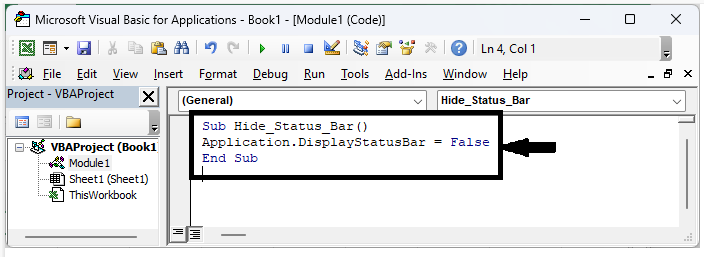
然后将以下代码复制到文本框中,类似于下图。
代码
Sub Hide_Status_Bar()
Application.DisplayStatusBar = False
End Sub
步骤 3
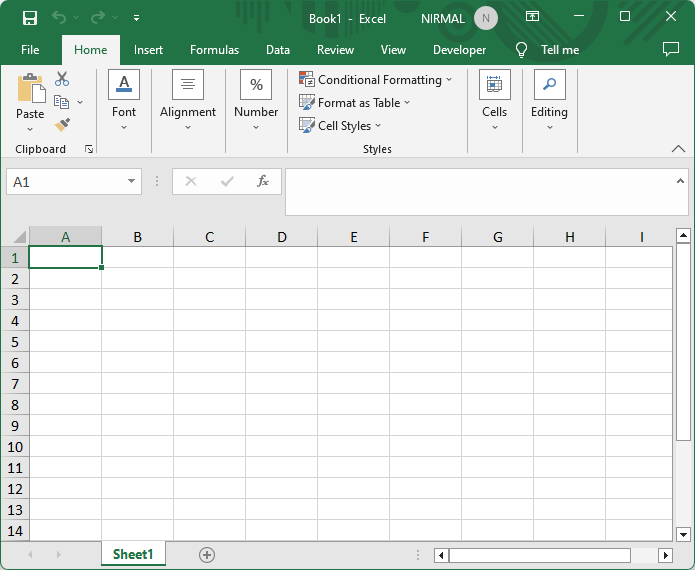
然后将工作表保存为启用宏的模板,并点击 F5 完成任务。状态栏将被隐藏。
注意事项 −
如果您想显示状态,请使用以下代码。
代码
Sub Show_Status_Bar()
Application.DisplayStatusBar = True
End Sub
结论
在本教程中,我们使用了一个简单的示例来演示如何在 Microsoft Excel 中显示或隐藏状态栏以突出显示特定的一组数据。
相关文章
有用资源
excel 参考教程 - 该教程包含有关 excel 的更多信息:https://www.cainiaomax.com/excel/

