
如何在 Excel 中显示系统时间或日期?
ms excelmicrosoft technologiescomputers更新于 2024/8/18 0:12:17
Excel 是一款功能强大的电子表格程序,拥有众多用于处理和分析数据的工具和操作。在 Excel 电子表格中显示当前系统时间或日期就是其中一项功能。本文将引导您完成在 Excel 单元格中动态显示系统时间或日期的过程。您可以使用简单的公式或 Excel 的内置函数之一,确保显示的时间或日期始终保持最新,并准确反映最新的系统信息。
无论您是想监控实时数据、跟踪项目进度,还是仅仅想在工作表中添加时间戳,Excel 的系统时间或日期显示功能都是一个实用的工具。通过自动化该过程,您可以确保时间或日期记录的准确性,而无需手动更改。那么,让我们开始探索实现这一目标的几种方法吧!本视频将提供分步说明和实用提示,让您无论 Excel 熟练程度如何,都能在 Excel 中有效地显示系统时间或日期。
显示系统时间或日期
在这里,我们可以使用公式完成任务。让我们通过一个简单的过程,了解如何在 Excel 中显示系统时间或日期。
步骤 1
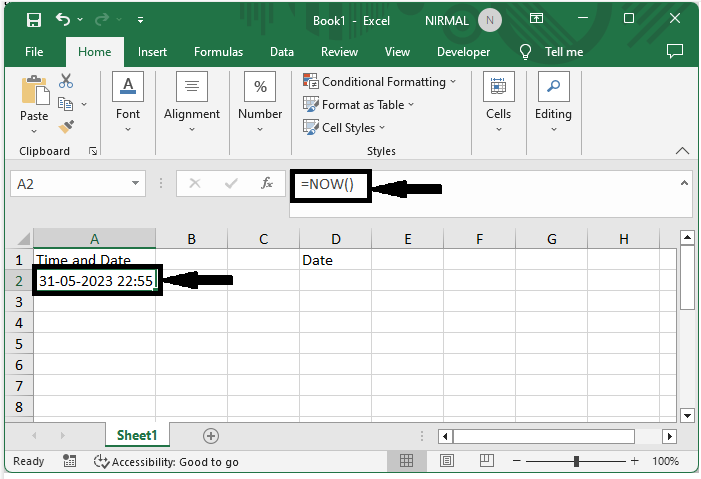
考虑任何 Excel 工作表。首先,点击 获取系统时间和日期。点击一个空单元格,输入公式 =NOW(),然后按 Enter 键。
空单元格 > 公式 > ENTER。
步骤 2
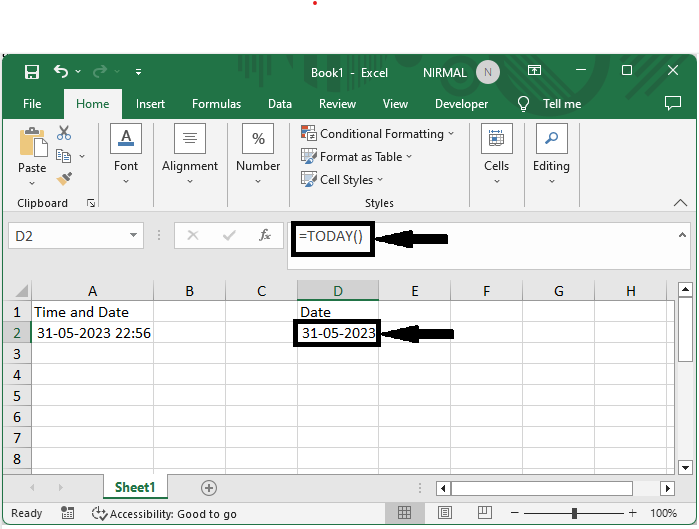
现在,要仅获取日期,请点击一个空单元格,输入公式 =Today(),然后点击 Enter。
空单元格 > 公式 > ENTER。
总结
在本教程中,我们使用了一个简单的示例来演示如何在 Excel 中显示系统时间或日期以突出显示特定的一组数据。
相关文章
有用资源
excel 参考教程 - 该教程包含有关 excel 的更多信息:https://www.cainiaomax.com/excel/

