
如何在 Excel 单元格中显示表格或数据透视表的名称?
ms excelmicrosoft technologiescomputers更新于 2024/8/18 0:44:17
像 Excel 这样功能强大的电子表格程序提供了各种用于排列、处理和显示数据的功能。创建表格和数据透视表是一项非常有用的工具,它使汇总和处理大量数据变得简单。
在 Excel 中使用多个表格或数据透视表进行文档记录或参考时,在单元格中列出表格或数据透视表的名称会非常有用。处理复杂的电子表格时,您可以通过这样做轻松确定所使用的数据源或分析方法。
在本教程中,我们将引导您了解如何在 Excel 单元格中显示表格或数据透视表的名称。本分步手册将向您展示如何使用此工具来改进数据管理和分析工作流程,无论您的经验水平如何。
在单元格中显示表格或数据透视表名称
在这里,我们将首先使用 VBA 应用程序创建一个用户定义的公式,然后使用该公式完成任务。让我们通过一个简单的过程来了解如何在 Excel 单元格中显示表格或数据透视表的名称。
步骤 1
假设您有一个 Excel 工作表,其中包含一个数据透视表或类似下图的内容。
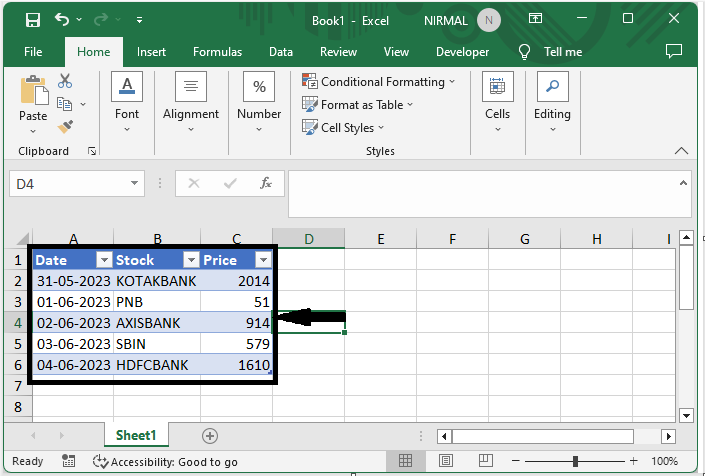
首先,右键单击工作表名称,选择"查看代码"以打开 VBA 应用程序,然后点击"插入"并选择"模块"。
右键单击 >"查看代码">"插入">"模块"。
步骤 2
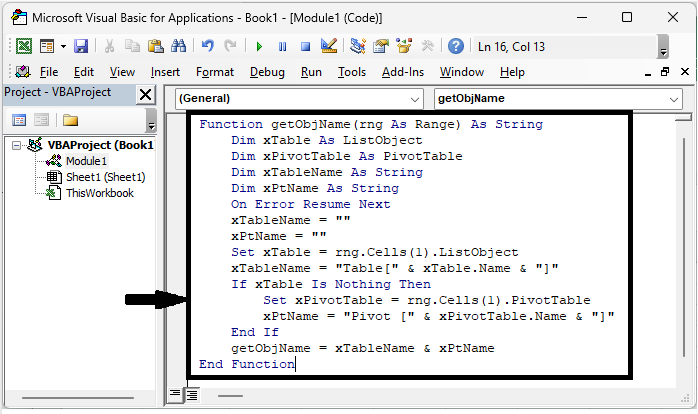
然后将以下代码复制到文本框中。
代码
Function getObjName(rng As Range) As String
   Dim xTable As ListObject
   Dim xPivotTable As PivotTable
   Dim xTableName As String
   Dim xPtName As String
   On Error Resume Next
   xTableName = ""
   xPtName = ""
   Set xTable = rng.Cells(1).ListObject
   xTableName = "Table[" & xTable.Name & "]"
   If xTable Is Nothing Then
      Set xPivotTable = rng.Cells(1).PivotTable
      xPtName = "Pivot [" & xPivotTable.Name & "]"
   End If
   getObjName = xTableName & xPtName
End Function
步骤 3
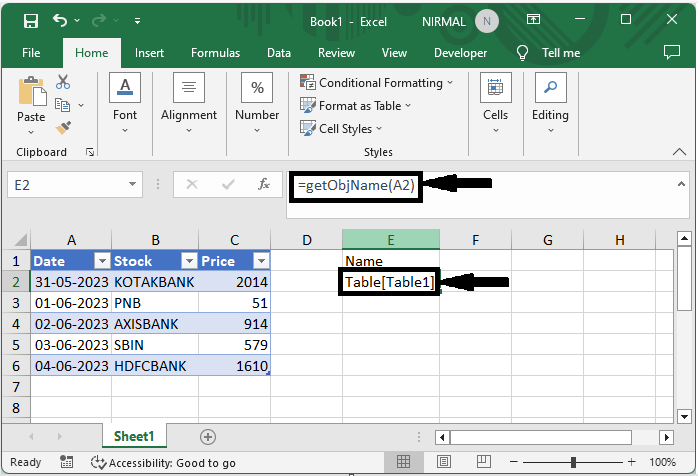
然后使用 ALT + Q 关闭 VBA。点击一个空单元格,输入公式 =getObjName(A2),并按 Enter 键完成任务。此处,A2 是表格中任意单元格的地址。
关闭 > 空单元格 > 公式 >进入。
总结
在本教程中,我们通过一个简单的示例演示了如何在 Excel 单元格中显示表格或数据透视表的名称,以突出显示特定的一组数据。
相关文章
有用资源
excel 参考教程 - 该教程包含有关 excel 的更多信息:https://www.cainiaomax.com/excel/

