
如何在 Excel 屏幕左上角显示活动单元格?
ms excelmicrosoft technologiescomputers更新于 2024/8/19 17:16:17
现在选中或突出显示的单元格在 Excel 中称为活动单元格。Excel 默认在位于公式栏旁边的名称框中显示当前单元格。但是,您可能发现将当前单元格醒目地显示在 Excel 窗口的左上角更为实用。
在本文中,我们将介绍一种快速实现此自定义的方法。您可以设置 Excel,使其按上图所示在屏幕左上角显示活动单元格,以便您始终能够看到并快速访问当前正在处理的单元格。本课程将通过简单的说明和实用的视觉效果引导您完成整个过程,无论您是想要提高工作效率的 Excel 经验丰富的用户,还是正在学习的新手。让我们开始探索如何让 Excel 屏幕左上角显示活动单元格!
在左上角显示活动单元格
在这里,我们将创建一个 VBA 模块,然后运行它来完成任务。让我们通过一个简单的过程来了解如何在 Excel 屏幕左上角显示活动单元格。
步骤 1
假设有一个 Excel 工作表。
首先,右键单击工作表名称,选择"查看代码"以打开 VBA 应用程序,然后单击"插入"并选择"模块"。
右键单击 > 查看代码 > 插入 > 模块。
步骤 2
然后将以下代码复制到文本框中。
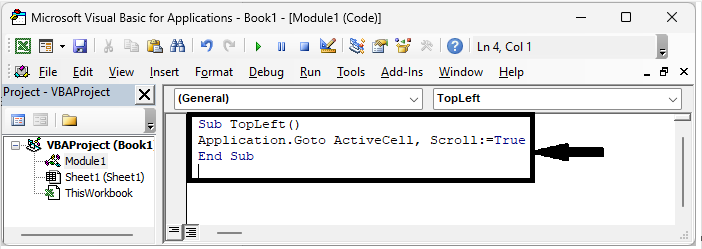
代码
Sub TopLeft()
Application.Goto ActiveCell, Scroll:=True
End Sub
步骤 3
然后将工作表保存为启用宏的模板,并点击 F5 完成任务。您可以看到活动单元格将始终显示在左上角。
保存 > F5.
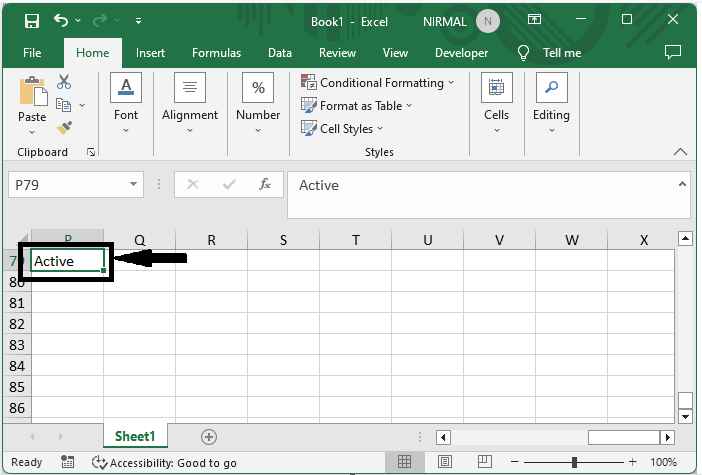
总结
在本教程中,我们通过一个简单的示例演示了如何在 Excel 屏幕的左上角显示活动单元格,以突出显示特定的一组数据。
相关文章
有用资源
excel 参考教程 - 该教程包含有关 excel 的更多信息:https://www.cainiaomax.com/excel/

