
如何在 Excel 中显示最高分对应的姓名?
ms excelmicrosoft technologiescomputers更新于 2024/8/19 17:48:17
Excel 是一款快速整理和分析数据的绝佳工具。在数据集中查找最高分并提取与该分数相关的姓名是一项常见的任务。本文将逐步指导您如何使用公式和函数在 Excel 中完成这项工作。读完本文后,您将了解如何在 Excel 电子表格中显示获得最高分的个人姓名。那么,让我们开始吧,释放 Excel 的强大功能,提升您的数据分析效率!
显示最高分对应的姓名
在这里,我们将直接使用公式来完成这项任务。让我们看一个简单的过程,看看如何在 Excel 中显示最高分对应的名称。
步骤 1
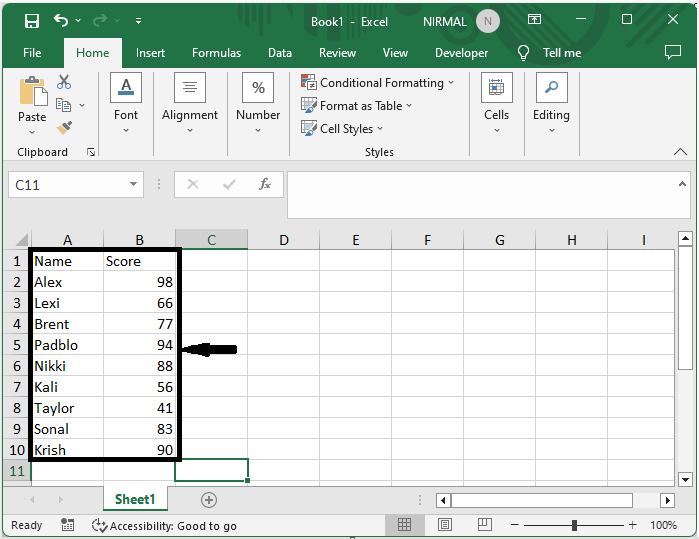
假设有一个 Excel 工作表,其中的数据与下图类似。
首先,点击一个空单元格,然后输入公式:
=INDEX(A2:A10,MATCH(MAX(B2:B10),B2:B10,FALSE),)&" Scored "&MAX(B2:B10) 并点击 Enter 完成任务。
公式中,A2:A10 为姓名所在单元格区域,B2:B10 为分数所在单元格区域。
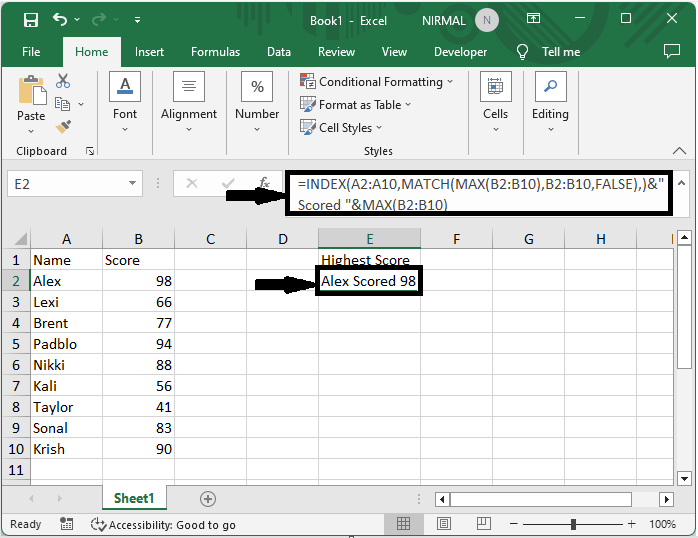
空单元格 > 公式 > ENTER。
此方法可在 Excel 中显示最高分对应的姓名。
注意:
该公式只会显示最高分者的姓名,而不会显示多个姓名。如果您的数据中有多个得分最高的用户,请使用以下公式:
=INDEX($A$2:$A$10,SMALL(IF($B$2:$B$10=MAX($B$2:$B$10),ROW($B$2:$B$10)−1),ROW(B2)−1)),然后按下 Ctrl + Shift + Enter,并使用自动填充手柄进行拖动。
结论
在本教程中,我们通过一个简单的示例演示了如何在 Excel 中显示最高得分对应的名称,以突出显示特定的一组数据。
相关文章
有用资源
excel 参考教程 - 该教程包含有关 excel 的更多信息:https://www.cainiaomax.com/excel/

