
如何在 Excel 中轻松跳过空白单元格对数字进行排序?
无论您是在处理大型数据集,还是仅仅需要整理数据,对数字进行排序都是 Excel 中的一项常见任务。然而,当处理空白单元格时,这个过程可能会变得稍微困难一些。不过别担心!在本视频中,我们将引导您快速轻松地在 Excel 中对数字进行排序,并跳过您在排序过程中可能遇到的任何空白单元格。
在本教程结束时,您将学会如何结合使用 Excel 函数和公式按升序或降序对数字进行排序,同时还能正确处理空白单元格。此方法为这种典型的数据操作任务提供了一个简化的解决方案,从而节省您的时间和精力。所以,如果您准备好提升 Excel 技能,掌握数字排序的技巧,同时又能优雅地处理空白单元格,那就让我们开始吧!
轻松排序数字,跳过空白单元格
在这里,我们将首先创建两个辅助列,然后使用公式,最后使用自动填充柄来完成任务。让我们通过一个简单的过程来学习如何在 Excel 中轻松地对数字进行排序并跳过空白单元格。
步骤 1
假设您在一个 Excel 工作表中列出了类似下图的分数。
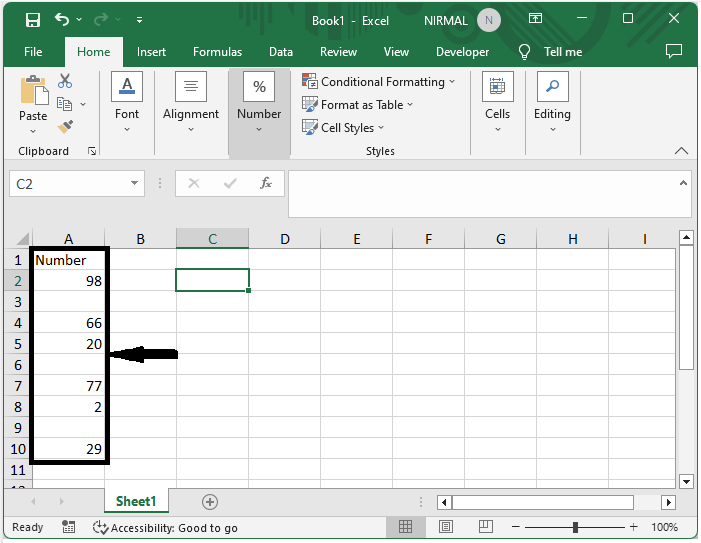
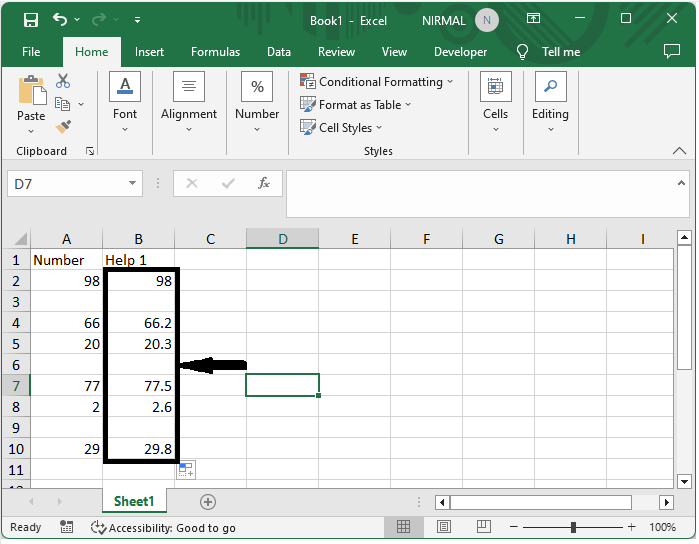
首先,要获取第一个辅助函数,请点击一个空单元格并输入公式:
=IF(ISBLANK($A2),"",VALUE($A2&"."&(ROW()−ROW($B$2)))) 并点击 Enter,然后使用自动填充柄向下拖动。
空单元格 > 公式 > Enter > 拖动。
步骤 2
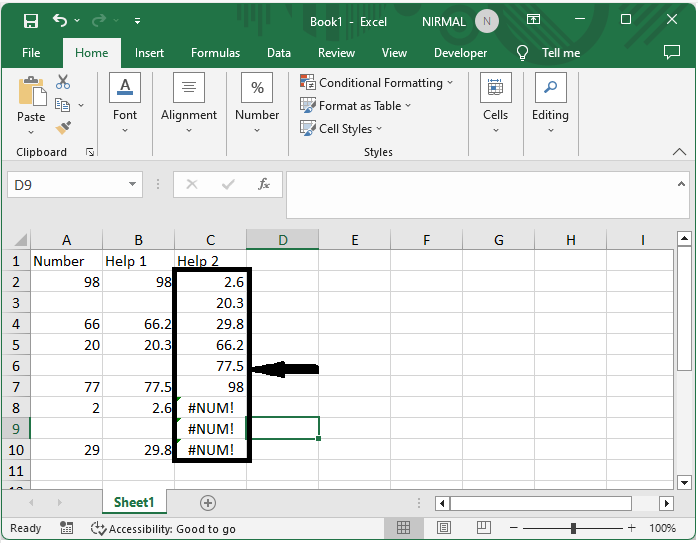
然后,要获取第二个辅助函数,请点击空单元格,输入公式 =SMALL($B$2:$B$10,ROW()−ROW($C$1)),点击 Enter,然后使用自动填充手柄向下拖动。
空单元格 > 公式 > Enter >拖动。
步骤 3
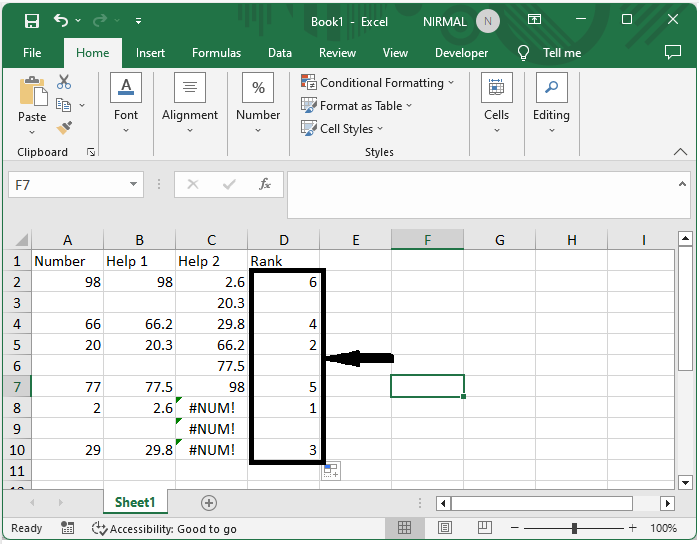
最后,要对单元格进行排序,请点击空单元格并输入公式
=IFERROR(MATCH($B2,$C$2:$C$10,0),"") 并点击 Enter,然后拖动以填充所有行列。
空单元格 > 公式 > Enter >拖动。
注意-
如果要按降序排列分数,请使用以下公式
=IF(ISNA(RANK(A2,A$2:A$8)),"",RANK(A2,A$2:A$8))
结论
在本教程中,我们使用了一个简单的示例来演示如何在 Excel 中轻松对数字进行排序并跳过空白单元格以突出显示特定数据集。
相关文章
有用资源
excel 参考教程 - 该教程包含有关 excel 的更多信息:https://www.cainiaomax.com/excel/

