
如何在 Excel 中从文本字符串中提取日期?
Excel 是一款功能强大的工具,可帮助用户高效地操作和分析数据。然而,处理包含日期的文本字符串有时会颇具挑战性。在处理包含非结构化数据的数据集时,从文本字符串中提取日期是一项常见需求。在本文中,我们将探讨各种在 Excel 中从文本字符串中提取日期的技巧和公式,帮助您更高效地处理日期。
如果您只需要从 Excel 中的文本字符串列表中提取日期,可以使用以下数组公式。按照以下步骤获得所需结果 -
要在 Excel 中仅从文本字符串中提取日期,请按照以下步骤操作 -
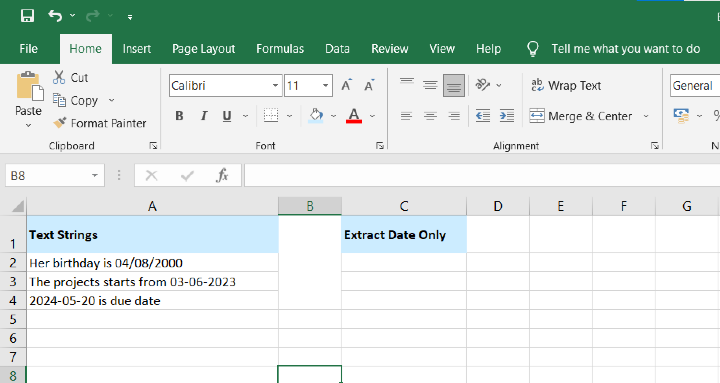
选择一个要显示结果的空单元格。
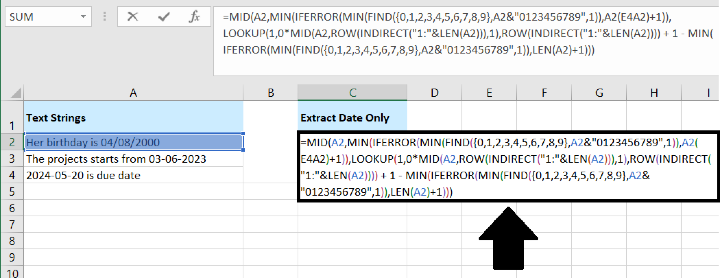
在选定的单元格中输入以下公式 -
=MID(A2,MIN(IFERROR(MIN(FIND({0,1,2,3,4,5,6,7,8,9},A2&"0123456789",1)),
LEN(A2)+1)),LOOKUP(1,0*MID(A2,ROW(INDIRECT("1:"&LEN(A2))),1),
ROW(INDIRECT("1:"&LEN(A2))))+1−MIN(IFERROR
(MIN(FIND({0,1,2,3,4,5,6,7,8,9},A2&"0123456789",1)),LEN(A2)+1)))
按 Enter 键。
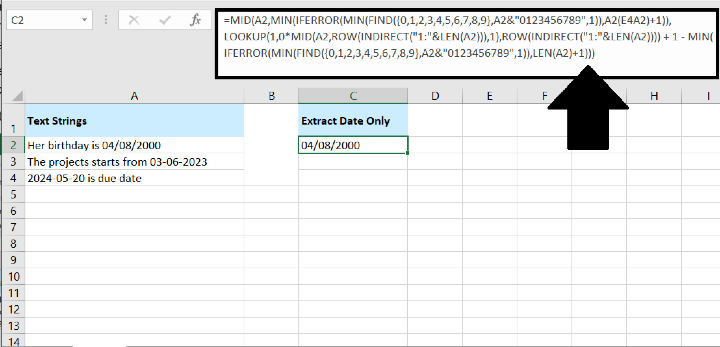
按 Enter 键后,公式将从文本字符串中提取日期并将其显示在选定的单元格中。请参阅随附的屏幕截图,以直观的方式呈现提取的日期。
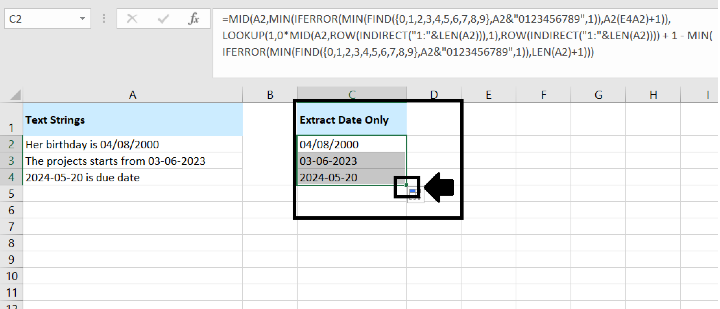
在 Excel 中,将公式输入单元格并按 Enter 键从文本字符串中提取日期后,您可以使用填充柄轻松地将公式应用于其他单元格。操作方法如下:
选择包含公式的单元格。
点击并按住填充柄(位于所选单元格右下角的小方块)。
将填充柄向下拖动到要应用公式的单元格。
松开鼠标按钮。
通过拖动填充柄,公式将自动调整到相应的单元格,从相应的文本字符串中提取日期。请参阅提供的屏幕截图,以直观地了解提取结果。
按照以下步骤,您可以轻松地从 Excel 中的文本字符串中提取日期,以便使用提取的日期进行进一步的分析或计算。
结论
从文本字符串中提取日期对于在 Excel 中执行计算和分析至关重要。通过使用上述技巧,您可以有效地从文本字符串中提取日期,无论它们以何种格式显示。无论您选择使用 Excel 的内置文本函数还是利用正则表达式的强大功能,这些方法都能帮助您在 Excel 电子表格中更高效、更准确地处理日期。
相关文章
有用资源
excel 参考教程 - 该教程包含有关 excel 的更多信息:https://www.cainiaomax.com/excel/

