
如何将 Excel 数据(选定区域或工作表)导出到文本文件
要将 Excel 数据导出到 Excel 中的文本文件,您可以使用 VBA 宏。只需几个简单的步骤,即可创建一个宏,将选定区域或整个工作表导出到文本文件。该宏会将单元格中的数据转换为文本格式,循环遍历每个单元格,并构建文本数据。然后,它会提示用户选择用于保存文本文件的文件名和位置。保存后,系统会显示一条消息,确认导出成功。使用此方法,您可以轻松地将 Excel 数据导出到文本文件,以便进一步分析或共享。
将 Excel 数据导出到文本文件的步骤
以下是操作步骤:
步骤 1
打开要将 Excel 数据导出到文本文件的 Excel 文件。
按 Alt + F11 在 Excel 中打开 Visual Basic 编辑器。
点击"插入"并选择"模块"来插入新模块。
在模块窗口中,粘贴以下代码:
Sub ExportToTextFile()
    Dim SaveFileName As Variant
    Dim FilePath As String
    Dim TextData As String
    Dim SelectedRange As Range

    ' Set the default file name and path
    SaveFileName = Application.GetSaveAsFilename(InitialFileName:="ExportedData",
	FileFilter:="Text Files (*.txt), *.txt")

    ' Check if user canceled the save dialog
    If SaveFileName = False Then Exit Sub

    ' Get the selected range or entire active sheet
    On Error Resume Next
    Set SelectedRange = Selection.SpecialCells(xlCellTypeVisible)
    On Error GoTo 0

    If SelectedRange Is Nothing Then
        Set SelectedRange = ActiveSheet.UsedRange
    End If

    ' Loop through each cell in the range and build the text data
    For Each Cell In SelectedRange
        TextData = TextData & Cell.Value & vbTab
    Next Cell

    ' Remove the last tab character
    TextData = Left(TextData, Len(TextData) - 1)

    ' Get the file path from the save file name
    FilePath = Left(SaveFileName, InStrRev(SaveFileName, ""))

    ' Create a new text file and write the data
    Open SaveFileName For Output As #1
    Print #1, TextData
    Close #1

    ' Show a message when the export is completed
    MsgBox "Data exported to " & SaveFileName, vbInformation
End Sub
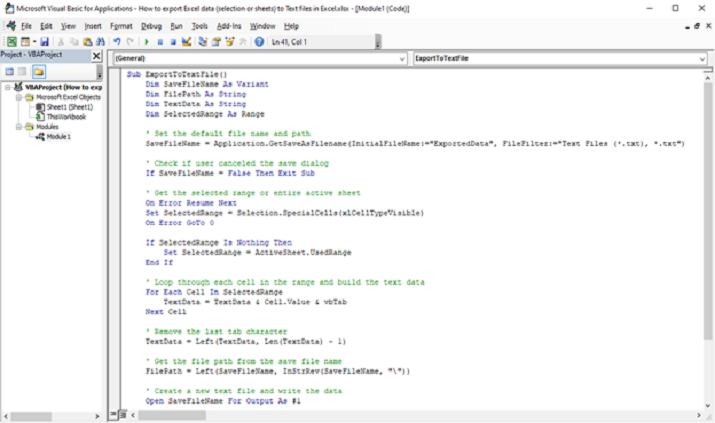
步骤 2
保存模块并关闭 VBA 编辑器。
现在,您可以使用宏将数据导出到文本文件。
选择要导出的单元格范围,或确保活动工作表包含要导出的数据。
步骤 3
按"Alt + F8"打开宏对话框。
从列表中选择"ExportToTextFile"宏,然后点击"运行"
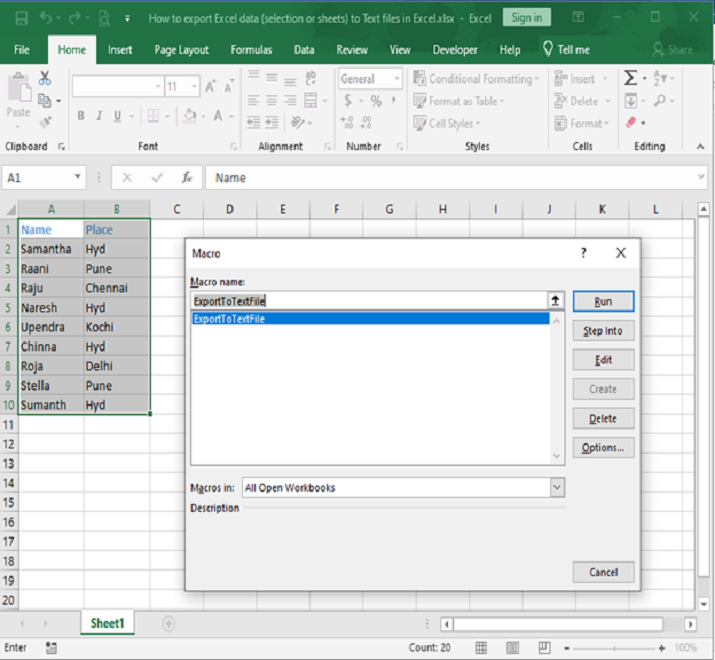
步骤 4
选择文件名和保存文本文件的位置。
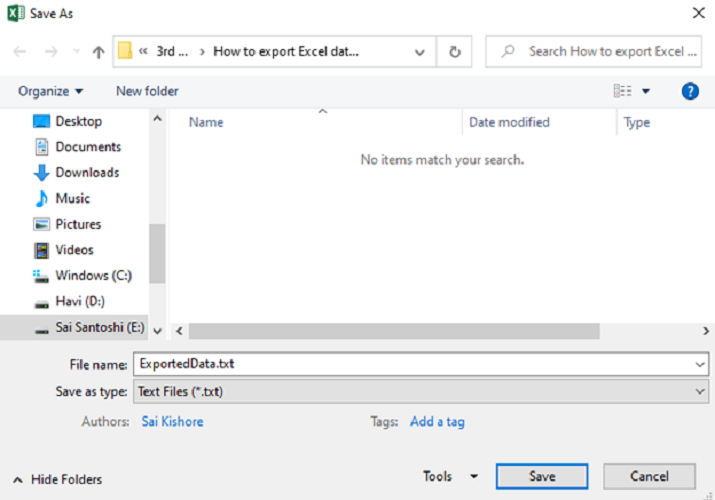
总结
要将 Excel 数据导出到 Excel 中的文本文件,您可以使用 VBA 宏。通过将提供的代码插入 VBA 编辑器中的模块,您可以创建一个名为"ExportToTextFile"的宏。此宏允许您选择一个区域或将整个活动工作表导出到文本文件。运行宏后,将出现一个保存对话框,提示您选择文本文件的文件名和保存位置。然后,所选数据将被循环遍历并写入文本文件。最后,会出现一个消息框确认导出成功。此方法提供了一种将 Excel 数据导出到文本文件以供进一步使用或分析的便捷方法。
相关文章
有用资源
excel 参考教程 - 该教程包含有关 excel 的更多信息:https://www.cainiaomax.com/excel/

