
如何在 Excel 中从文本字符串中提取第一个、最后一个或第 N 个单词
Excel 是一款强大的数据管理和分析工具,能够从文本字符串中提取特定单词在各种情况下都非常有用。了解如何从文本字符串中提取特定单词在处理海量数据集、评估调查结果或处理文本数据时非常有用。它还能显著提高数据处理速度。
完成本课程后,您将能够更好地管理文本数据,因为您将彻底了解如何在 Excel 中从文本字符串中提取特定术语。那么,让我们开始探索 Excel 从文本字符串中提取单词的潜力吧!
从文本字符串中提取第一个/最后一个单词
在这里,我们将首先对任意一个结果使用公式,然后使用自动填充句柄完成任务。让我们看一个简单的过程,了解如何在 Excel 中从文本字符串中提取第一个和最后一个单词。
步骤 1
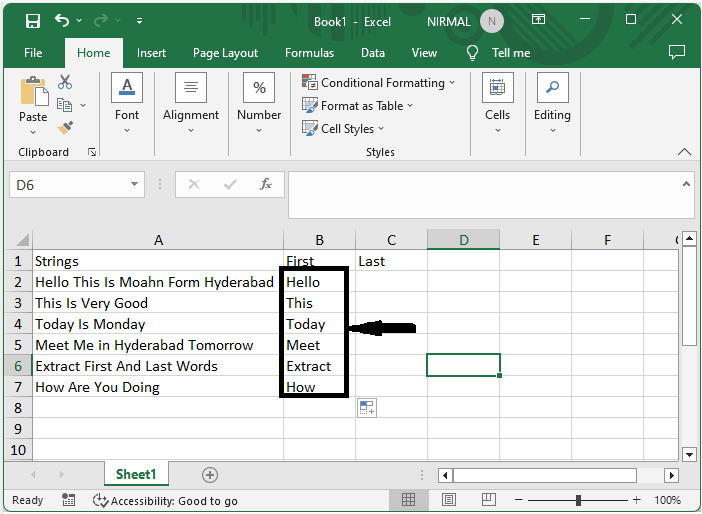
假设有一个 Excel 工作表,其中包含一个文本字符串列表。
首先,要提取第一个单词,请点击一个空单元格,输入公式 =IF(ISERR(FIND(" ",A2)),"",LEFT(A2,FIND(" ",A2)-1)),然后按 Enter 键。然后使用自动填充手柄向下拖动。
空单元格 > 公式 > 输入 >拖动。
步骤 2
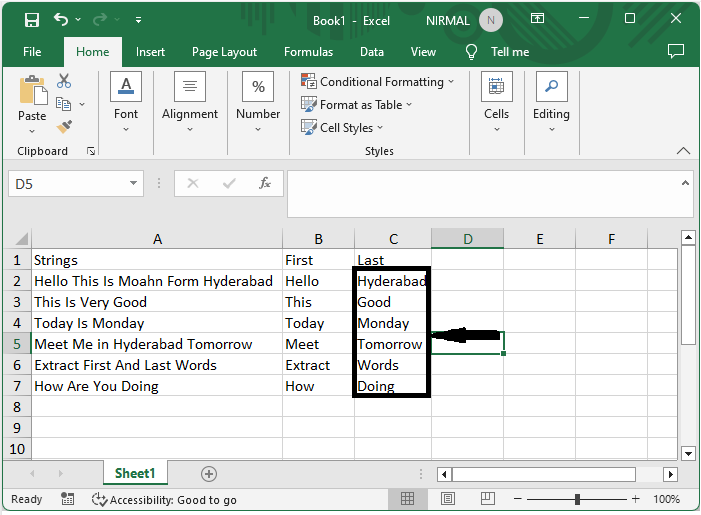
现在要提取最后一个单词,请点击一个空单元格,并输入公式 =IF(ISERR(FIND("",A2)),"",RIGHT(A2,LEN(A2)-FIND("*",SUBSTITUTE(A2," ","*",LEN(A2)-LEN(SUBSTITUTE(A2," ","")))))) 并点击 Enter。然后使用自动填充手柄获取所有值。
空单元格 > 公式 > 输入 >拖动。
从文本字符串中提取第 N 个单词
在这里,我们将首先使用 VBA 创建一个用户定义的公式,然后使用它来完成任务。让我们通过一个简单的过程来学习如何在 Excel 中从文本字符串中提取第 n 个单词。
步骤 1
考虑与上例相同的数据。
首先,使用 Alt + F11 打开 VBA 应用程序。
步骤 2
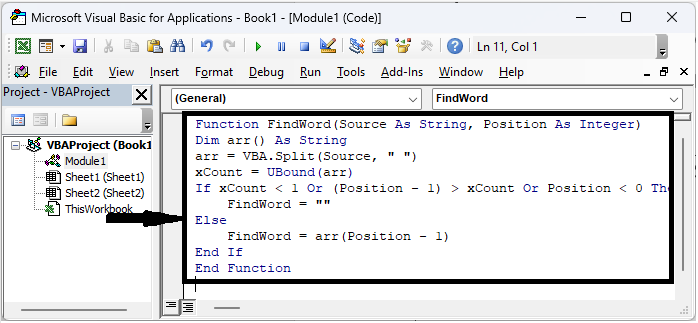
然后点击"插入",选择"模块",并将以下代码复制到文本框中。
示例
Function FindWord(Source As String, Position As Integer)
Dim arr() As String
arr = VBA.Split(Source, " ")
xCount = UBound(arr)
If xCount < 1 Or (Position - 1) > xCount Or Position < 0 Then
   FindWord = ""
Else
   FindWord = arr(Position - 1)
End If
End Function
步骤 3
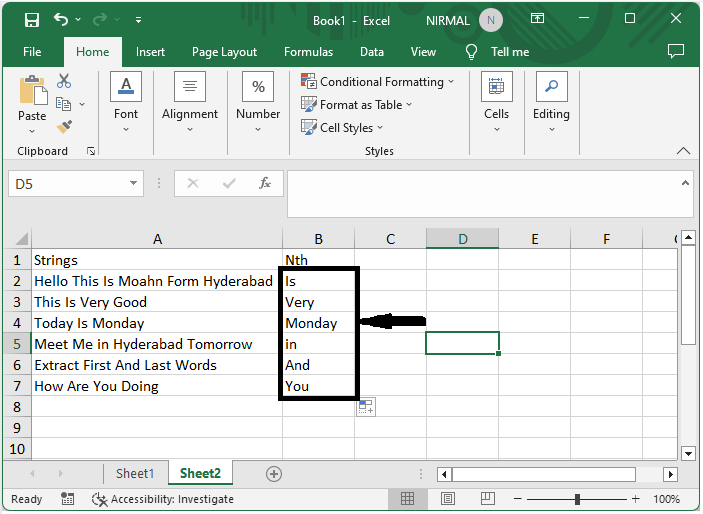
然后点击空白单元格,输入公式 =FindWord(A2,3),并按下 Enter 键。然后使用自动填充手柄向下拖动以完成任务。
总结
在本教程中,我们用一个简单的示例演示了如何在 Excel 中提取文本字符串中的第一个、最后一个或第 n 个单词,以突出显示特定的一组数据。
相关文章
有用资源
excel 参考教程 - 该教程包含有关 excel 的更多信息:https://www.cainiaomax.com/excel/

