
如何在 Excel 中从文本字符串中提取首字母、尾字母(两个或 N 个)
当您需要检查或整理数据时,Excel 的文本操作功能将非常有用。本文将使用多种方法,引导您完成从文本字符串中删除所需单词的过程。Excel 强大的函数和公式可让您轻松地对数据执行复杂的操作。从文本字符串中提取单词乍一看可能很困难,但只要掌握适当的策略,它就会变得非常简单。
本教程将涵盖各种情况。您将学习如何提取文本字符串的首字母、尾字母或一定数量的单词。为了确保您掌握相关知识,我们将提供详细的说明和示例。无论您的 Excel 熟练程度如何,本课程都将为您提供成功进行文本提取所需的知识和能力。让我们首先充分利用 Excel 的文本处理功能。
从文本字符串中提取第一个或最后一个两个或 N 个单词
在这里,我们将首先使用公式获取值,然后使用自动填充句柄完成任务。让我们看一个简单的过程,了解如何在 Excel 中从文本字符串中提取第一个、最后一个或第 n 个单词。
步骤 1
假设有一个 Excel 工作表,其中包含类似于下图的文本字符串列表。
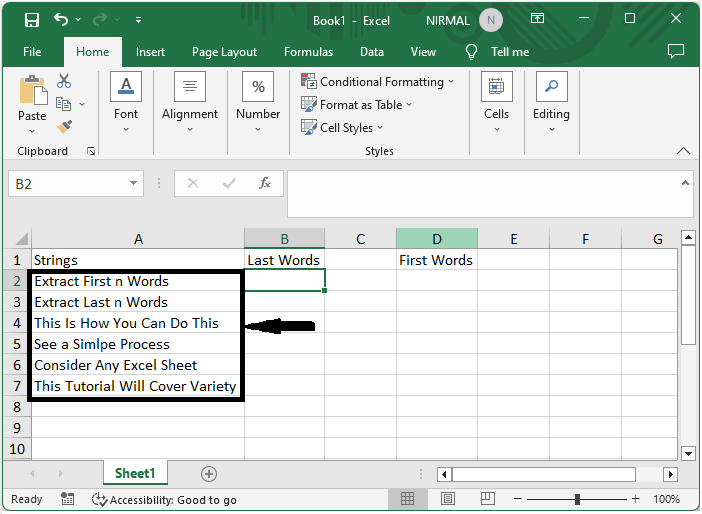
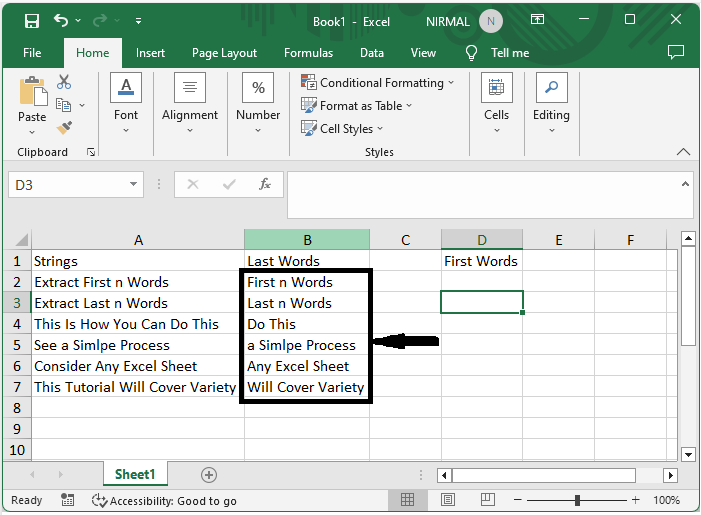
首先,要从文本字符串中提取最后两个或第 n 个单词,请点击一个空单元格,然后输入公式 =MID(A2,FIND("@",SUBSTITUTE(A2," ","@",LEN(A2)-LEN(SUBSTITUTE(A2," ",""))-(3-1)))+1,LEN(A2)),然后点击 Enter 键获取第一个值。
然后使用自动填充手柄向下拖动完成任务。公式中,A2 是单元格地址,3 代表要提取的单词数。
空单元格 > 公式 > 输入 > 拖动。
步骤 2
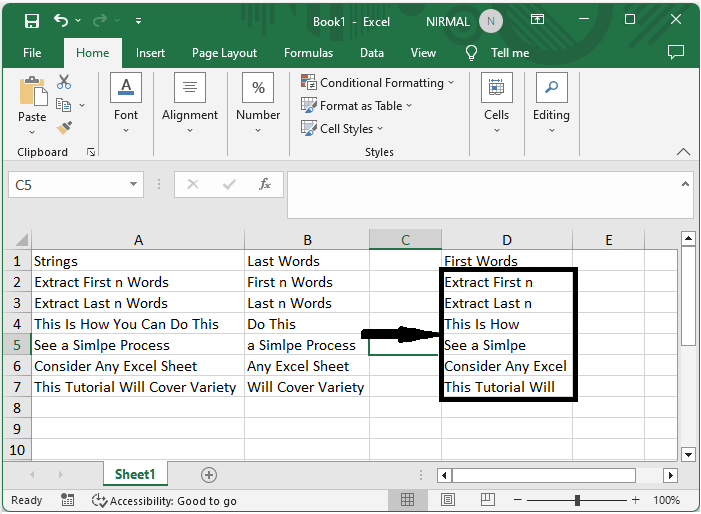
现在要提取前两个或前 n 个单词,请点击一个空单元格,输入公式 =TRIM(LEFT(A2, FIND("^",SUBSTITUTE(A2, " ", "^",3)&"^"))),然后点击 Enter。然后使用自动填充手柄向下拖动以完成任务。
空单元格 > 公式 > 输入 >拖动。
结论
在本教程中,我们使用了一个简单的示例来演示如何从 Excel 中的文本字符串中提取第一个、最后一个或第 n 个单词,以突出显示特定的一组数据。
相关文章
有用资源
excel 参考教程 - 该教程包含有关 excel 的更多信息:https://www.cainiaomax.com/excel/

