
如何在 Excel 中快速翻转/反转一行数据的顺序?
本文详细介绍了如何使用 Excel 中的排序命令翻转/反转一行数据的顺序。对于包含大量数据的行,直接反转数据顺序可能比较困难。用户想要反转的行下方会显示一个辅助行。在此行中填充从 1 开始的数字列表,然后翻转相邻的行。单元格从左到右水平排列成称为行的组。排序是指将信息按有意义的顺序排列,以便更有效地进行评估。
让我们使用排序命令来探索这篇文章
使用排序命令
这里使用排序命令翻转一行数据的顺序。假设有一张包含如下数据的工作表:
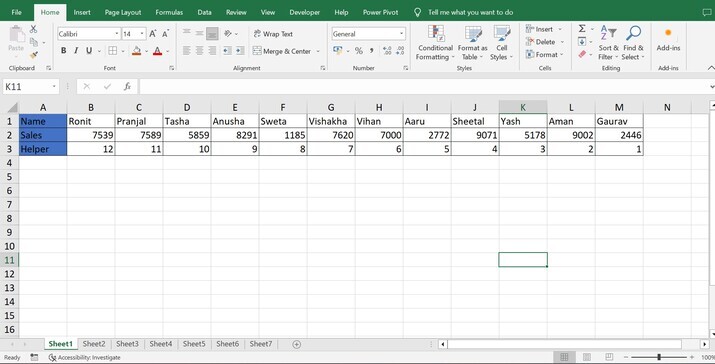
注意:要翻转/反转行,需要在要翻转的行下方添加一个辅助行,并在该辅助行中填充一系列以 1,2,3……等开头的数字,或者 101, 102, 103……等。
此处工作表中单元格区域 B3:M3 包含辅助行。使用 Excel 中的"排序"命令并按照以下步骤翻转数据行:
步骤 1
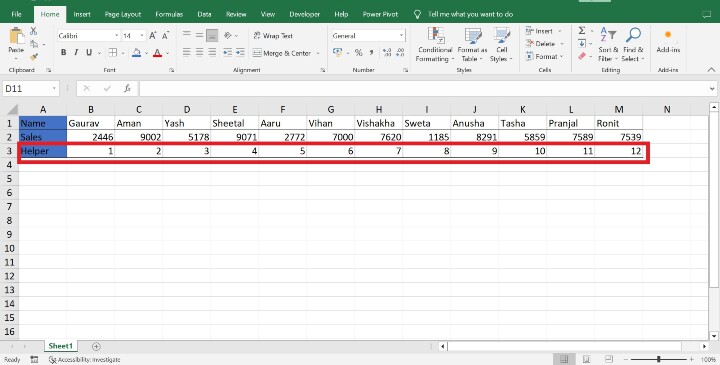
除了行之外,还要插入名称。 要在此处翻转,请从单元格 A3:M3 插入辅助行,并选择单元格 B2:M3 ,如下所示:
步骤 2
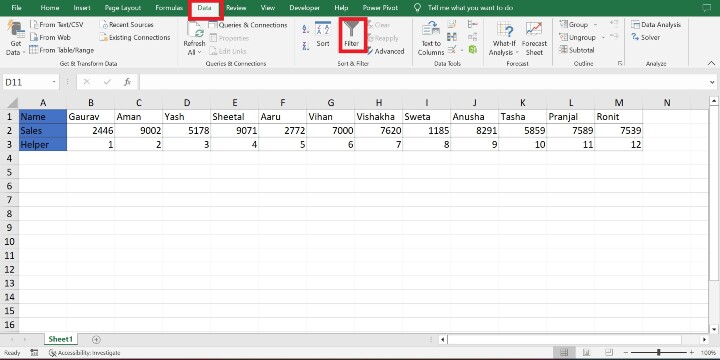
点击排序和筛选组下的数据选项卡,然后点击下图中突出显示的"排序":
步骤 3
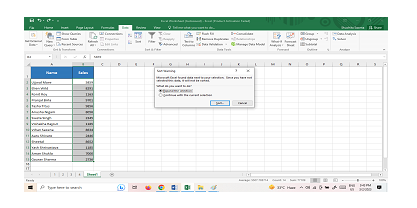
点击"排序"选项后,将显示如下图所示的对话框。
步骤 4
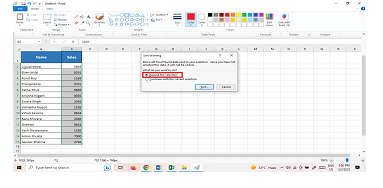
打开"排序警告"对话框后,选择"展开部分"选项单选按钮,如下图所示:
步骤 5
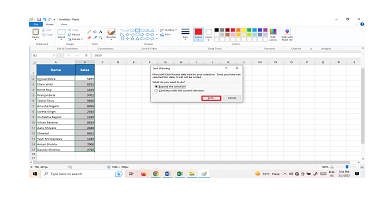
现在点击下图中高亮显示的"排序…"按钮:
步骤 6
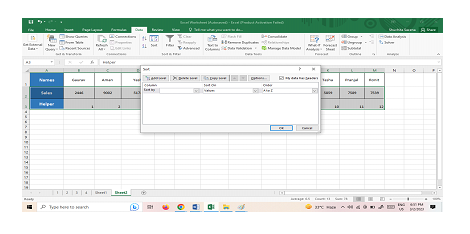
点击"排序…"按钮后,将显示如下所示的"排序"对话框:
步骤 7
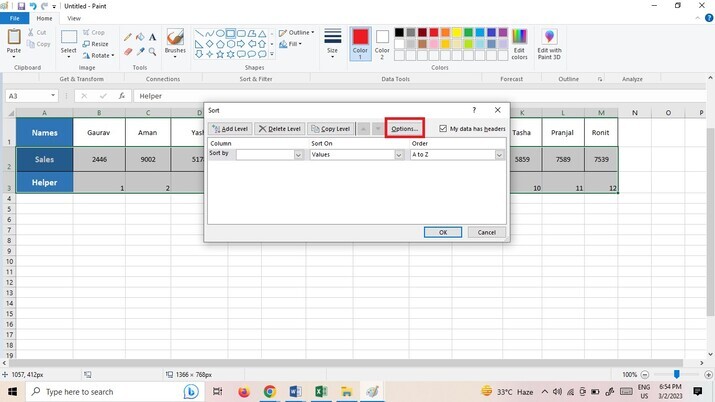
打开"排序"对话框后,点击"选项…",如下所示:
步骤 8
点击"选项…"按钮后,将显示一个对话框,如下所示:
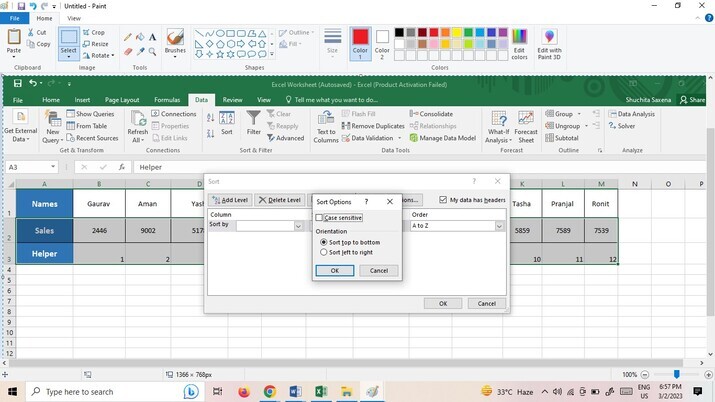
步骤 9
打开"排序选项"后?选择"从左到右排序"单选按钮,如下所示:
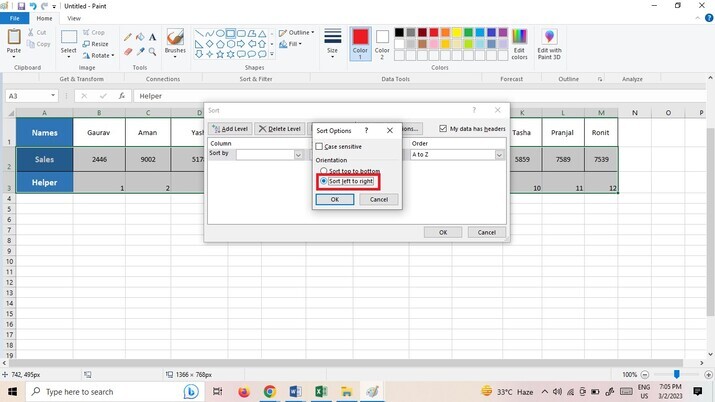
步骤 10
现在点击下图中突出显示的"确定"按钮:
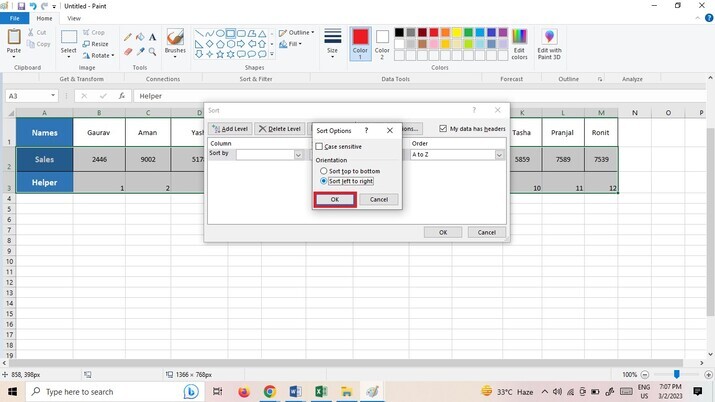
步骤 11
在"排序"对话框中的"排序依据"下拉菜单中,选择下图中突出显示的第 3 行:
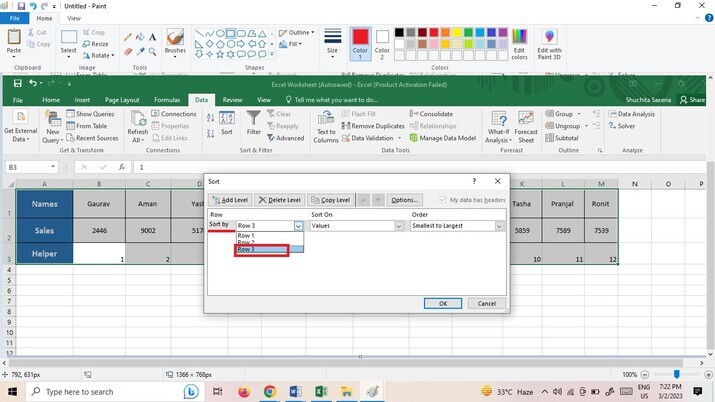
步骤 12
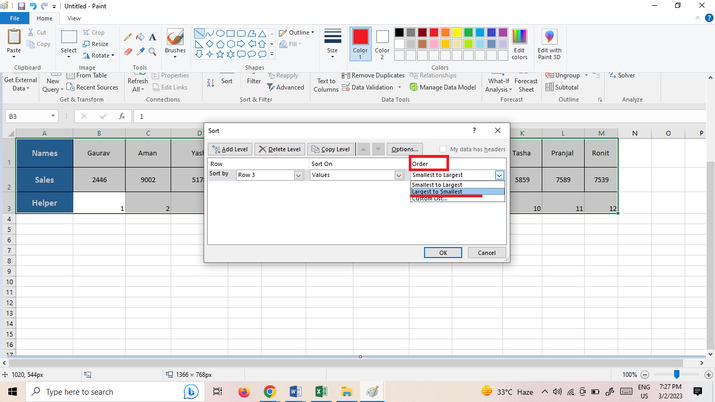
在"顺序"下拉菜单中,选择"从大到小"选项,如下所示:
步骤 13
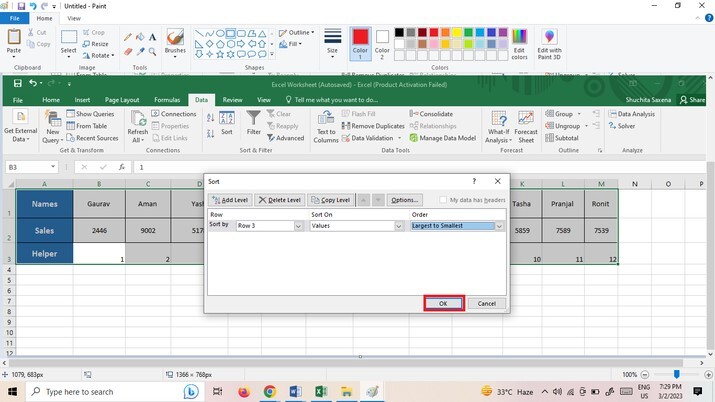
点击下图中高亮显示的"确定"按钮:
步骤 14
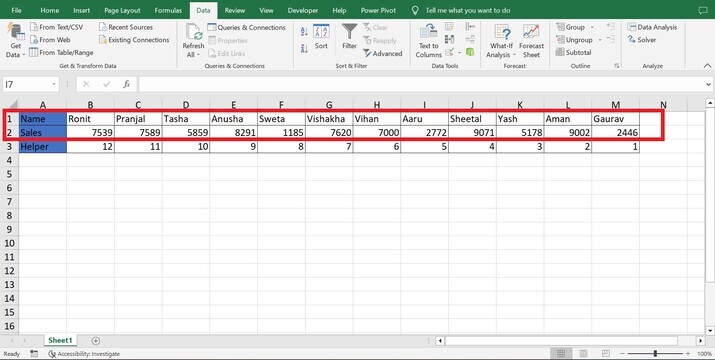
点击"确定"按钮后,整个表格水平翻转,如下图所示:
注意:完成后,可以根据需要移除或隐藏。此方法也用于反转许多表格的顺序。
结论
本文通过示例演示了如何使用 Sort 命令在 Excel 中水平反转一行数据。在 Excel 中,数据被翻转,使左侧值位于右侧,右侧值位于左侧。
相关文章
有用资源
excel 参考教程 - 该教程包含有关 excel 的更多信息:https://www.cainiaomax.com/excel/

