
如何在 Excel 中查找/选择区域中的最小数据/值?
"数据区域"是指单个单元格、一行、一列或一组单元格(包含一个或多个连续的单元格组)。范围表达式指定一组数据值。您可以在 Excel 中使用范围表达式来定义要提取的数据区域。上述问题陈述可以通过使用最小值函数轻松解决。要查找最小值,请打开一个 Excel 工作表,其中的单元格包含大量数据。用户必须逐一收集这些数据,然后从中检索最小值,这将耗费大量时间。
让我们探索这篇文章,了解如何获取所需的值。
使用 Min 函数查找/选择区域中的最小数据/值。
步骤 1
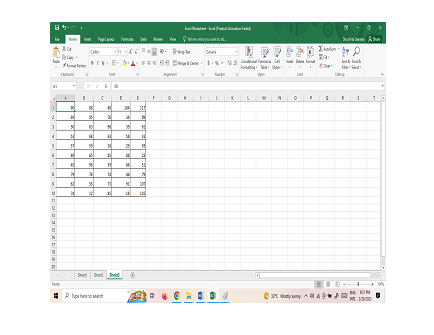
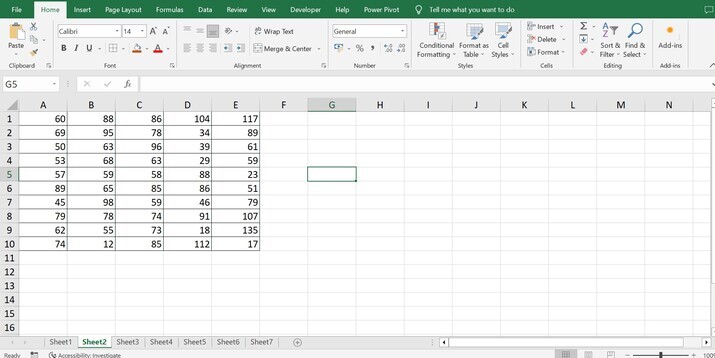
假设一个 Excel 工作表,其数据位于 A1:E10 区域,如下图所示,用户可以在此处找到最小数据。
步骤 2
要使用 Min 函数,首先,在工作表中选择一个空白单元格,即单元格 H2,然后点击"公式"选项卡,进入"函数库",然后选择下图中突出显示的"自动求和"。
步骤 3
现在点击"自动求和"选项下方的下拉箭头,并选择"最小值"函数,如下图所示:
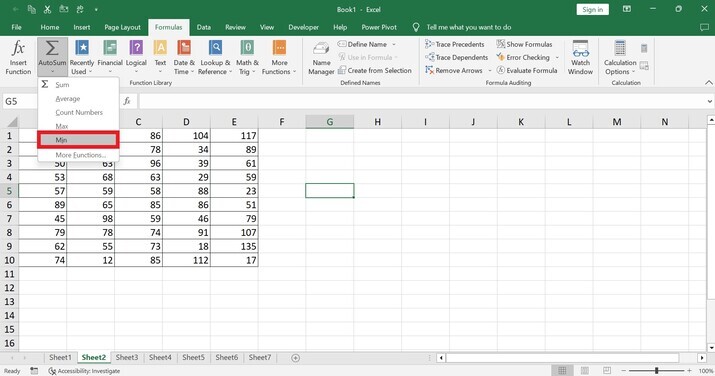
注意:如果"自动求和"选项中没有"最小值"函数,请转到"更多函数…"。然后在对话框中选择"最小值函数"。
步骤 4
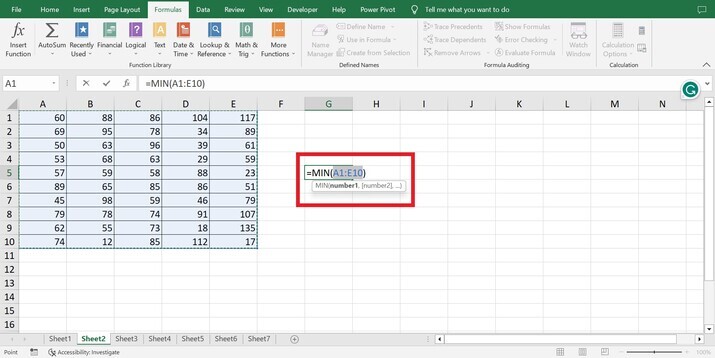
现在在单元格 H2 中选择最小数据值的范围,如下图所示。
步骤 5
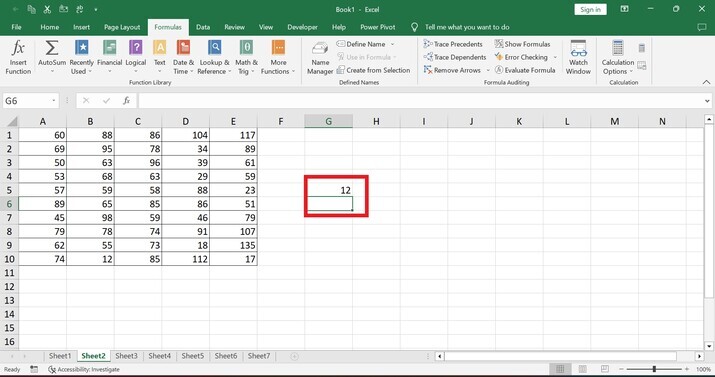
现在按 Enter 键获取最小值。在单元格 H2 中,最小值数据将显示如下:
结论
本文通过简单示例演示如何在 Excel 中查找/选择区域中的最小数据/值。 MIN 函数会检查数据范围,该函数会返回集合中的最小值。
注意:还有一种方法可以通过使用 Kutools 工具来查找 Excel 中使用的最小值或最新数据。如果安装了 Kutools for Excel,用户可以使用其"替换范围名称"实用程序来查找并识别所有使用特定命名范围的 Excel 单元格和公式。
相关文章
有用资源
excel 参考教程 - 该教程包含有关 excel 的更多信息:https://www.cainiaomax.com/excel/

