
如何在 Excel 中生成随机偶数或奇数?
随机数据是一种随机生成的数据。本教程重点介绍如何生成随机偶数和奇数。随机数据可用于多种用途,例如创建示例数据集或基于数据集评估结果。本教程主要讲解如何使用预定义的 Excel 方法和自定义公式,在指定数据之间生成奇数和偶数。本教程包含两个示例:第一个示例允许用户生成随机奇数,第二个示例允许用户生成随机偶数。
示例 1:生成随机奇数
步骤 1
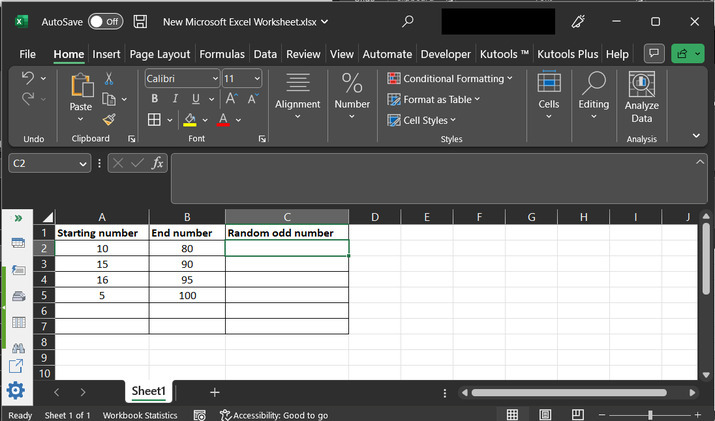
为了理解生成随机数的过程,让我们创建一些包含起始数字和终止数字的示例 Excel 工作表。这两个数字都可以用作一个范围,新生成的随机数据应介于这两个数字之间,且应为奇数。
步骤 2
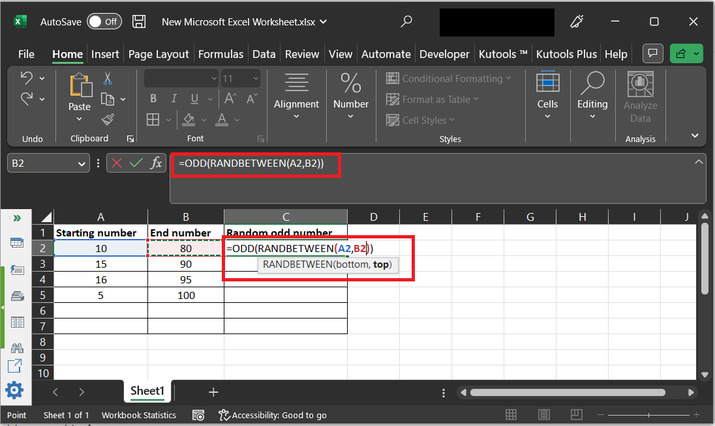
转到 C2 单元格,输入公式"=ODD(RANDBETWEEN(A2,B2))"。
ODD 和 RANDBETWEEN 方法说明
上述两种方法均为预定义方法,已存在于 MS Excel 中。 ODD() 方法允许用户生成奇数值,例如 1、3、5 等等。
而 RANDBETWEEN() 方法允许用户从指定范围创建随机数据值。此方法可以通过直接传递值或传递单元格引用(如本教程中所示)来读取数据。
步骤 3
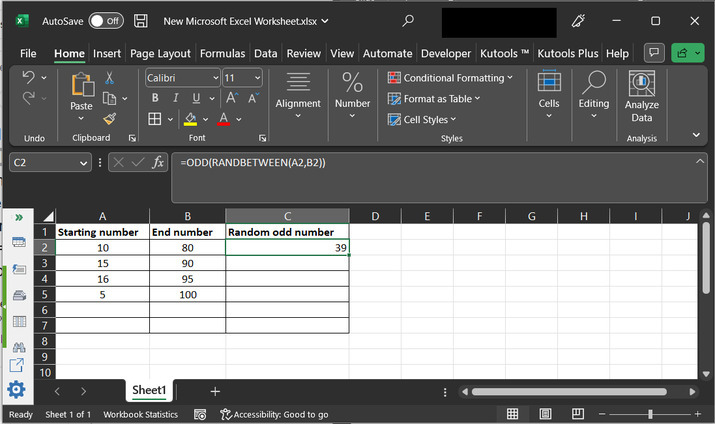
按下 Enter 键,将生成第一行的结果,如下所示:
步骤 4
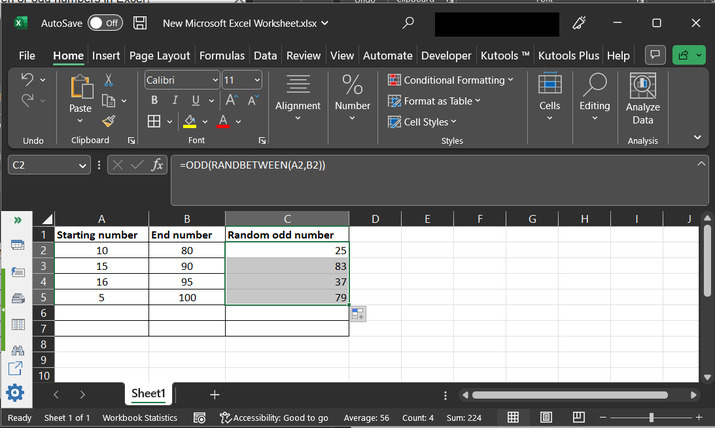
然后点击 C2 单元格的右上角。那里会显示一个加号,只需将该加号拖动到第五行即可。这将复制相同的公式,但行值不同。最终得到的结果如下所示:
示例 2:生成随机偶数
步骤 1
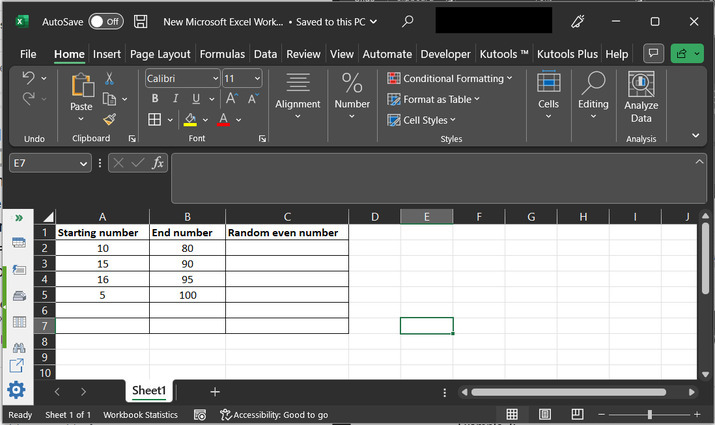
再次考虑同一张工作表,这次只需将 C 列标题数据从"奇数"替换为"偶数"。这两个数字都可以用作一个范围,新生成的随机数据应介于这两个数字之间,并且必须是偶数。
步骤 2
转到 C2 单元格,输入公式"=EVEN(RANDBETWEEN(A2,B2))"。
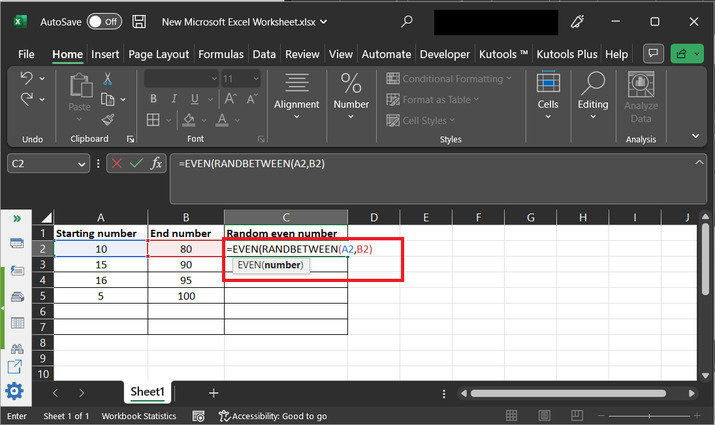
EVEN() 方法允许用户生成偶数值。偶数数值的示例包括 2、4、6、8 等等。
步骤 3
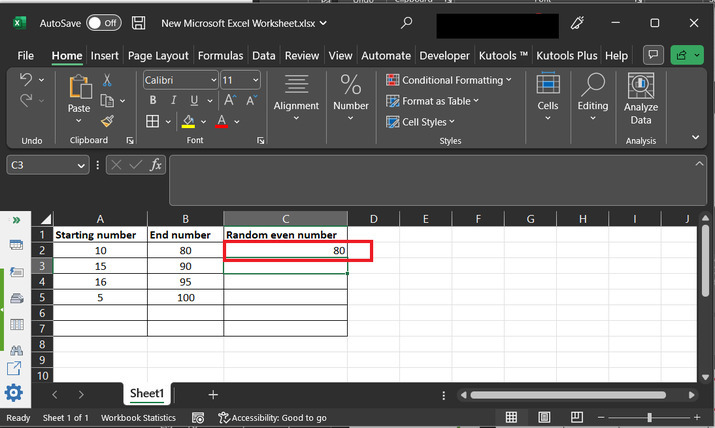
按"Enter 键",将生成第一行的结果,如下所示:
步骤 4
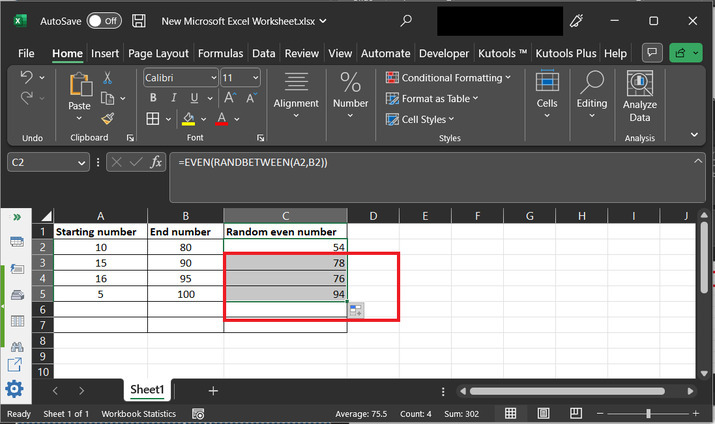
然后点击 C2 单元格的右上角。那里会显示一个加号,只需将该加号拖动到第五行即可。这将复制相同的公式,但行值不同。最终结果如下所示:
结论
本教程提供了两个简单的示例来生成随机偶数和奇数。这两种方法都使用了预定义的 Excel 函数。EVEN() 方法可以确保 RANDBETWEEN() 方法生成的随机数为偶数,同样,ODD() 方法允许用户生成奇数。
相关文章
有用资源
excel 参考教程 - 该教程包含有关 excel 的更多信息:https://www.cainiaomax.com/excel/

