
如何在 Excel 中快速生成随机日期?
随机数据是一种随机生成的数据。本文重点介绍如何生成随机日期。随机数据可以在指定范围内创建,也可以抽象生成,以向用户展示一些数据。本文将通过两个示例演示如何在两个指定日期之间轻松生成随机日期。第一个示例重点介绍如何使用 RANDBETWEEN() 方法生成公式,第二个示例重点介绍如何使用 KuTool。
示例
示例 1
步骤 1
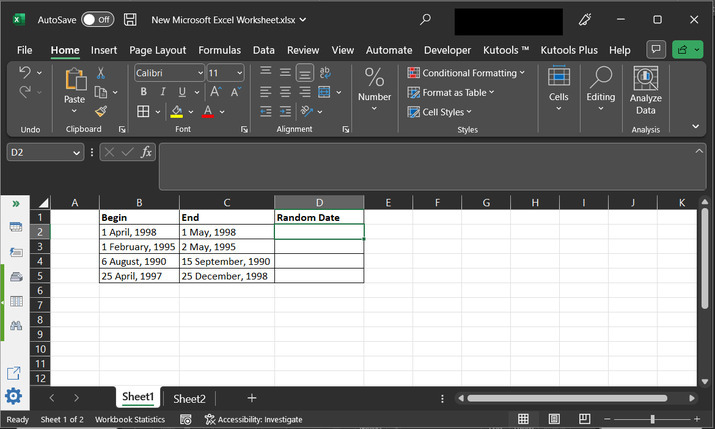
为了了解生成随机数的过程,让我们创建一个包含开始日期和结束日期的示例 Excel 工作表。这两个日期都用作一个范围,新生成的随机日期应介于这两个日期之间。
步骤 2
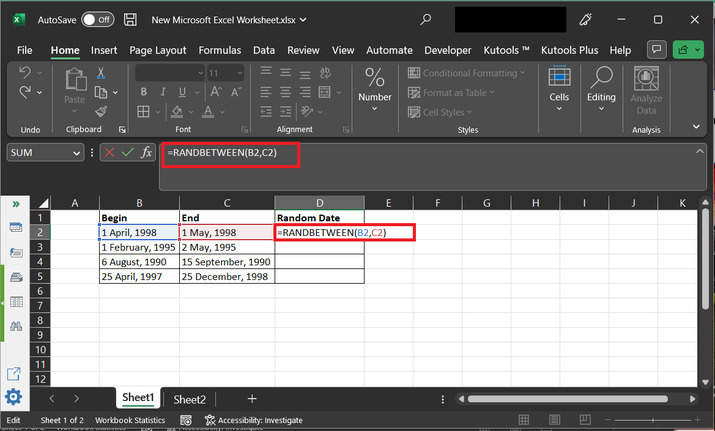
转到 D2 单元格,输入公式"=RANDBETWEEN(B2,C2)"。
RANDBETWEEN 方法说明
这是 MS Excel 中预定义的方法。它允许用户从指定范围内创建随机数据值。它可以通过两种方式接受数据:用户可以直接传递日期值(将其写入公式括号内),或者像示例中所示那样直接提供单元格引用。
步骤 3
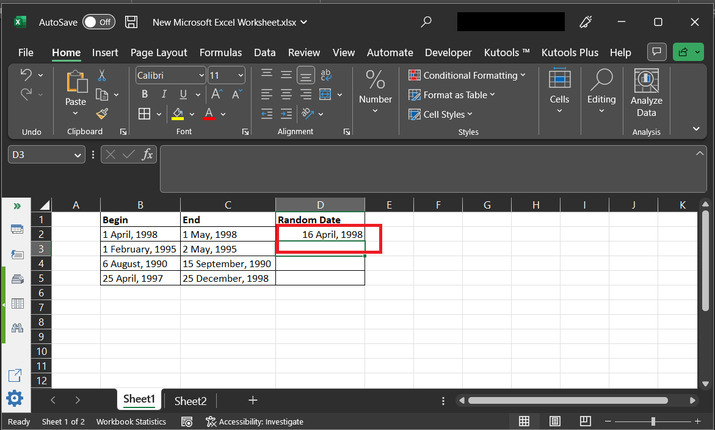
输入公式后,按"Enter"键。这将打印指定数据范围内的随机日期。请参考下图以了解生成的结果:
步骤 4
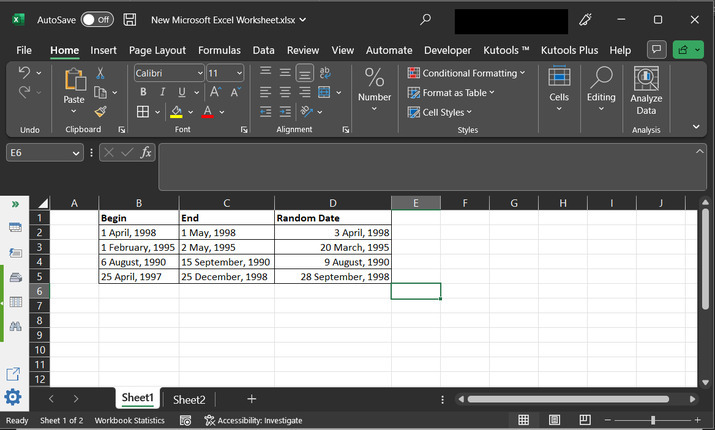
转到 D2 单元格,并将该单元格的右下角拖动到 D5 行。此步骤将允许 Excel 使用与 D2 单元格中指定的公式相同的公式,但行值不同。
示例 2
步骤 1
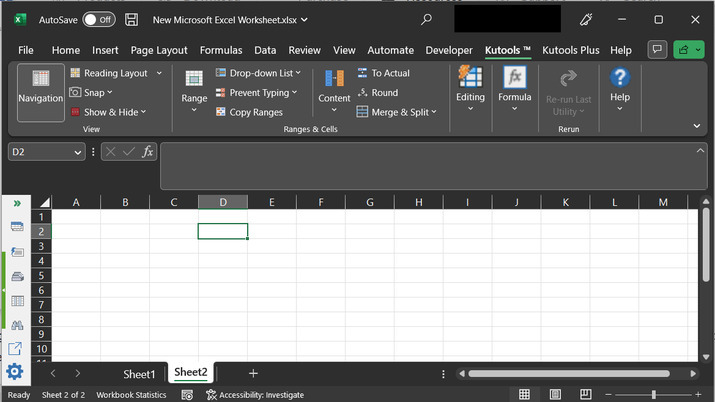
为了理解此方法,请考虑一个空白工作表,并选择任意空单元格来打印生成的随机日期。
步骤 2
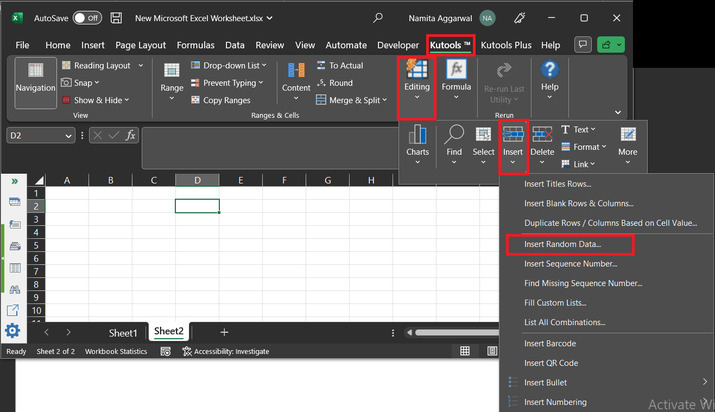
要生成随机日期,请转到 Kutool 选项卡并选择"编辑"选项。在"编辑"选项中,点击插入随机数据
步骤 3
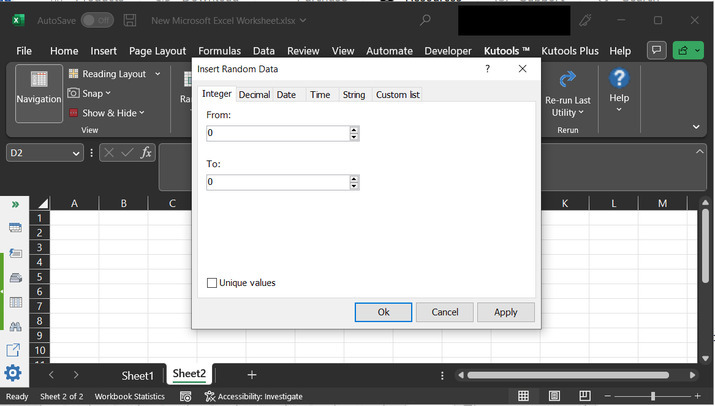
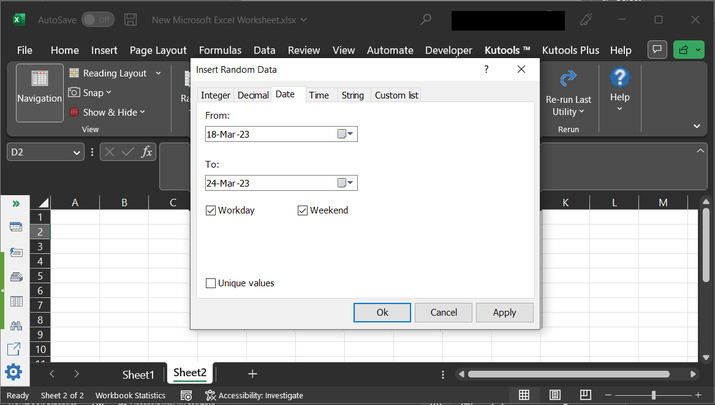
上述步骤将打开插入随机数据对话框。此对话框允许用户输入两个值。这些值基本上是范围。
步骤 4
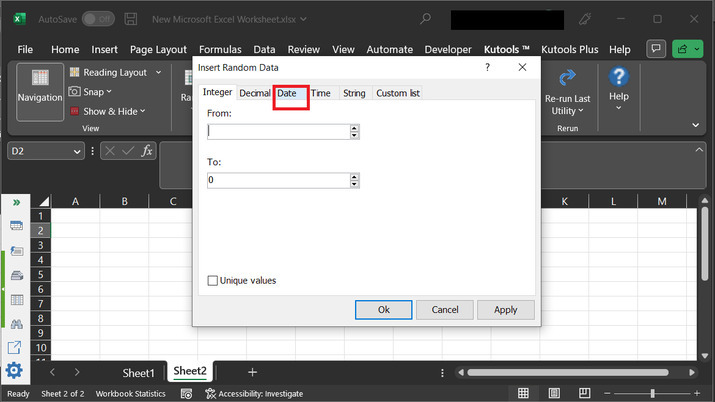
由于此任务基于生成日期。因此,用户需要选择"日期"选项卡。执行此操作会自动将输入部分转换为"日期"类型。
步骤 5
这会将输入类型更改为"日期"。
步骤 6
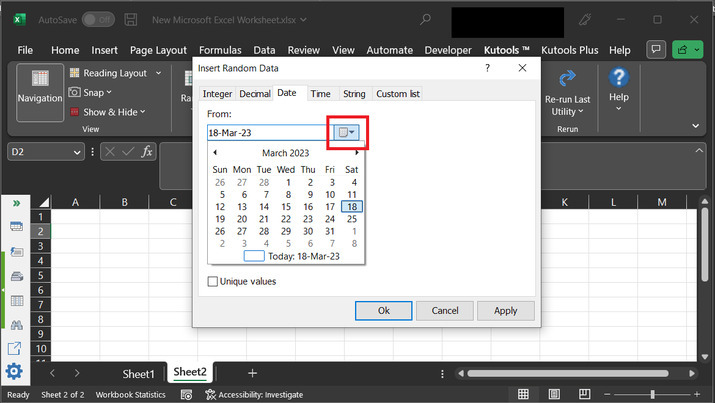
选择开始日期和结束日期以生成随机数据。点击下图所示的下拉箭头。
步骤 7
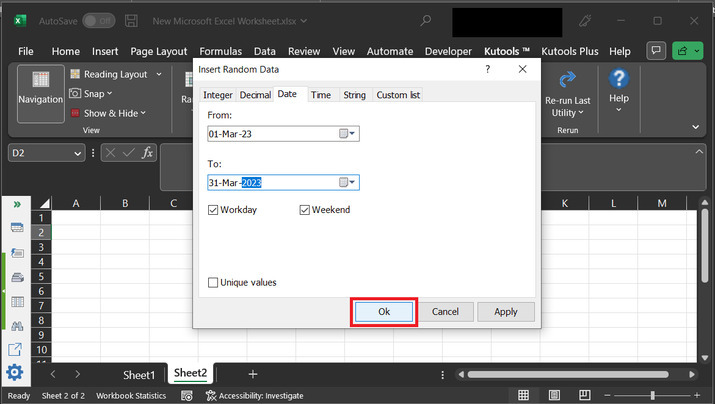
选择两个日期,然后点击确定。
步骤 8
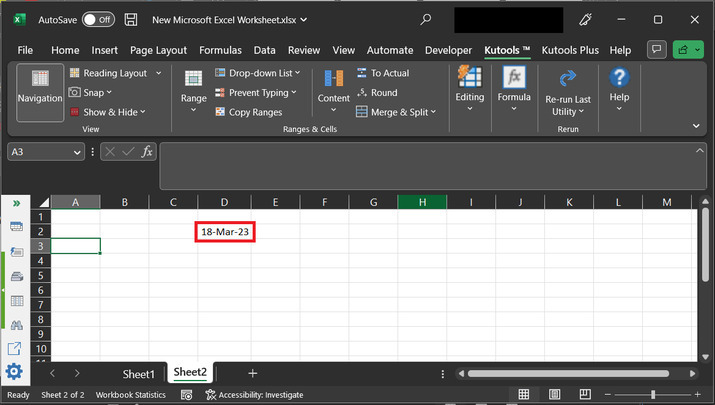
这将在工作表中显示指定范围内的随机日期。请参考下图:
结论
本文提供了两个生成随机日期的简单示例。随机数据对于理解模式至关重要,它还能帮助用户研究不同类型的数据。
第一种方法基于现有函数的使用,第二种策略允许用户使用 KuTool 扩展程序来生成随机日期。
相关文章
有用资源
excel 参考教程 - 该教程包含有关 excel 的更多信息:https://www.cainiaomax.com/excel/

