
如何在 Excel 中生成指定范围内的随机字符串?
随机数据可以定义为随机值,用于获取某些结果。它可用于执行模拟,以了解不同系统组件的模式。当用户需要大量数据集来评估某些共同特征时,它非常有用。本文介绍了三种生成随机字符串的方法。第一种方法基于用户自定义公式,第二种方法基于 VBA 代码,第三种方法基于 kutool。
示例 1:使用公式在 Excel 中生成指定范围内的随机字符串
步骤 1
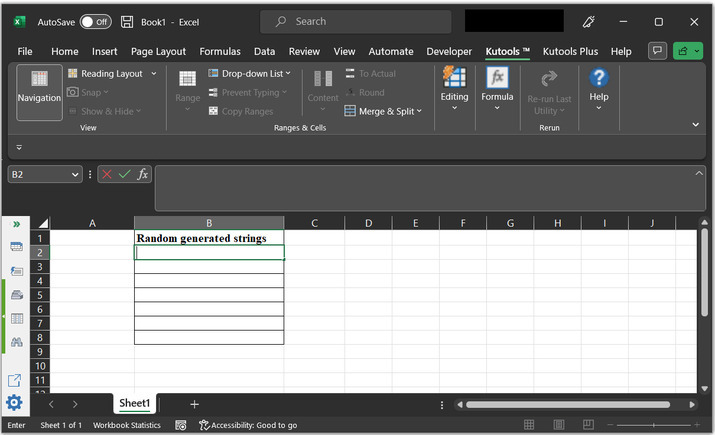
本文指导用户如何使用用户自定义公式在 Excel 中生成随机字符串。为了彻底理解该示例,请参考以下电子表格 -
步骤 2
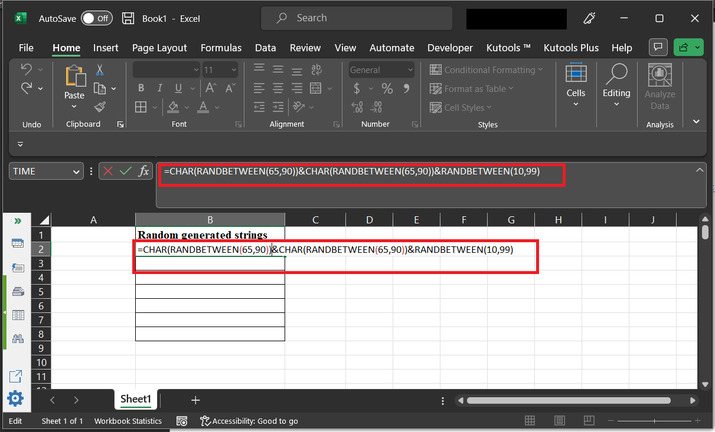
在工作表中,转到 B2 单元格,并输入以下公式 -
=CHAR(RANDBETWEEN(65,90))&CHAR(RANDBETWEEN(66,89))&RANDBETWEEN(10,99)
快照供参考 -
说明公式
CHAR 是 Excel 中的一个函数,用于将数字转换为 ASCII 表中对应的字符。例如,CHAR (65) 返回字符"A"。
RANDBETWEEN 是 Excel 中的另一个函数,用于生成两个指定值之间的随机数。
第一个 CHAR (RANDBETWEEN (65,90)) 生成一个介于 A 和 Z 之间的随机大写字母。
第二个 CHAR (RANDBETWEEN (66,89)) 生成另一个介于 B 和 Y 之间的大写字母。
第三个 RANDBETWEEN (10,99) 生成一个介于 10 和 99 之间的随机数。
将这些组件组合在一起,该公式将创建一个包含两个随机大写字母和一个随机两位数的字符串。
步骤 3
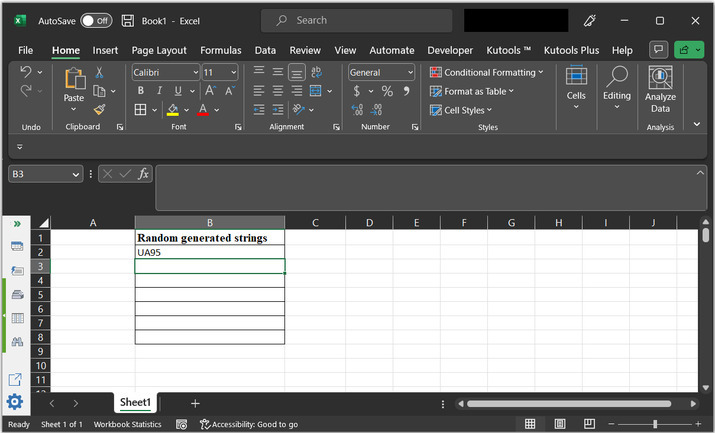
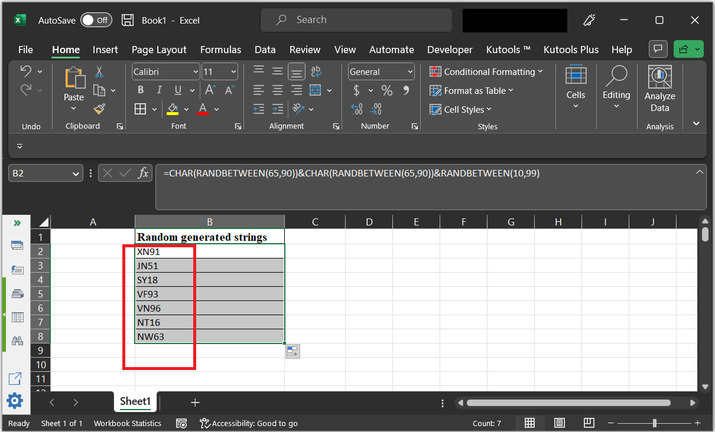
此公式将为 B2 单元格生成结果。要将公式复制到另一个单元格,请将"+"号拖到单元格底部。
示例 2:使用 VBA 代码在 Excel 中的某个区域生成随机字符串
步骤 1
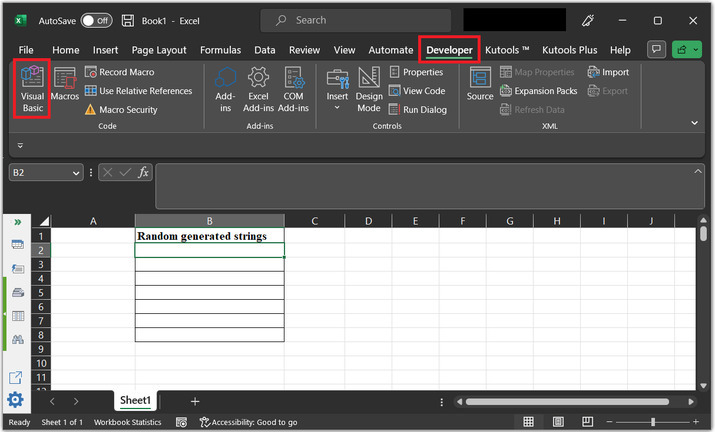
此示例使用 VBA 代码生成随机字符串数据。要打开代码区域,请转到"开发人员"选项卡,然后在"代码"部分下选择"Visual Basic"。请参考以下快照 -
步骤 2
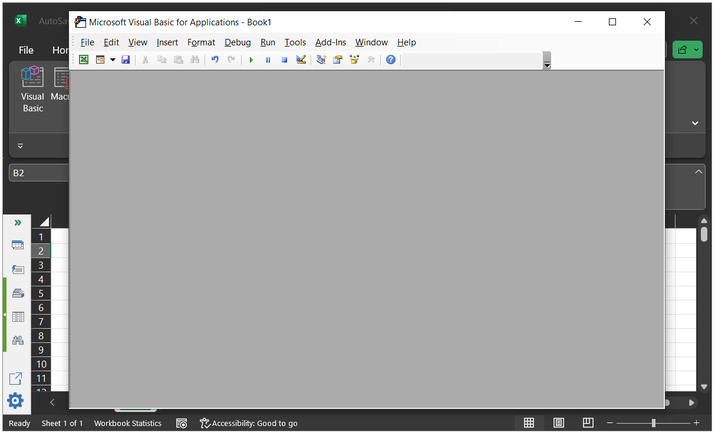
这将打开"Microsoft Visual Basic for Applications"对话框,如下所示 -
步骤 3
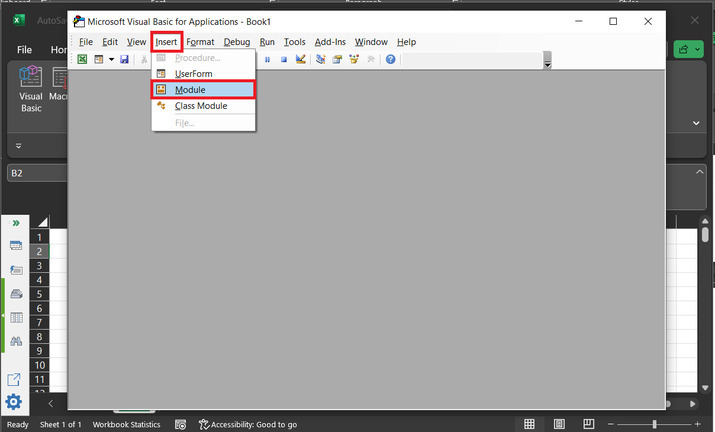
在对话框中,点击"插入"选项卡,然后选择"模块"选项。如下图所示 -
步骤 4
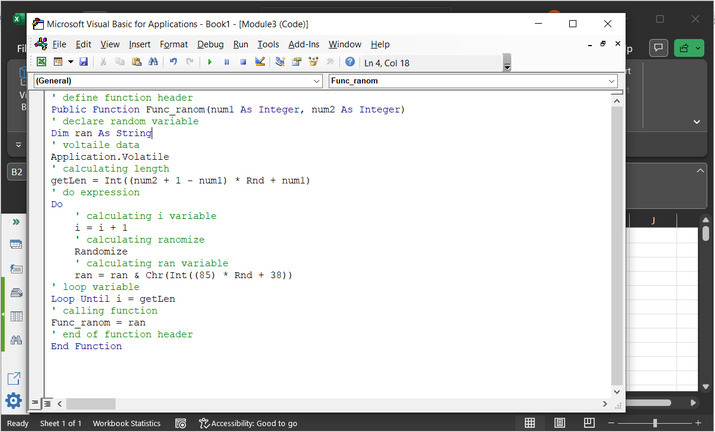
这将打开一个代码区。在代码区中输入以下代码。
代码 -
' 定义函数头
Public Function Func_ranom(g1 As Integer, g2 As Integer)
' 声明随机变量
Dim ran As String
' 易失性数据
Application.Volatile
' 计算长度
t_len = Int((g2 + 1 - g1) * Rnd + g1)
' 执行表达式
Do
   '计算第 i 个变量
   i = i + 1
   '计算随机化
   Randomize
   '计算 ran 变量
   ran = ran & Chr(Int((90) * Rnd + 36))
' loop variable
Loop Until i = t_len
' calling function
Func_ranom = ran
' end of function header
End Function
请使用适当的代码缩进以确保代码正确执行。代码区域快照 -
步骤 5
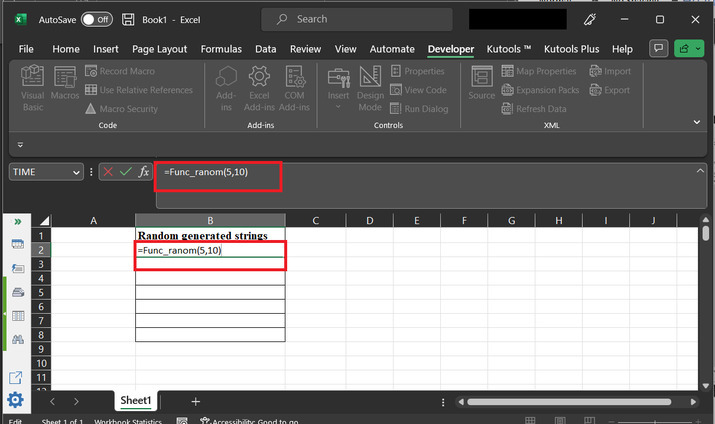
再次转到 Excel 工作表,并调用所需的方法。用于调用方法的表达式为" =Func_ranom(5,10)"。
步骤 6
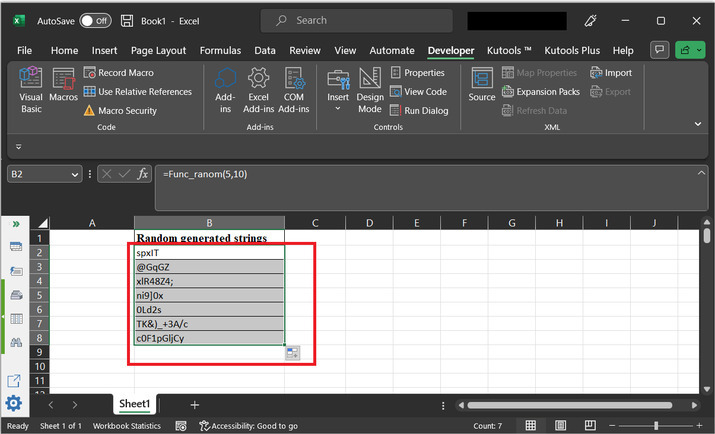
最终,生成的结果如下所示。要复制公式,请将"+"号拖到其余行的底部。
示例 3:使用 Kutool 在 Excel 中生成指定范围内的随机字符串
步骤 1
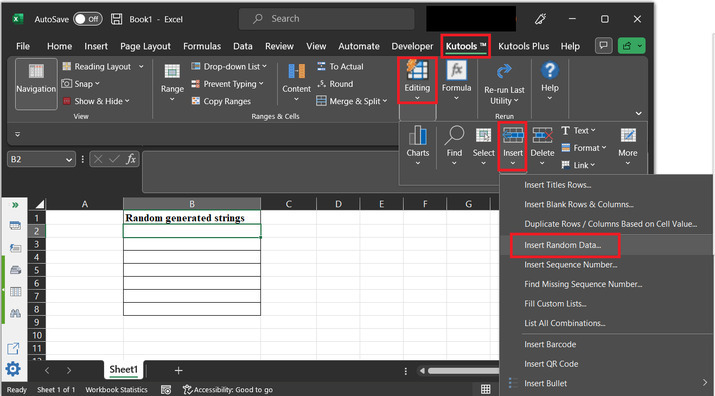
打开包含相同起始数据的电子表格。转到"Kutools"选项卡,然后选择"编辑"选项。在"编辑"部分下,选择"插入"选项。然后选择"插入随机数据"选项。
步骤 2
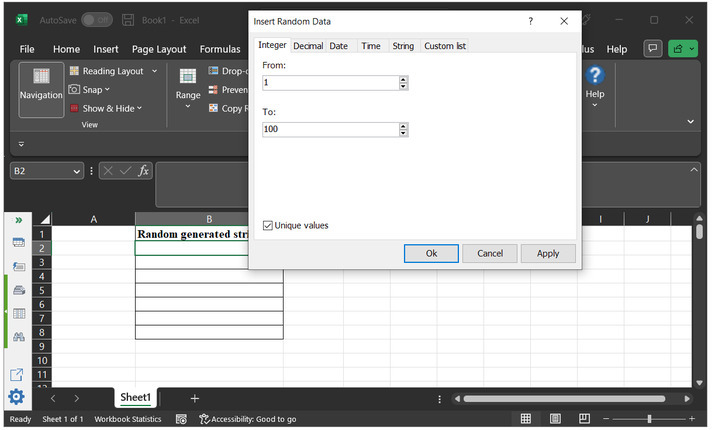
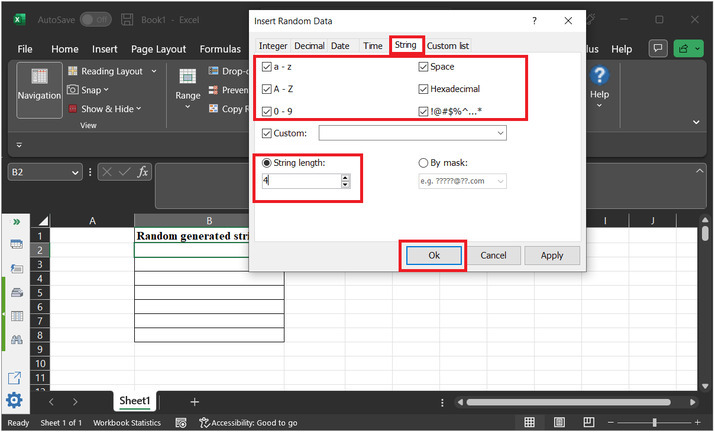
这将打开"插入随机数据"对话框,如下所示 -
步骤 3
在打开的对话框中,选择"字符串"选项卡。勾选所有必填选项。根据需求选择所需的字符串长度。在本例中,假设字符串长度为 4。
步骤 4
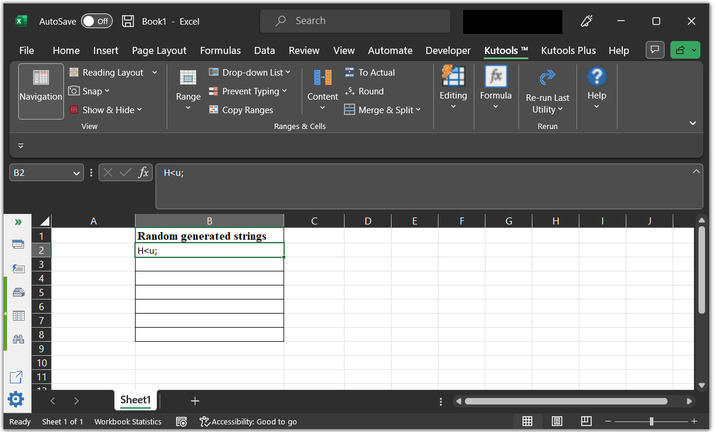
生成的结果如下所示 -
结论
成功完成本文后,用户将能够生成任意长度的随机字符串。本文通过 3 个不同的示例向用户介绍了如何完成相同的任务。用户可以根据需要以及数据使用的难易程度来选择合适的任务。
相关文章
有用资源
excel 参考教程 - 该教程包含有关 excel 的更多信息:https://www.cainiaomax.com/excel/

