
如何在 Excel 中生成随机小数/整数?
随机数是用于获取某些结果的随机值。它可用于执行模拟并了解不同系统组件的模式。当用户需要大量数据集来评估某些常见特征时,随机数非常有用。小数是包含小数部分的数字。例如,1.2 和 3.5 都是小数。而整数数据则包含不包含小数部分的数字。例如,1、2、5 以及许多其他不包含小数的整数值。
示例 1:使用预定义公式在 Excel 中生成随机小数:
步骤 1
考虑以下给定的数据集。提供的表格包含一个列标题和一些空数据行。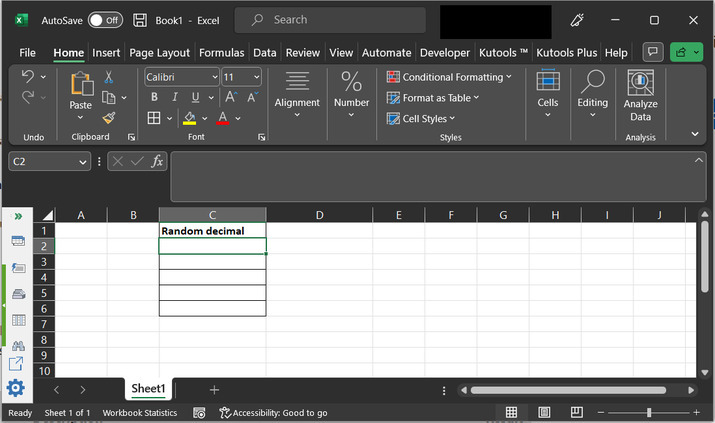
步骤 2
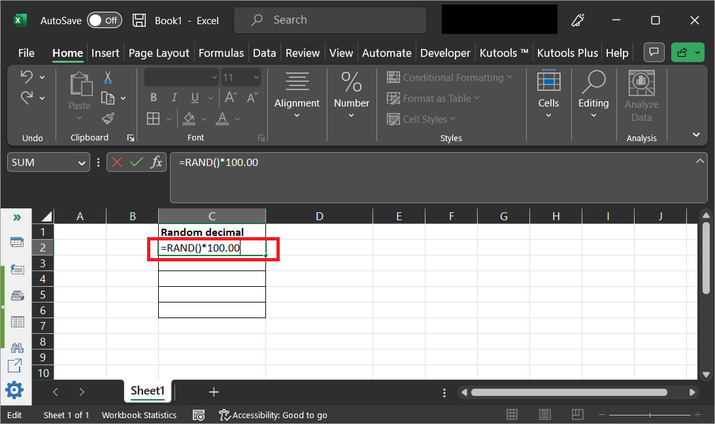
在本例中,用户将学习如何使用 RAND() 方法。该方法用于在 Excel 中生成随机数,无需编写任何公式或函数。只需调用该方法,并传入范围参数即可生成随机值。
在 C2 单元格中输入"=RAND()*100.00"。如图所示 -
步骤 3
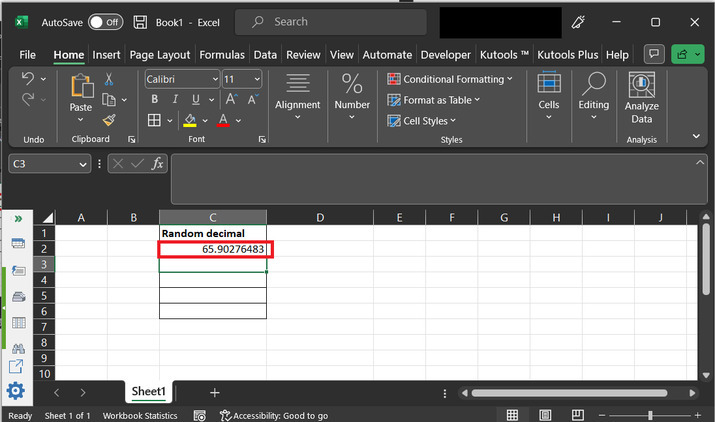
之后按"Enter"键。这将在工作表上显示一个随机小数值。
示例 2:使用预定义公式在 Excel 中生成随机整数:
步骤 1
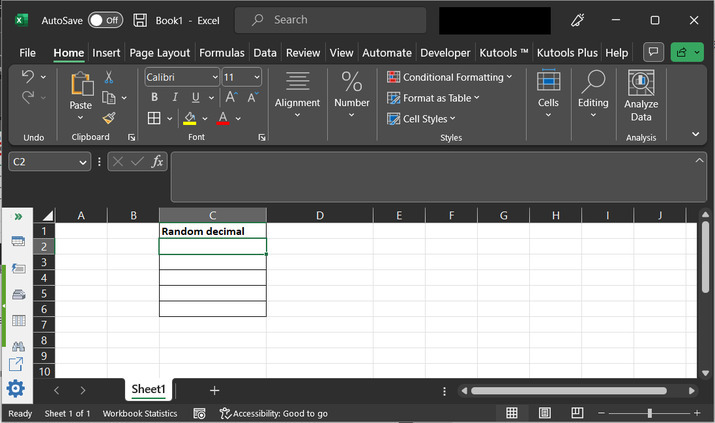
假设有一个工作表,其中的表格包含列标题"随机小数",并且包含一些空数据行。
步骤 2
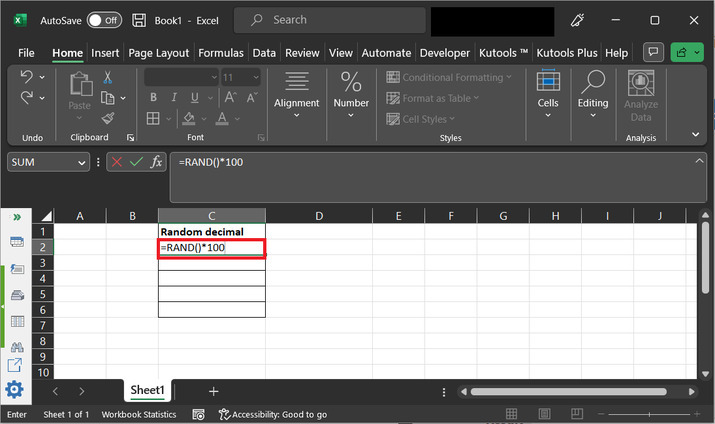
再次使用 RAND() 方法生成整数数据。只需转到 C2 列并输入"=RAND()*100",如下图所示。
步骤 3:
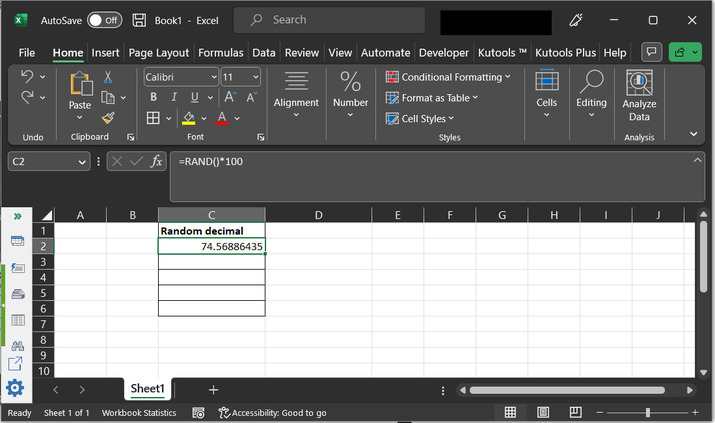
输入公式后,按"Enter"键。这将在工作表上打印所需的随机数。
步骤 4
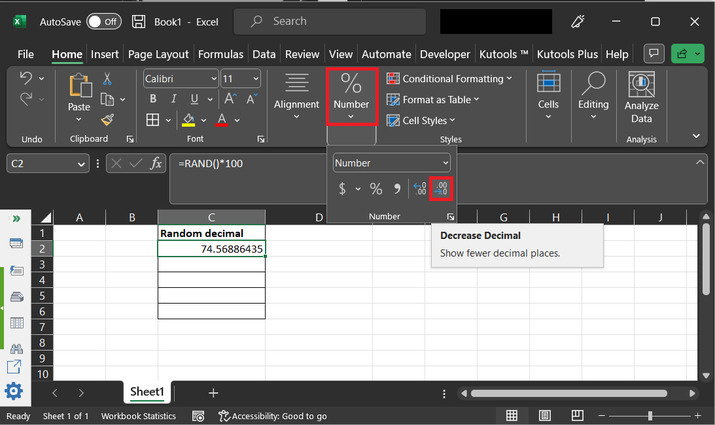
现在,让我们将获得的数字四舍五入为整数值。为此,请转到"主页"选项卡,然后点击"数字"并选择"减少小数"选项,如下所示:
步骤 5:
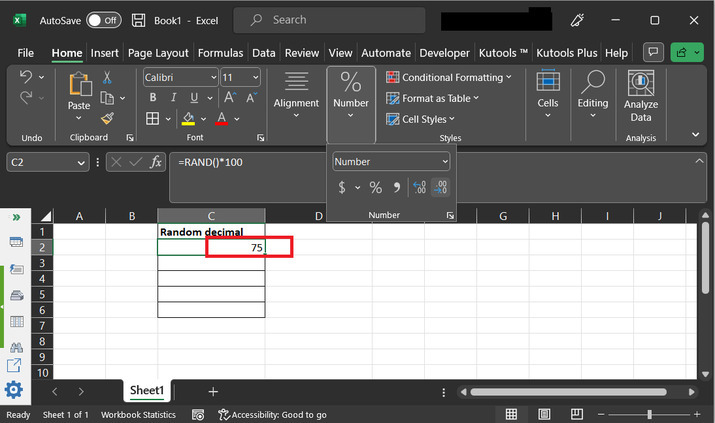
这会将数字四舍五入为如下所示的整数值:
示例 3:使用 kutool 在 Excel 中生成随机整数:
步骤 1
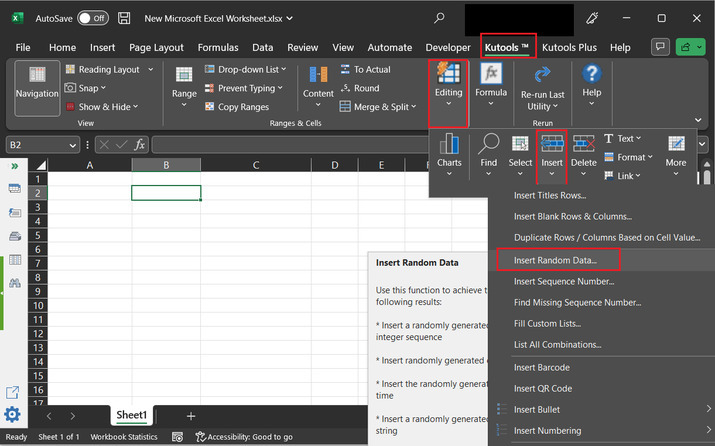
假设有一个空工作表。打开"Kutools"选项选项卡。点击"编辑"选项,然后在"编辑"部分下选择"插入"选项。最后选择"插入随机数据",如下图所示:
步骤 2:
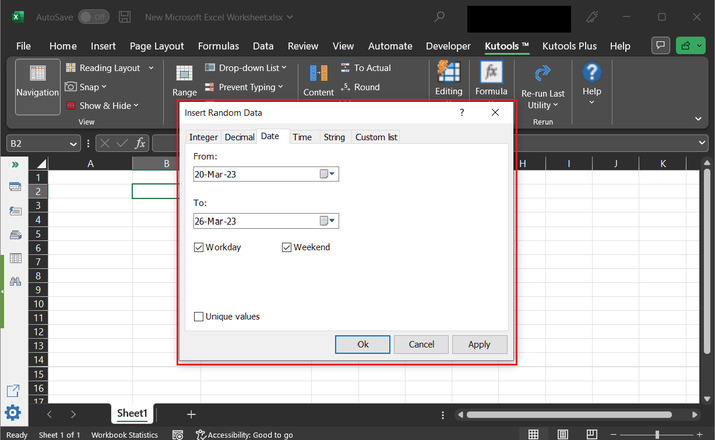
这将向用户打开如下所示的"插入随机数据"对话框:
步骤 3:
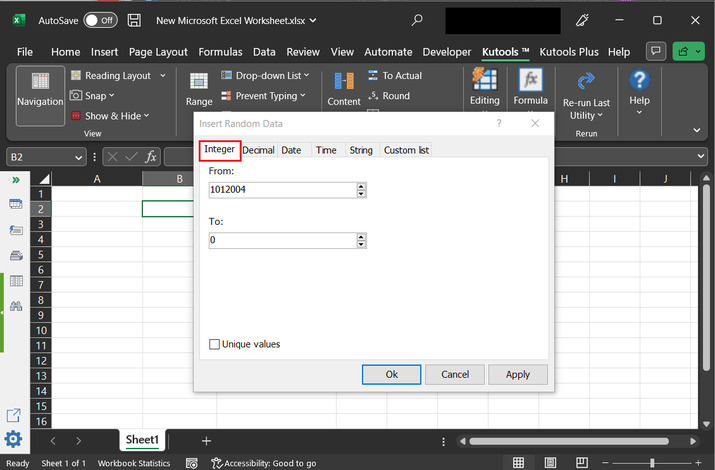
点击"整数"选项。因为,这里用户想要生成随机整数值。
步骤 4:
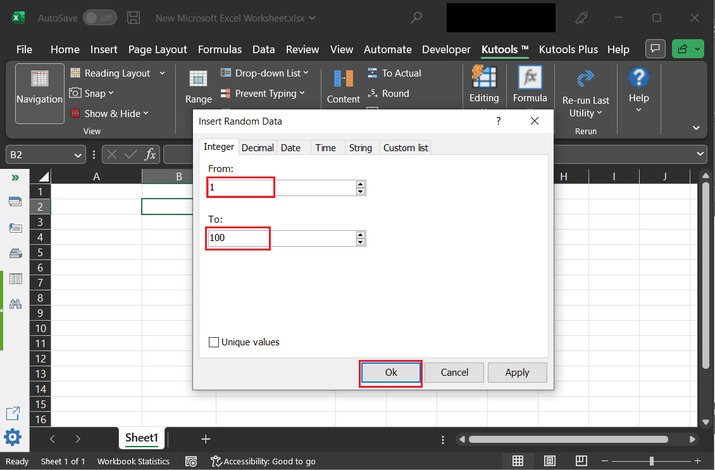
向 "From" 和 "To" 标签添加数据,然后点击 "Ok" 按钮,如下所示
步骤 5:
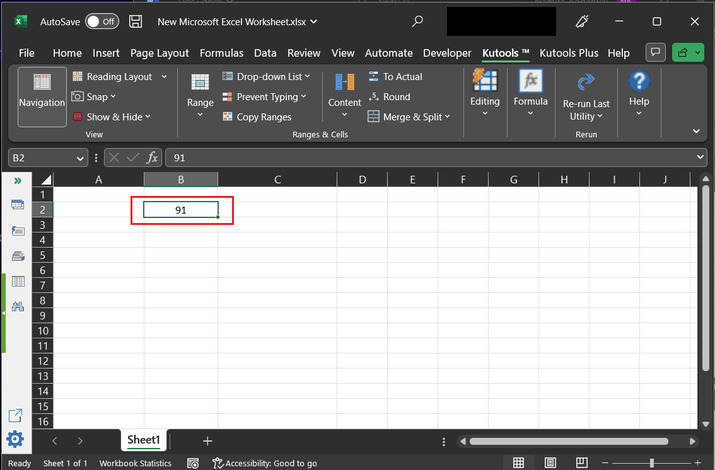
成功完成上述步骤后,所选范围内的随机整数值将自动打印到活动单元格。请参考 Excel 工作表的快照,以了解生成的输出。
示例 4:使用 Kutool 在 Excel 中创建随机十进制数:
步骤 1:
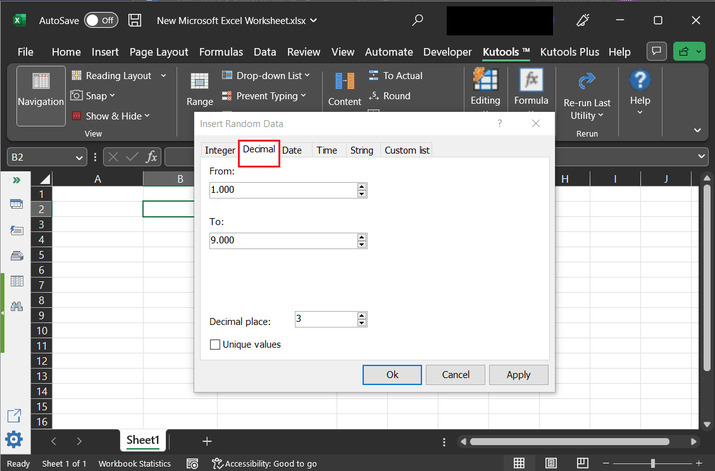
假设有一个空工作表。然后,转到"Kutools"选项。点击"编辑"选项,然后从"编辑"部分中选择"插入"选项。最后,选择"插入随机数据",如下图所示。
步骤 2:
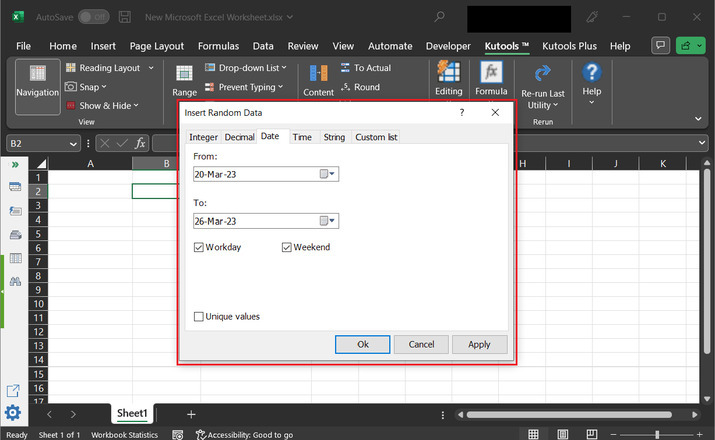
这将向用户打开如下所示的"插入随机数据"对话框:
步骤 3
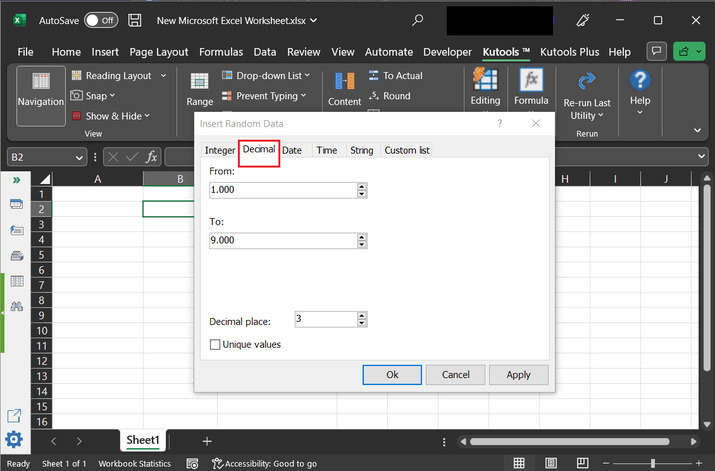
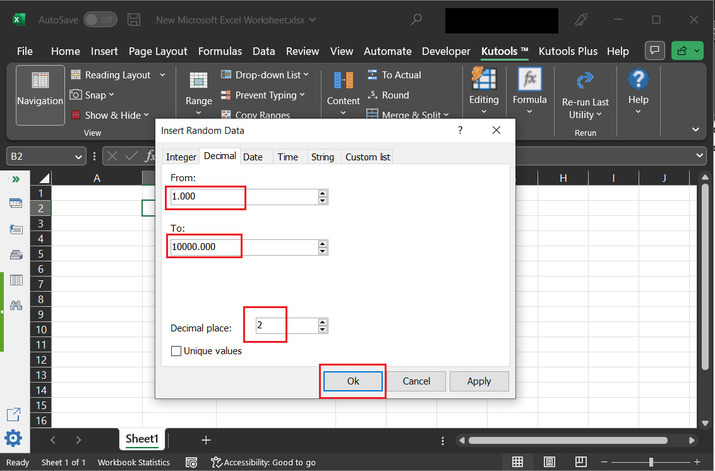
点击"十进制"选项卡。因为,这里用户想要生成随机小数值。
步骤 4:
向 "From" 和 "To" 标签添加数据。这将起到范围的作用。在这里,用户还可以选择可能的小数值。让我们将小数值更改为仅 2。最后,点击"确定"按钮,如下所示:
步骤 5:
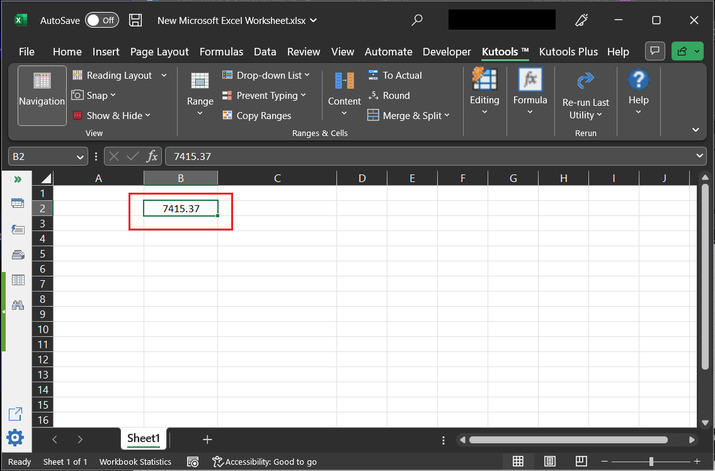
这将在活动电子表格单元格中显示一个随机小数值。
总结:
本文提供了四个生成随机小数和整数的示例。前两个示例基于 Excel 预定义公式。后两个示例基于 kutools。
相关文章
有用资源
excel 参考教程 - 该教程包含有关 excel 的更多信息:https://www.cainiaomax.com/excel/

