
如何在 Excel 中生成随机正数和负数?
随机数据是一种随机生成的数据。本文将指导用户如何使用 Excel 中预定义的可用方法和 kutool 生成随机正数和负数。随机数据可用于任何用途,例如创建示例数据集或基于数据集评估结果。本文包含四个示例,其中前两个示例允许用户使用可用的公式方法生成随机正数和负数,而后两个示例允许用户使用 kutools 生成正数和负数。
示例 1:使用预定义公式在 Excel 中生成随机正数:
步骤 1:
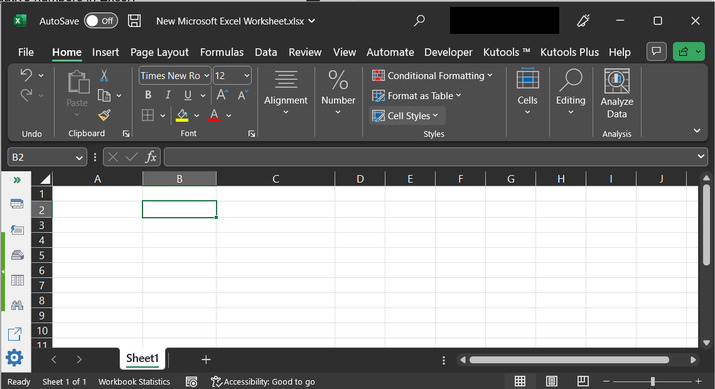
了解生成随机正数的过程。假设有一个空的 Excel 工作表,其中 B2 单元格处于活动状态。
步骤 2:
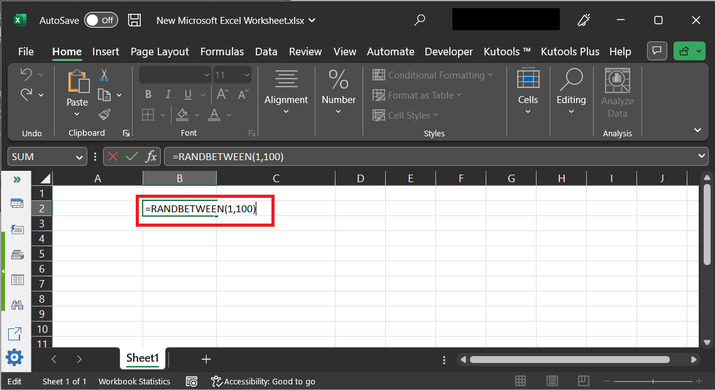
在本例中,用户需要使用"=RANDBETWEEN(X, Y)"方法。对于此方法,X 和 Y 变量的值都应为正数。这样,生成的数字才能保证是正随机数。
在本例中,假设用户想要生成一个介于 1 到 100 之间的正随机数。只需输入公式"=RANDBETWEEN(1,100)"即可。
步骤 3:
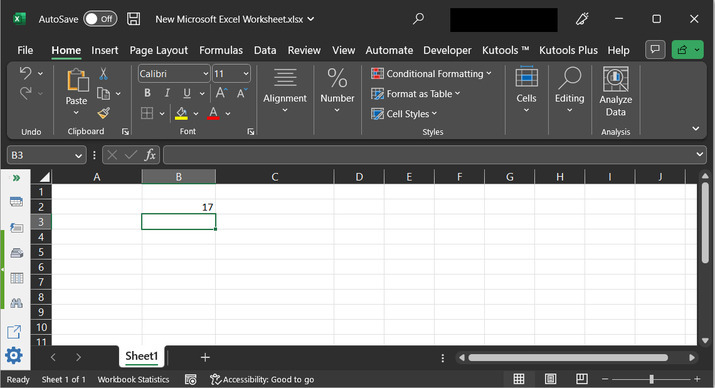
输入上述公式后,按 "Enter" 键。这将在活动单元格中显示一个正随机数。请参考下图,以便正确理解输出结果。
示例 2:使用预定义公式在 Excel 中生成随机负数:
步骤 1:
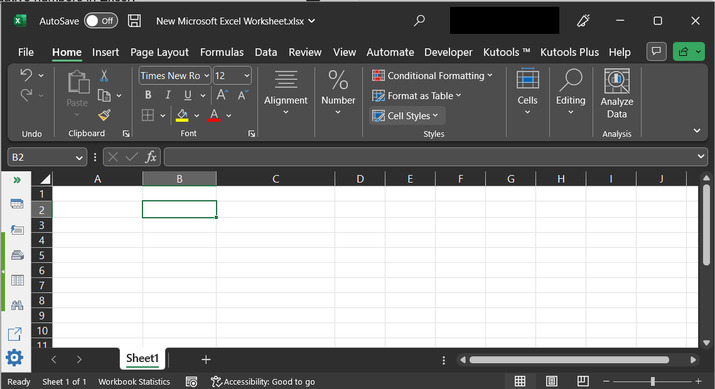
为了理解生成随机负数的过程,最好考虑一个空的 Excel 工作表,其中包含一个活动的 B2 单元格。
步骤 2:
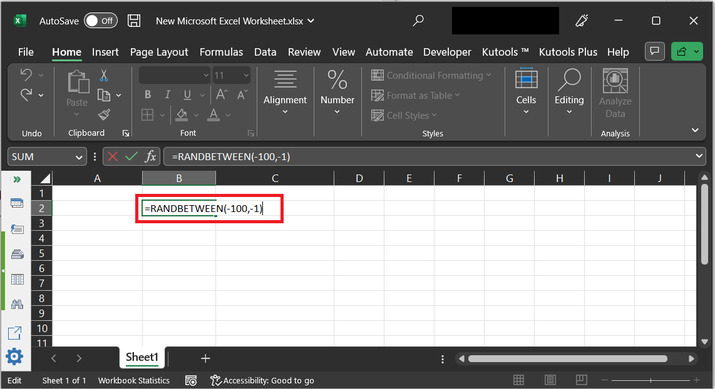
显然,如果用户想要生成负随机数,则提供的范围必须为负。在本例中,假设用户输入"=RANDBETWEEN(-100,-1)"。
此处,提供的范围是从 -100 到 -1。
步骤 3:
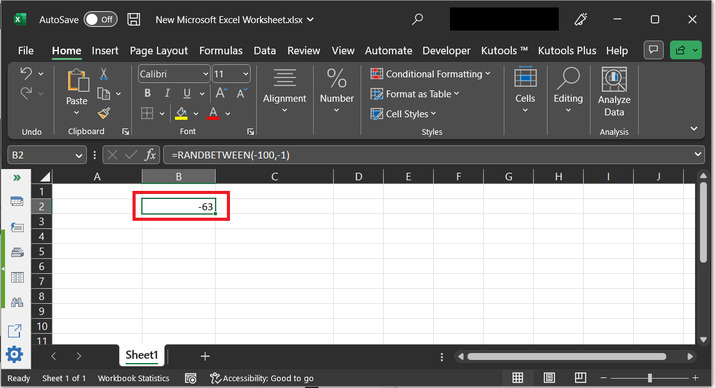
按下"Enter"键,控制台上将显示一个负的随机值,如下所示:
示例 3:使用 kutools 在 Excel 中生成随机正数:
步骤 1:
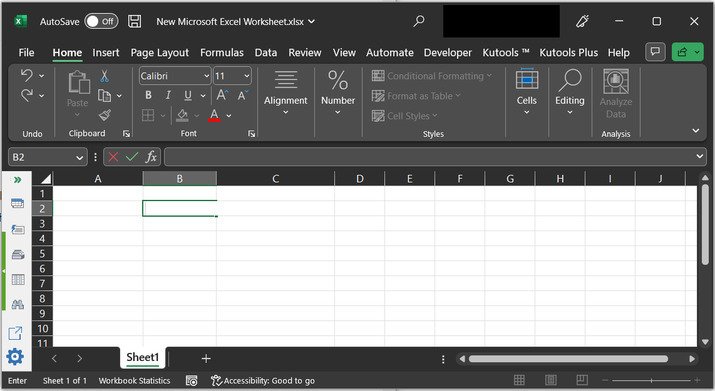
为了理解生成随机数的过程,我们假设一个空的 Excel 工作表,其中 B2 单元格处于活动状态。
步骤 2:
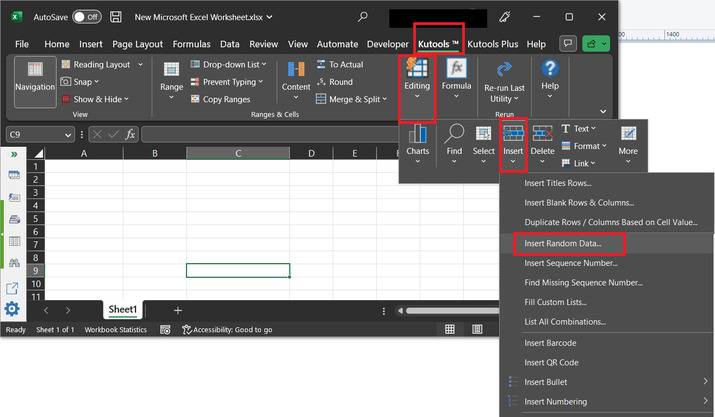
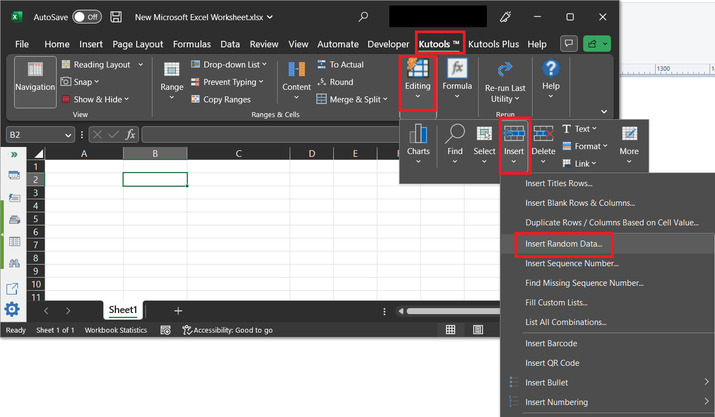
首先,转到"Kutools"选项卡,然后选择"编辑"选项。然后选择"插入"选项,再选择"插入随机数据"选项。请仔细考虑以下突出显示的因素,以仔细理解所有必需的选定操作。
步骤 3:
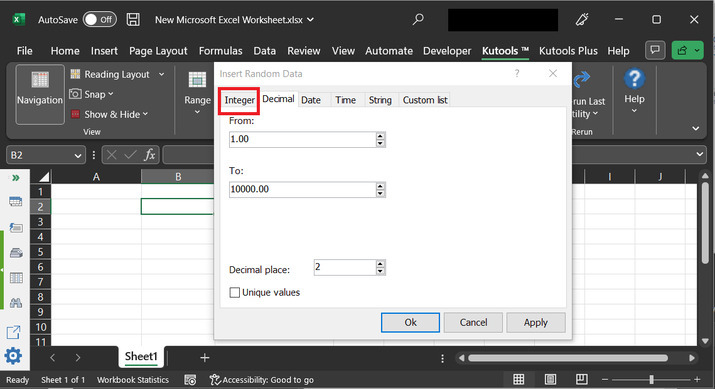
这将打开"插入随机数据"对话框,如下所示。在此对话框中,选择"整数"选项卡,如下图所示。
注意 − 此任务需要整数类型值。
步骤 4:
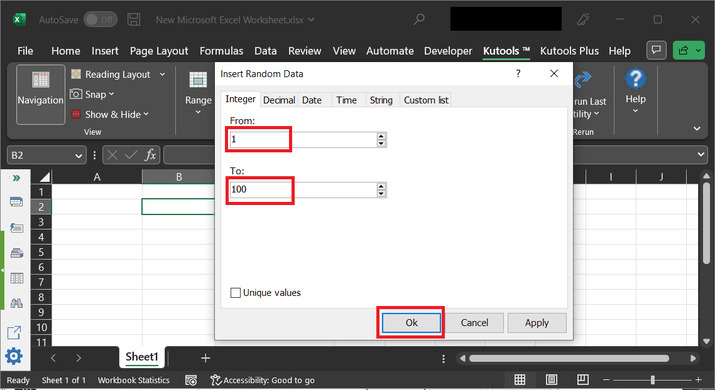
前往 "从" 和 "到" 标签选择范围。在打开的对话框中,在From标签中输入"1",在"To "标签中输入"100",最后点击"Ok"按钮。
步骤 5:
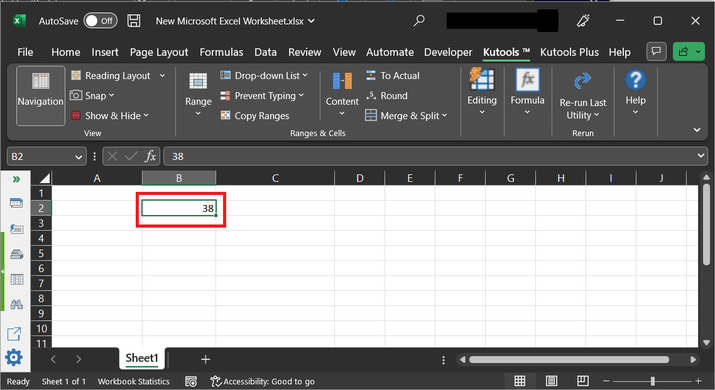
点击"OK"按钮后,所需的正随机数将打印在 Excel 工作表的活动单元格中。考虑以下所示的输出图像:
示例 4:使用 kutool 在 Excel 中生成随机负数:
步骤 1:
了解生成随机数的过程。假设有一个空的 Excel 工作表,其中有一个活动的 B2 单元格,然后转到 kutool 选项卡并选择 "插入随机数据" 选项。
步骤 2:
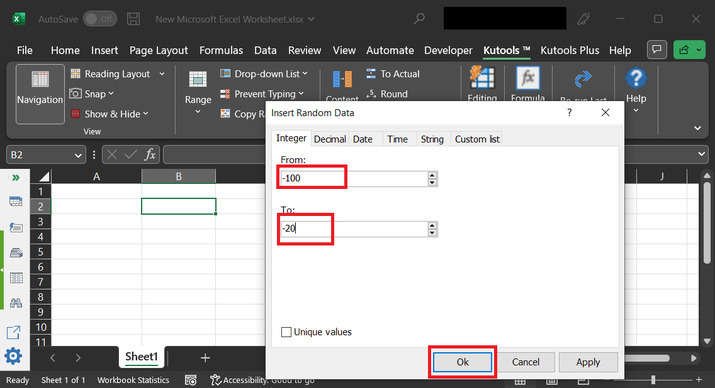
在 From 和 To 标签中输入负值范围。在本例中,我们在 "From" 标签中输入 -100,在 "To" 标签中输入 -20。最后,点击"确定"按钮。
步骤 3:
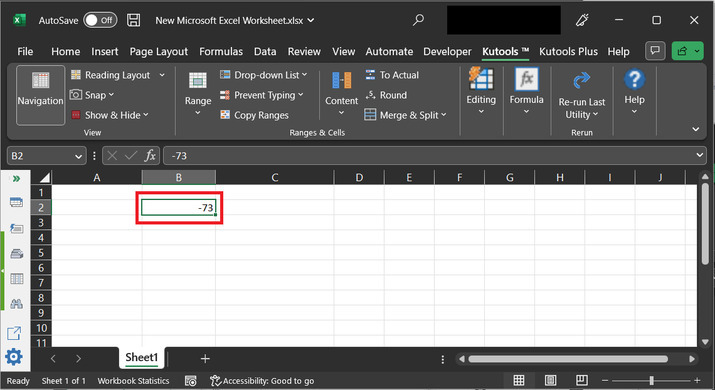
这将在控制台上显示以下生成的数字
总结:
本文帮助用户了解生成正负随机数的过程。前两个示例使用 RANDOM() 方法创建随机正数和负数,而第三和第四个示例使用"Kutool"生成相同的数字。
相关文章
有用资源
excel 参考教程 - 该教程包含有关 excel 的更多信息:https://www.cainiaomax.com/excel/

