
如何在 Excel 中根据给定列表生成随机值?
本文旨在帮助用户理解该过程,并了解如何根据预定义或提供的数据集或集合,从给定的数据列表中生成随机数据值。此处,数据可以是任意类型,例如字符串、整数或其他任何类型。本文假设可用数据为字符串类型。本文包含两个示例,第一个示例使用预定义公式执行给定任务。而第二个示例将使用 kutool 执行相同的任务。
示例 1 - 使用预定义公式在 Excel 中从给定列表生成随机值。
步骤 1:
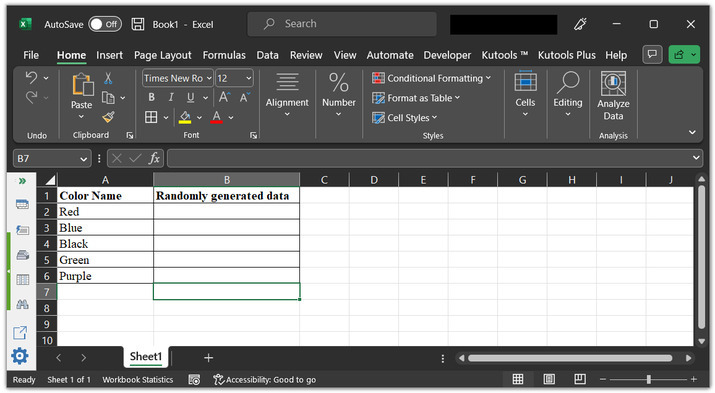
请参考以下包含示例数据的 Excel 工作表,以了解如何在 Excel 工作表中从给定列表生成随机值:
步骤 2:
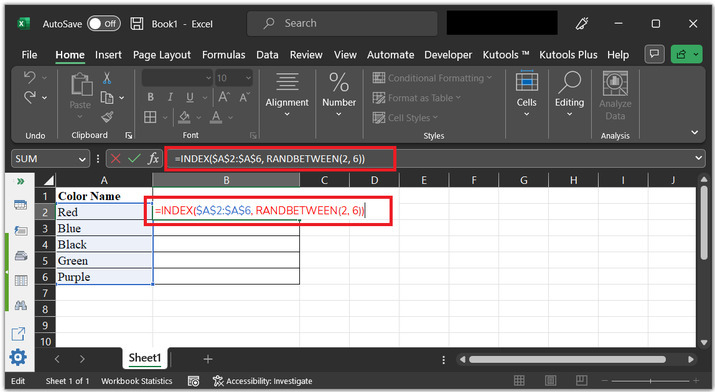
转到 B2 单元格并输入公式"=INDEX($A$2:$A$6, RANDBETWEEN(2, 6))"。
以下解释公式:
INDEX() 是一个预定义的 Excel 方法。此方法返回指定范围的引用值。
A2 至 A6 单元格是范围数据单元格。
RANDBETWEEN() 方法用于在提供的单元格引用之间(即第 2 行和第 6 行之间)生成随机数。此函数将向 INDEX() 方法传递一个随机索引值。
最后,INDEX() 方法将读取索引值并在工作表上显示关联的单元格数据。
步骤 3:
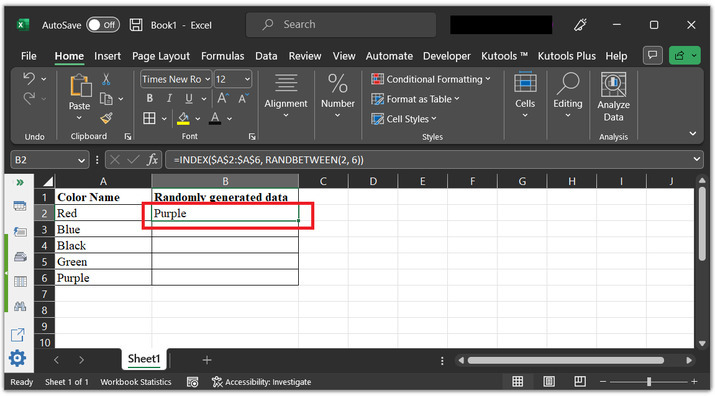
按"Enter"键。这将在 B2 单元格中随机显示颜色名称。请参考下图:
注意 - 相同的步骤也适用于所有其他数据类型,例如 int、string 等。
示例 2:使用 Kutool 在 Excel 中从给定列表生成随机值。
步骤 1:
再次考虑同一张 Excel 工作表:
步骤 2:
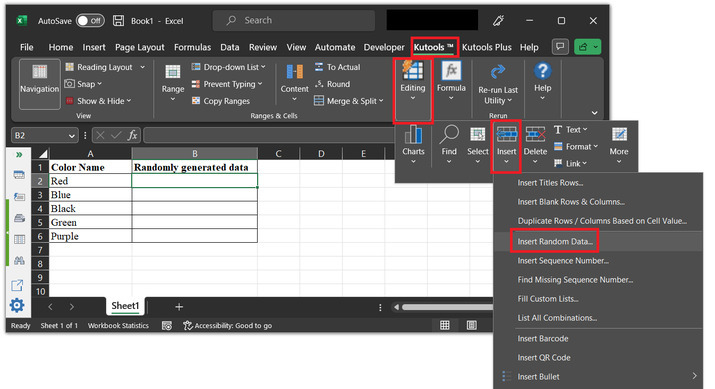
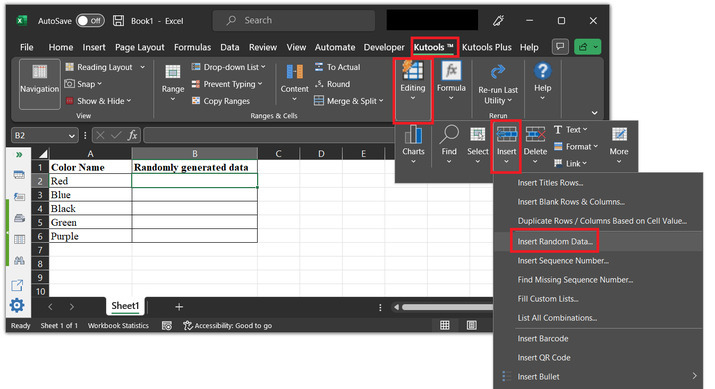
转到菜单栏,点击"Kutools"选项。然后,转到"编辑"部分。 选择"插入"选项,并选择"插入随机数据"选项,如下图所示。
步骤 3:
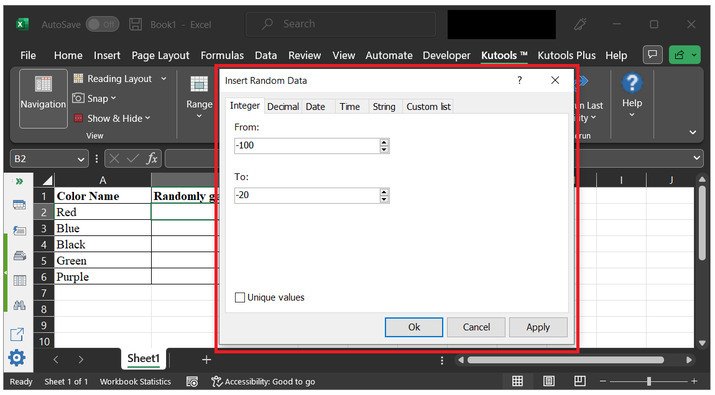
这将打开"插入随机数据"对话框,如下图所示:
步骤 4:
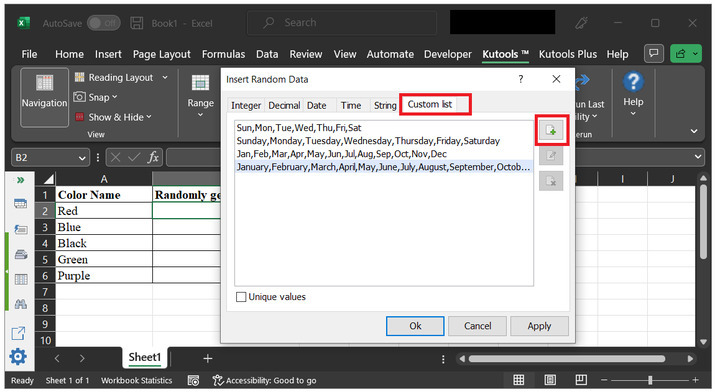
选择最后一个选项选项卡"自定义列表"。由于提供的数据为字符串数据类型,用户需要将数据集添加到列表值中,以便从中生成一个通用的随机值。然后点击下方显示的第一个"加号"选项,添加数据范围。
步骤 5:
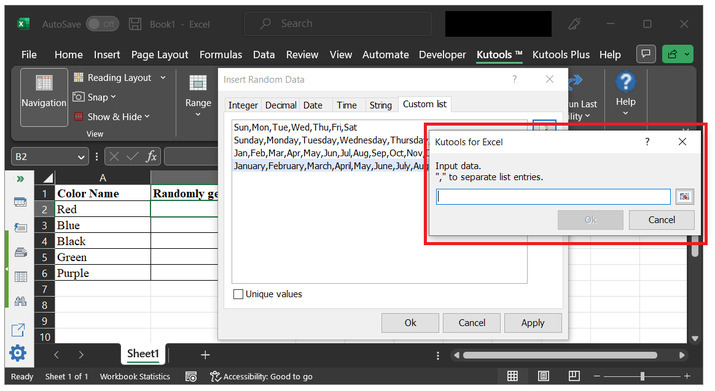
这将打开以下对话框
步骤 6:
要添加范围,请点击侧面按钮,然后使用鼠标从工作表中选择可用数据。
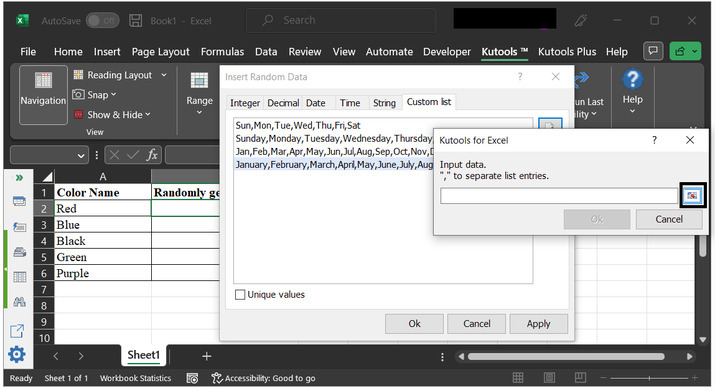
步骤 7:
使用鼠标选择数据行。提供的数据范围是 A2 到 A6。然后点击"确定"按钮。
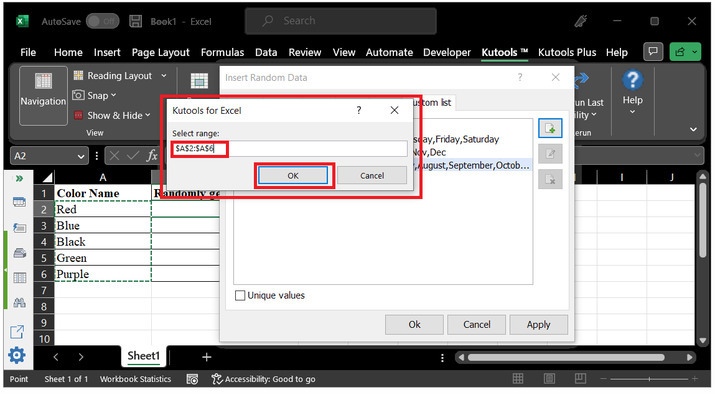
步骤 8:
这将再次显示之前的对话框。但这次,对话框包含指定范围的所有数据值。只需点击"确定"按钮即可。
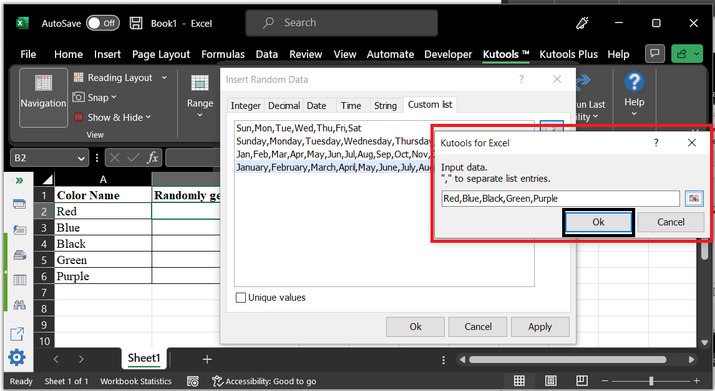
步骤 9:
这会将选定的数据添加到自定义列表中。现在,再次点击"确定"。
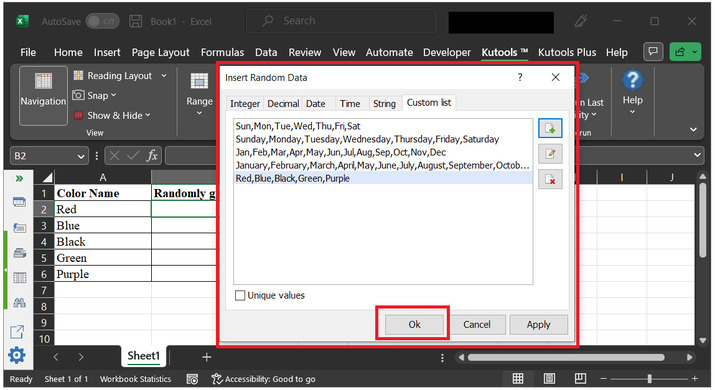
步骤 10:
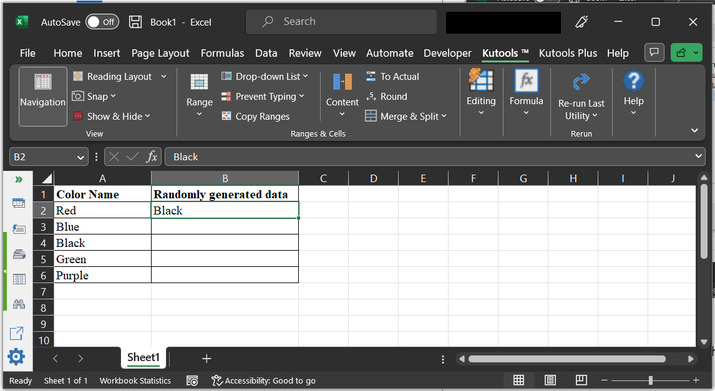
控制台上将显示随机数据值。
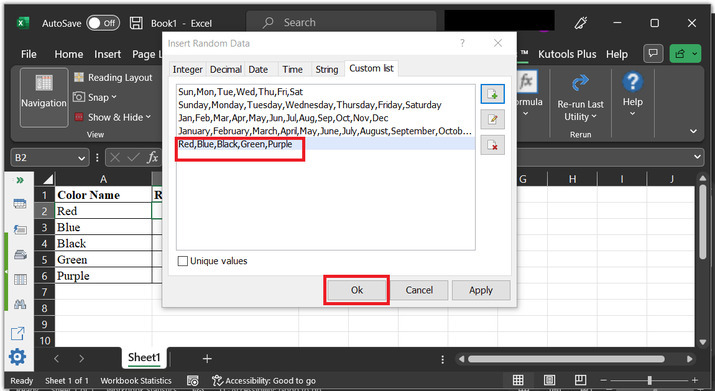
步骤 11:
这将在活动单元格上显示一个随机数据值。请参考以下输出,以便正确理解结果:
结论:
成功完成以上文章后,用户可以轻松理解从提供的数据集生成随机数据的过程。在 Excel 中,同一项任务可以通过多种方式完成。但本文将重点指导用户了解最基本的方法,使用这些方法,可以轻松有效地从数据集生成随机数据。
相关文章
有用资源
excel 参考教程 - 该教程包含有关 excel 的更多信息:https://www.cainiaomax.com/excel/

