
如何在 Excel 中生成随机"是"或"否"结果?
随机值用于获取结果。这些结果可用于执行模拟,以了解不同系统组件的模式。当用户需要大量数据集来评估某些共同特征时,这种方法非常有用。生成随机"是"或"否"对于投票或民意调查相关的服务非常有用。本文允许用户使用两种方法来生成随机"是"或"否"。第一种方法基于 Excel 中提供的预定义公式。第二种方法则侧重于使用 kutool 来简化操作。
示例 1:使用预定义公式在 Excel 中生成随机"是"或"否"结果:
步骤 1:
为了理解示例,最好创建一个包含以下字段的工作表。请注意,此 Excel 工作表的当前活动单元格是 A2 单元格。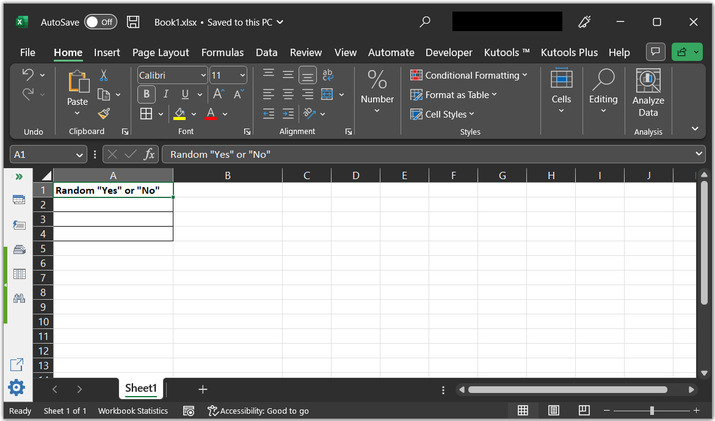
步骤 2:
现在,在活动单元格中输入公式。所需公式为"=CHOOSE(RANDBETWEEN(1,2),"Yes","No")"。
上述公式的说明:
CHOOSE() 函数用于在 Excel 工作表中生成任意指定位置的数据。
RANDBETWEEN() 方法用于在提供的单元格引用之间生成随机数。在本例中,两个可能的选项是 1 和 2。根据生成的数字,将显示"是"和"否"。
"是"和"否"是两个可能需要的输出段。
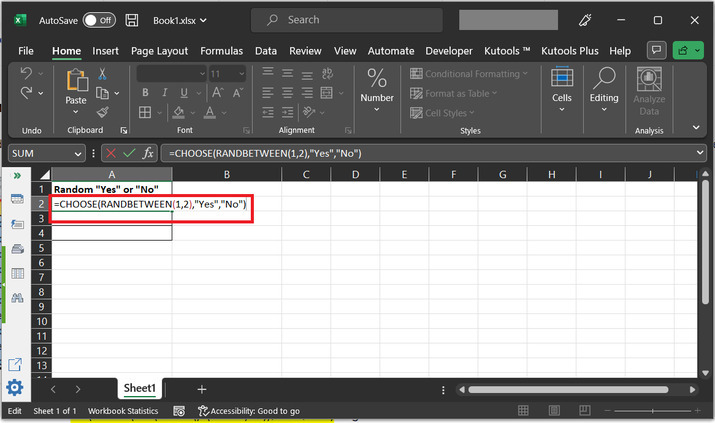
步骤 3:
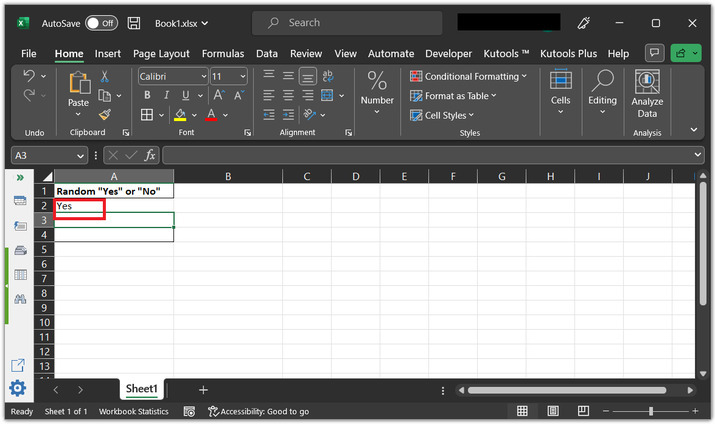
输入上述公式后,按下键盘上的"Enter"键。这将在活动的 A2 单元格中打印结果,如下所示:
示例 2:使用 kutools 在 Excel 中生成随机"是"或"否"
步骤 1:
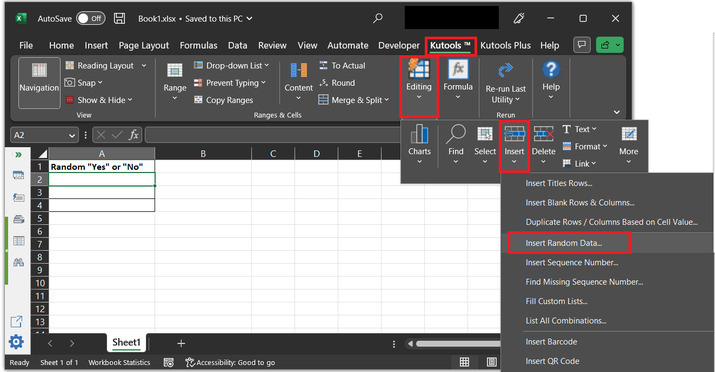
为了理解工作示例,最好创建一个包含以下字段的工作表。请注意,此 Excel 工作表的当前活动单元格是 A2 单元格。
步骤 2
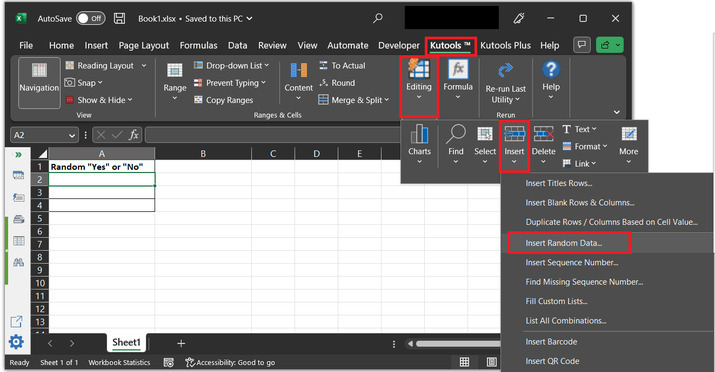
转到"kutools"选项卡,然后选择"编辑"选项卡。在"编辑"部分下,点击"插入"选项。然后,从出现的对话框列表中选择"插入随机数据"选项。
步骤 3:
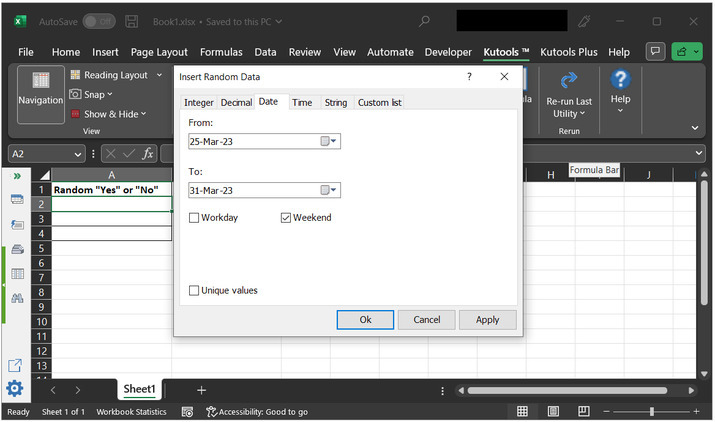
上述步骤将立即打开"插入随机数据"对话框,如下所示:
步骤 4:
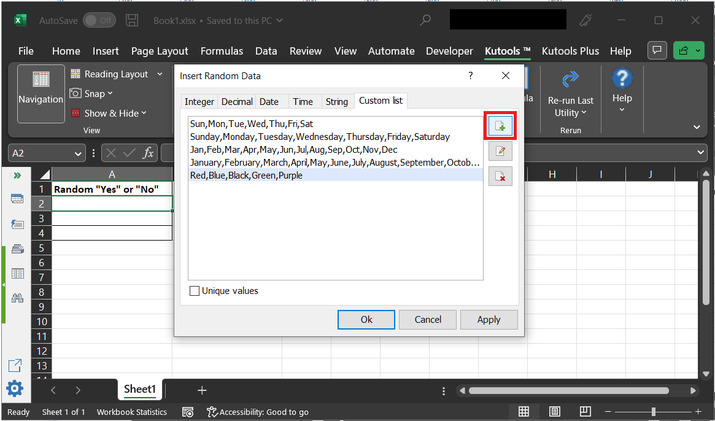
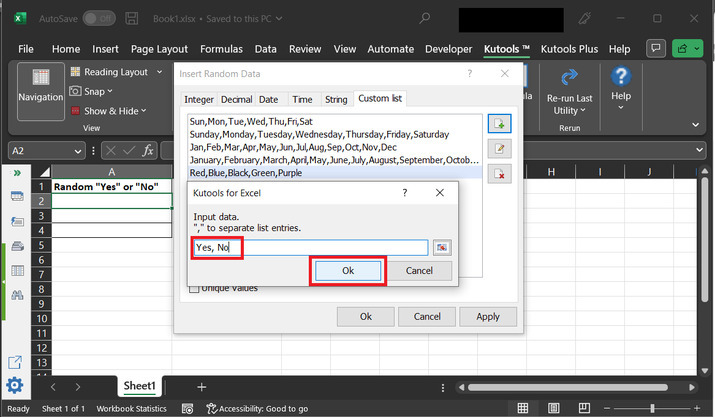
由于用户希望添加新的选项值,例如"是"和"否",因此请选择"自定义列表"选项。在对话框中点击"+"号按钮,如下所示:
步骤 5:
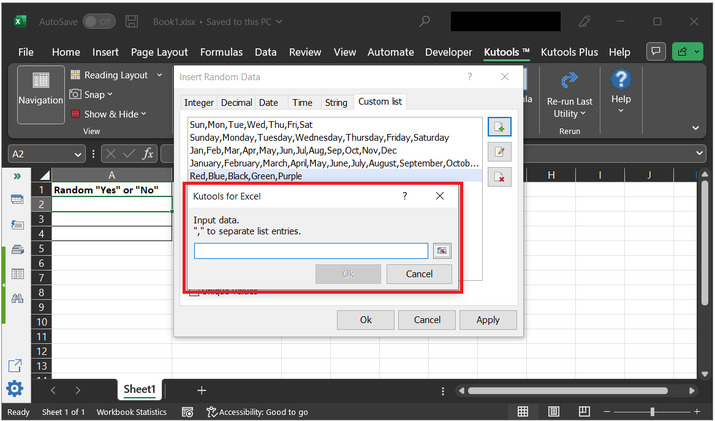
这将打开"Kutool for Excel"对话框,如下所示:
步骤 6:
在输入数据部分,在可用的输入标签中输入"是"和"否"(用户使用","来显示所提供输入之间的差异),最后点击"确定"。
第 7 步:
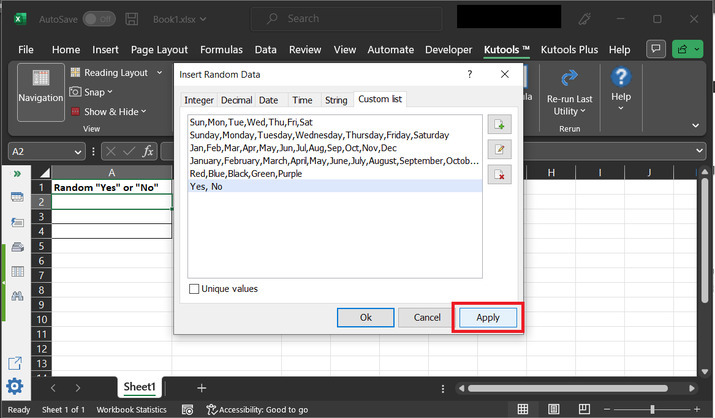
最后,点击"应用"按钮。这将应用于之前步骤中所做的更改。
步骤 8:
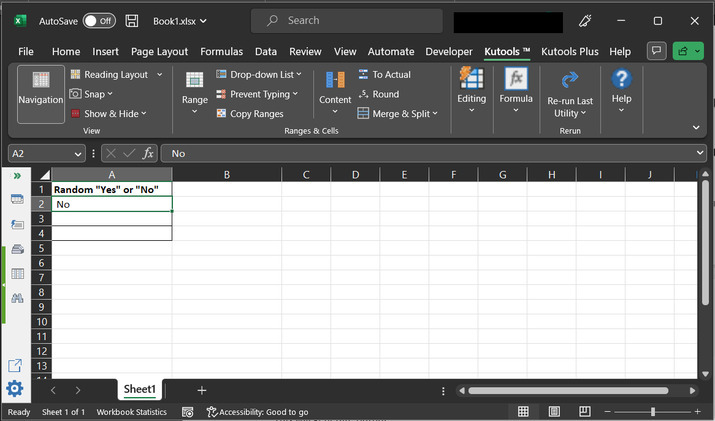
这将在 Excel 工作表中生成如下所示的输出。
结论:
本文帮助用户了解如何生成随机"是"或"否"。本文提供了两个不同的示例。第一个示例侧重于使用预定义的 Excel 公式,而下一个示例则允许用户使用 kutools 生成相同的所需输出。
相关文章
有用资源
excel 参考教程 - 该教程包含有关 excel 的更多信息:https://www.cainiaomax.com/excel/

