
如何在 Excel 中获取月末日期?
月末日期是指指定月份的结束日期。例如,如果提供的数据是"2023 年 4 月 4 日",则该月的最后一天将是"2023 年 4 月 31 日"。本文重点介绍如何使用预定义方法生成公式来获取月末日期。本文的第二个示例基于"VBA 代码"的使用。通过使用 VBA 代码,用户将学习如何编写函数定义,然后通过调用该函数,用户可以轻松地在 Excel 中生成月末日期。
示例 1:使用公式获取 Excel 中的月末日期:
步骤 1:
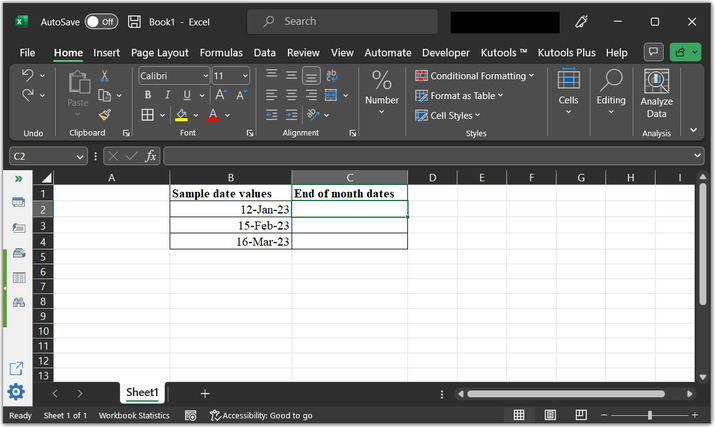
了解如何使用公式获取月末日期。请参考以下示例工作表:
步骤 2:
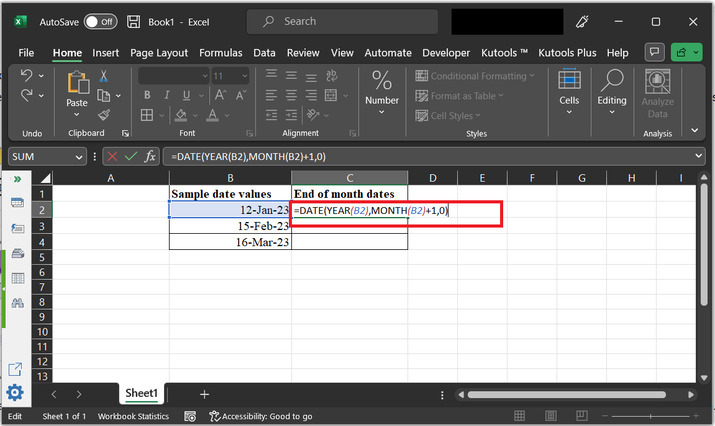
转到 C2 单元格,输入公式"=DATE(YEAR(B2),MONTH(B2)+1,0)"。
上述公式的说明
- DATE() 函数是 Microsoft Excel 的内置函数。它返回代表特定日期的序列号。日期函数的语法如下:
DATE(年, 月, 日)
"YEAR(B2)"从单元格 B2 中的日期中提取年份值。
"MONTH(B2)+1"将单元格 B2 中日期的月份值加 1。
"0"表示日期值。通过将其设置为 0,用户只需让 Excel 返回上个月最后一天的日期值即可。
上述步骤的结果值用作 DATE 函数的参数。
步骤 3:
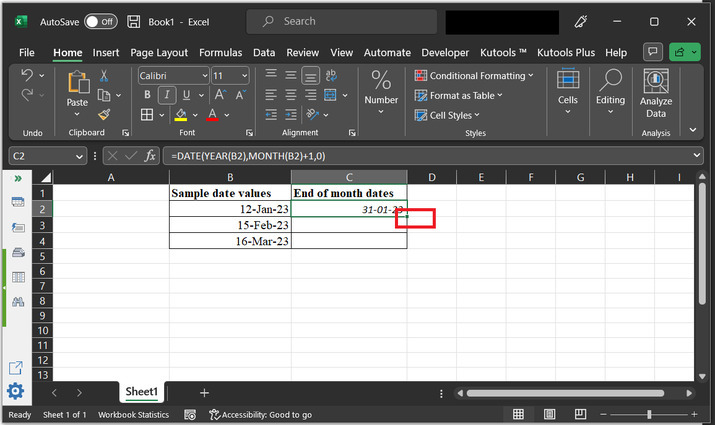
上述公式将根据年份、月份和日期值计算日期。为了理解得到的结果,请参考以下给出的输出。
步骤 4:
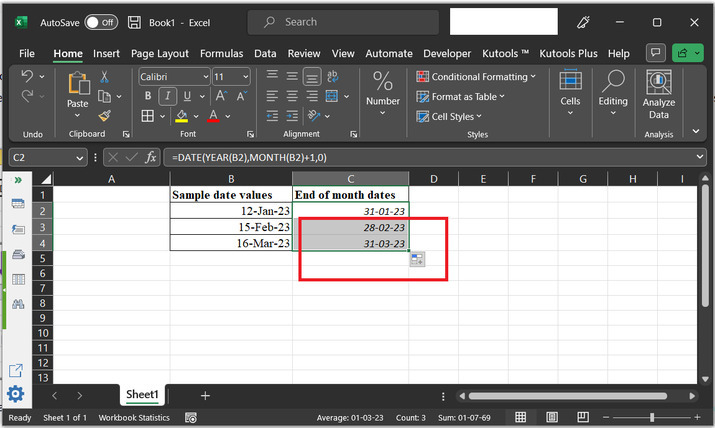
然后点击"C2"单元格的底部,并将结果拖到单元格底部。将相同的公式复制到其余单元格。
示例 2:使用 VBA 代码在 Excel 中获取月末日期:
步骤 1:
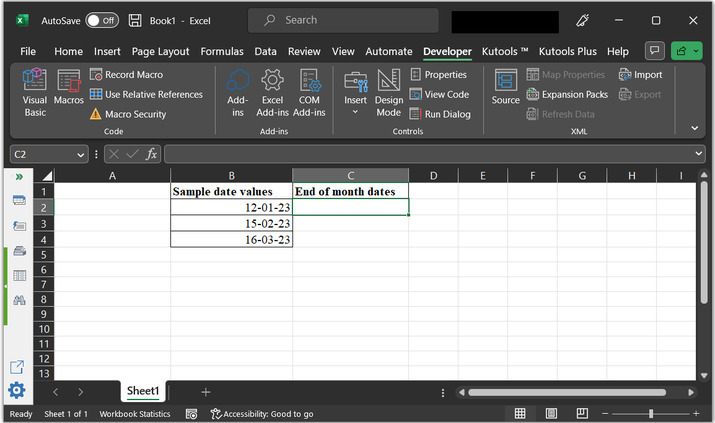
为了正确理解示例,请参考以下提供的示例工作表:
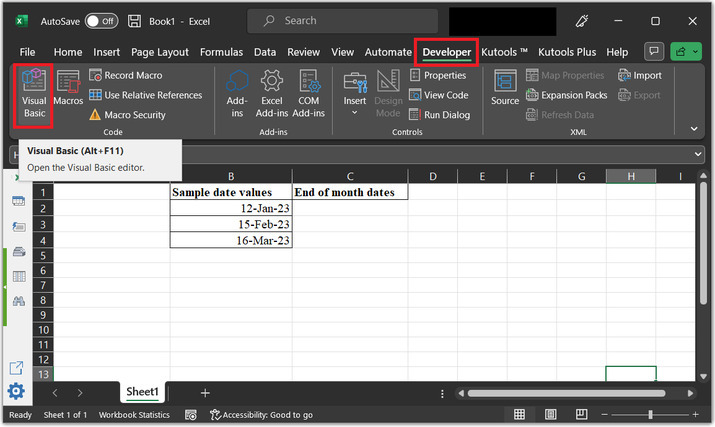
步骤 2:
要使用 VBA 代码,用户需要打开 VBA 编辑器。转到"开发人员"选项卡,然后在"代码"部分下,点击"Visual Basic"选项。请参考下图以获得正确的参考:
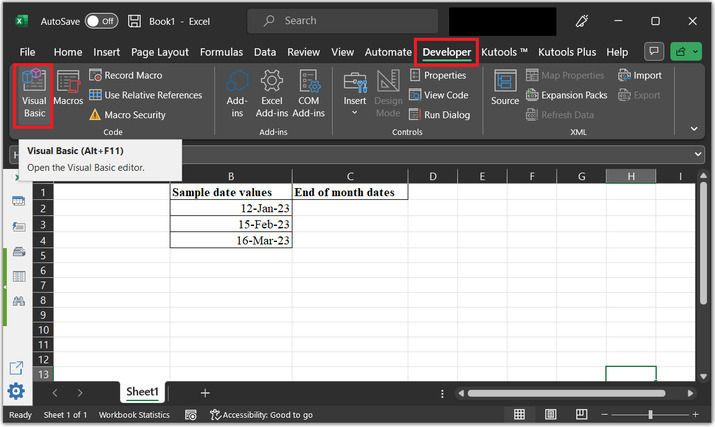
步骤 3:
这将打开"Microsoft Visual Basics 或应用程序"对话框,如下所示:
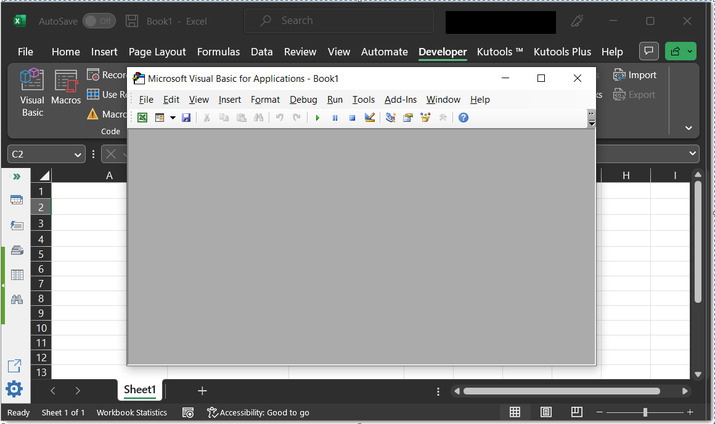
步骤 4:
之后,在"Microsoft Visual Basics 或应用程序"对话框中,转到"插入"选项卡,然后选择"模块"选项。如下所示:
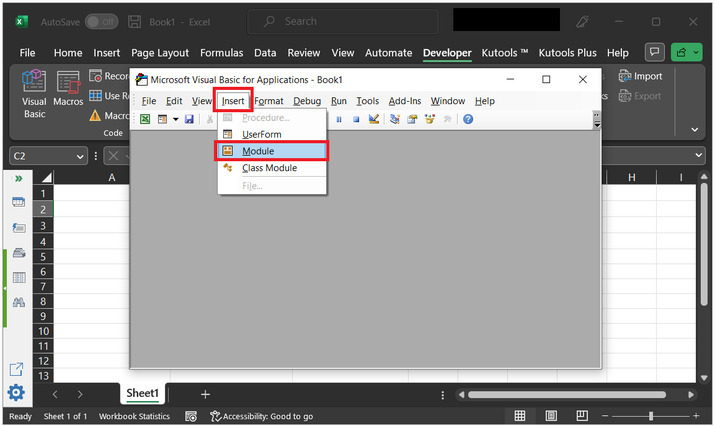
步骤 5:
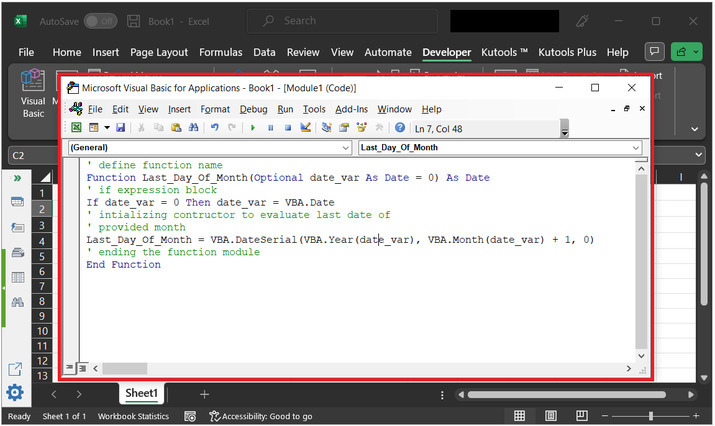
这将打开一个空白的代码区域。在空白代码区输入以下代码:
' 定义函数名
Function Last_Day_Of_Month(Optional date_var As Date = 0) As Date
' if 表达式块
If date_var = 0 Then date_var = VBA.Date
' 初始化构造函数以计算指定月份的最后一个日期
' 指定月份
Last_Day_Of_Month = VBA.DateSerial(VBA.Year(date_var), VBA.Month(date_var) + 1, 0)
' 结束函数模块
End Function
代码快照(供参考):
步骤7:
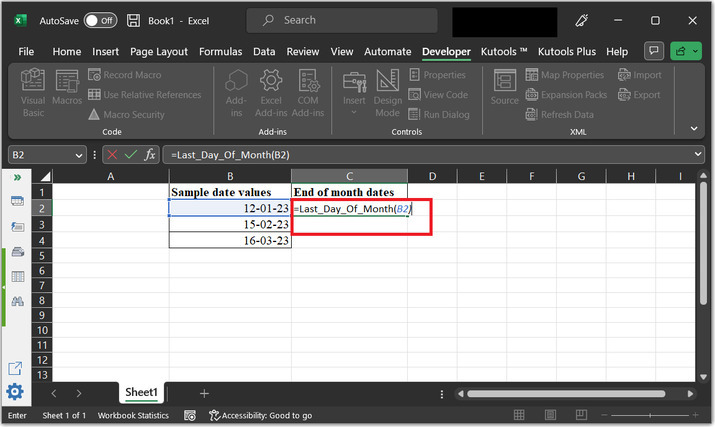
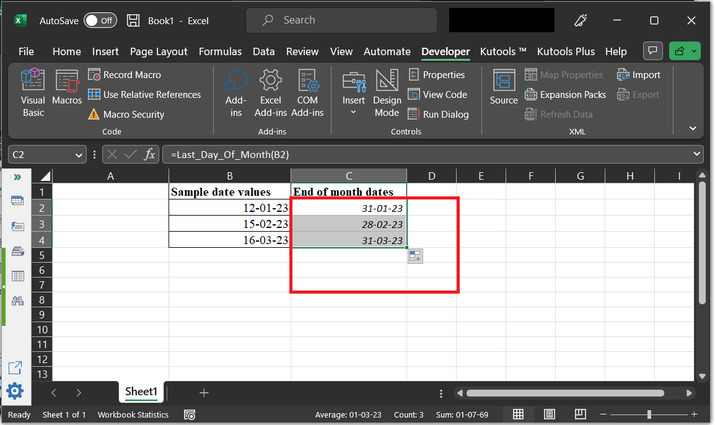
之后返回 Excel 工作表并点击所需位置。本例中,单元格为"C2"。然后在单元格中输入"=Last_Day_Of_Month(B2)"。最后,按"Enter"键。
步骤 8:
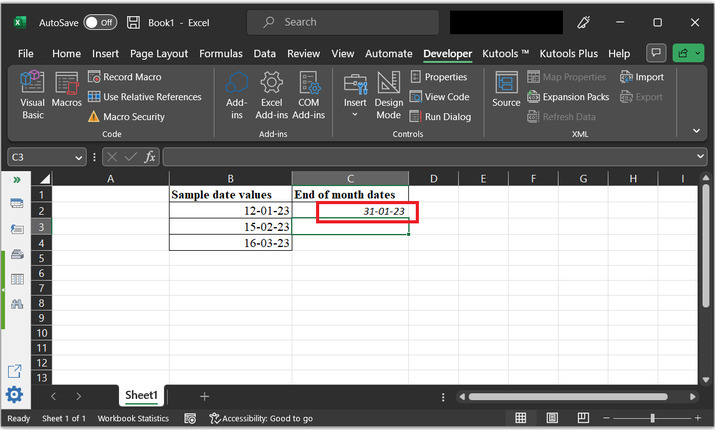
这会将月份的最后一个日期输入到"C2"列。请参考以下提供的快照:
步骤 9:
获得的结果显示如下:
步骤 10:
最后,将单元格拖至第四列,将显示如下所示的结果:
结论:
本文帮助学习者了解如何使用预定义方法和 VBA 代码获取月份的结束日期。这两种方法都很高效,只要正确遵循步骤,就能得到准确的结果。
相关文章
有用资源
excel 参考教程 - 该教程包含有关 excel 的更多信息:https://www.cainiaomax.com/excel/

