
如何在 Excel 中根据周数和年份获取月份?
本文简要介绍如何在 Excel 中根据周数和年份生成月份。本文介绍了两种实现所需任务的策略。第一个例子指导学习者使用预定义方法(以用户定义公式的形式)。第二种方法指导学习者使用 VBA 代码。请注意,VBA 是一种编程语言,只有在正确使用正确格式编写的情况下才能正常工作。本文对讨论的两种方法进行了分步讲解。
示例 1:在 Excel 中使用公式根据周数和年份获取月份:
步骤 1:
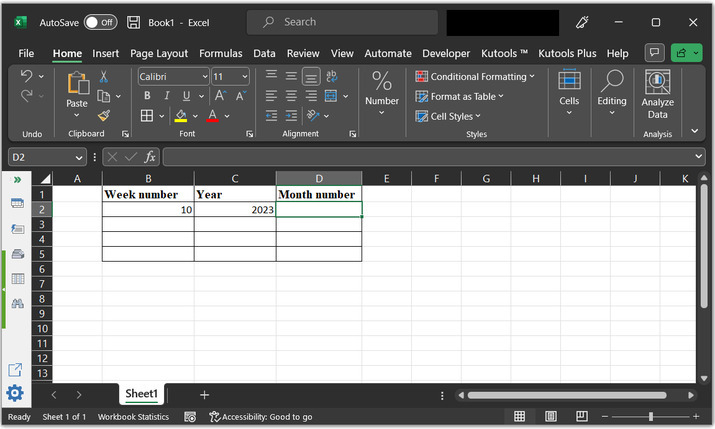
了解根据提供的周数和年份生成月份的过程。请参考下面提供的工作表,其中包含一些示例数据 -
步骤 2:
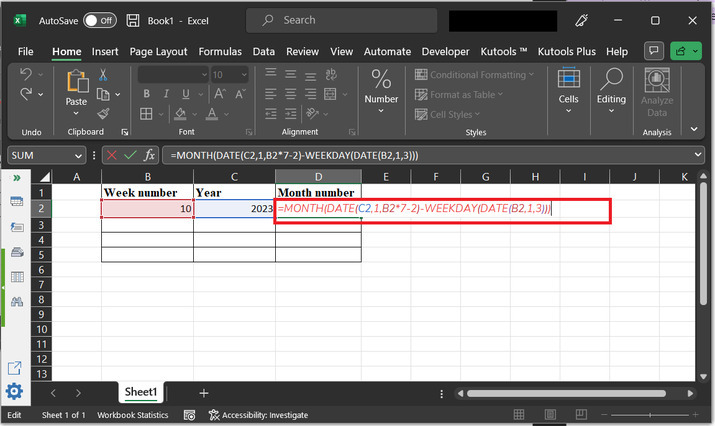
转到 D2 单元格并输入上述公式以获取所需月份"=MONTH(DATE(C2,1,B2,*7-2)-WEEKDAY(DATE(B2, 1, 3)))",如下图所示。
公式说明:
DATE(C2,1, B2,*7-2) − 公式的此部分用于创建指定年份第一天的日期(使用单元格 C2 引用)。此处,月份将设置为一月。
WEEKDAY(DATE(B2, 1, 3)) − 公式的此部分用于计算指定年份 1 月 3 日是星期几(使用单元格 C2 引用)。这是强制性的,因为 Excel 的周数计算系统将包含 1 月 1 日的周视为一年的第一周。
DATE(C2,1, B2,*7-2)-WEEKDAY(DATE(B2, 1, 3)) − 此部分将从步骤 1 中计算的日期中减去指定年份 1 月 3 日的星期几。这将提供指定年份第一周的第一天的日期。
最后,MONTH() 方法将计算上一步计算出的日期对应的月份。这是包含指定年份(在单元格 C2 中)指定周数(在单元格 B2 中)的月份。
步骤 3:
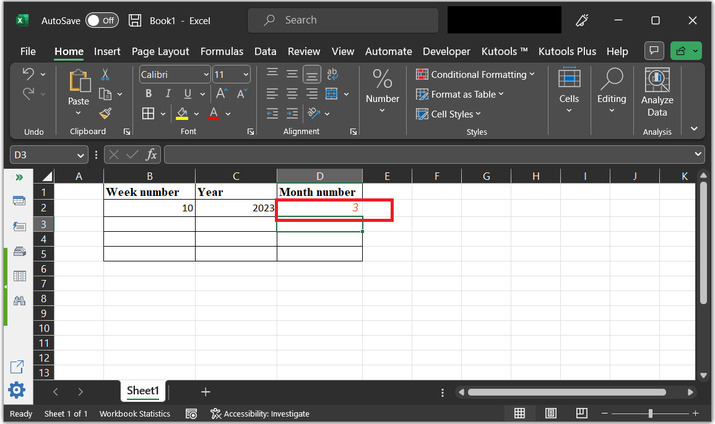
按"Enter"键。这将在当前行显示结果,并将控件移至下一个框。请考虑下面给出的图像作为参考。
示例 2:在 Excel 中使用 VBA 代码根据周数和年份获取月份:
步骤 1:
为了理解使用 VBA 代码的过程,即根据周末和年份计算月份数,请考虑一个空工作表。
步骤 2:
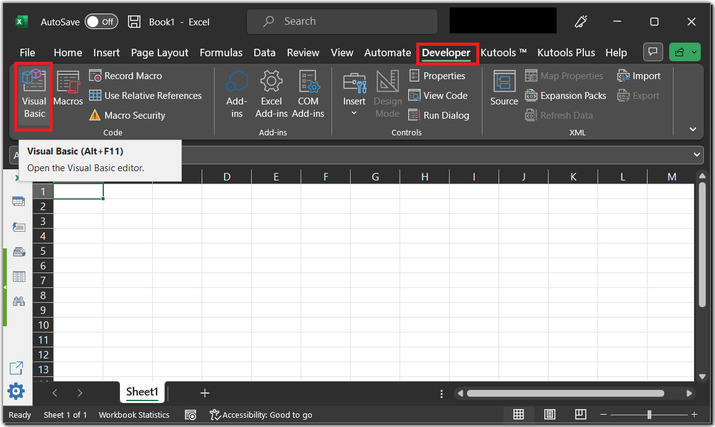
要打开代码编辑器,请转到"开发人员"→"Visual Basic",在"代码"部分下,如下图所示。
步骤3:
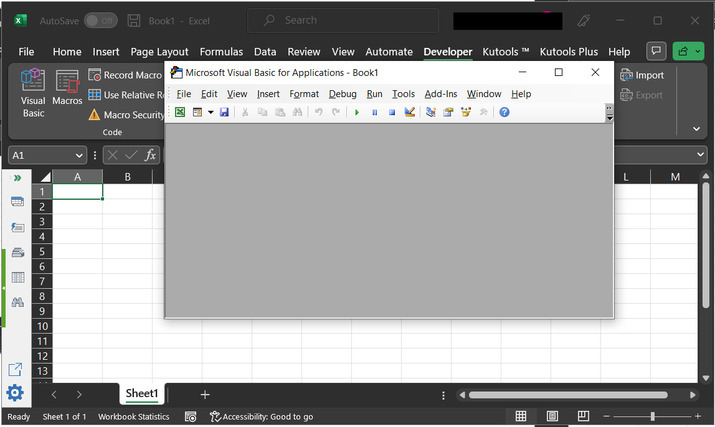
上述步骤将打开"Microsoft Visual Basic for Applications"对话框,如下所示:
步骤 4:
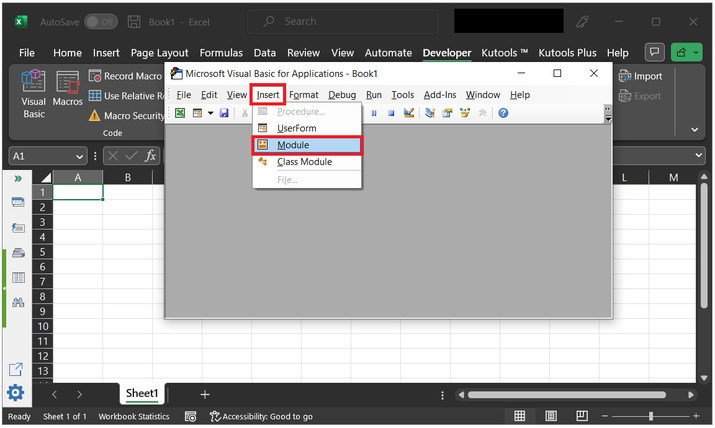
在打开的对话框中,选择"插入",然后点击"模块"选项,如下图所示:
步骤 5:
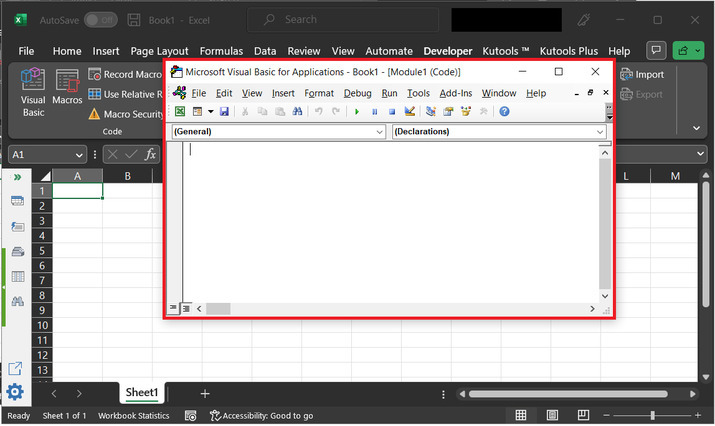
这将打开代码区域,如下所示:
步骤 6:
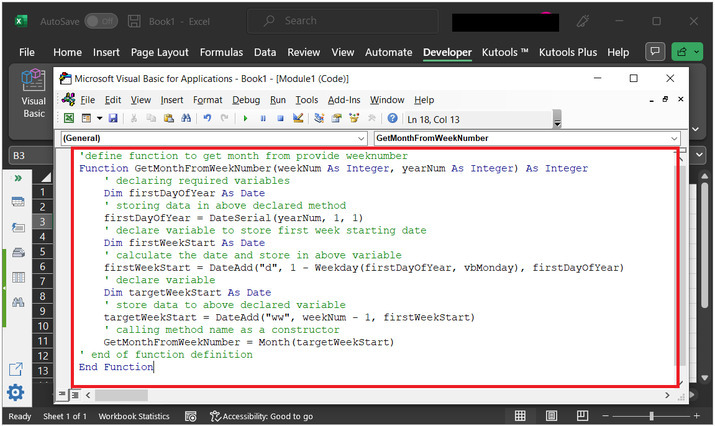
将以下代码复制到代码区域:
定义函数,根据提供的周数获取月份
Function GetMonthFromWeekNumber(weekNum As Integer, yearNum As Integer) As Integer
    ' 声明所需变量
    Dim firstDayOfYear As Date
    ' 将数据存储在上述声明的方法中
    firstDayOfYear = DateSerial(yearNum, 1, 1)
    ' 声明用于存储第一周开始日期的变量
    Dim firstWeekStart As Date
    ' 计算日期并将其存储在上述变量中
    firstWeekStart = DateAdd("d", 1 - Weekday(firstDayOfYear, vbMonday), firstDayOfYear)
    ' 声明变量
    Dim targetWeekStart As Date
    ' 将数据存储到上述声明的变量中
    targetWeekStart = DateAdd("ww", weekNum - 1, firstWeekStart)
    ' 将方法名称作为构造函数调用
    GetMonthFromWeekNumber = Month(targetWeekStart)
    ' 函数定义结束
End Function
请参考代码区域的快照:
步骤 7:
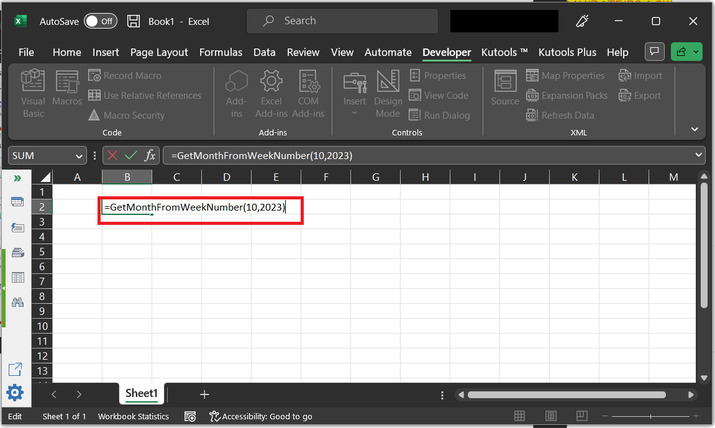
再次转到 Excel 工作表,输入"=GetMonthFromWeekNumber(10,2023)"。该命令将接受周数和年份作为参数。
步骤 8:
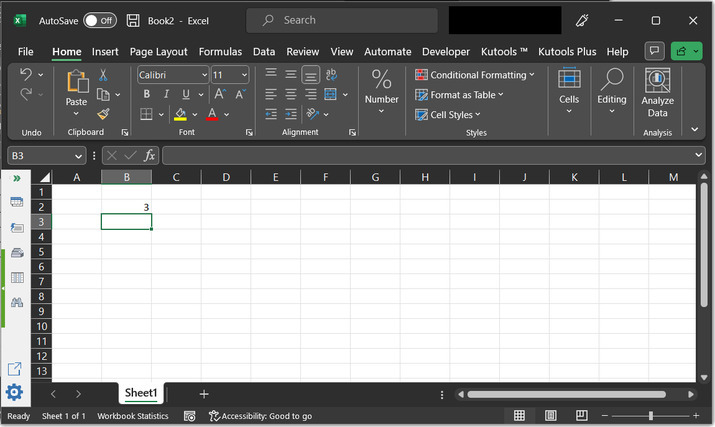
按"Enter"键。这将允许用户生成如下所示的输出:
结论:
在本文中,用户可以轻松地使用星期和年份数字获取月份数字。本文介绍了两个执行相同任务的示例,第一个示例基于预定义公式,第二个示例基于 VBA 编程语言。两个示例都提供了分步说明和屏幕截图。
相关文章
有用资源
excel 参考教程 - 该教程包含有关 excel 的更多信息:https://www.cainiaomax.com/excel/

