
如何在 Excel 中获取当前工作簿名称?
工作簿是一种用于以结构化格式组织和管理数据或信息的文档类型。MS Excel 也是工作簿的一个例子。它被归类为用于处理和操作数据的软件应用程序。本教程提供了两个获取当前工作簿名称的示例。第一种方法基于 VBA 代码的使用。此方法允许用户定义一个模块来获取所需的输出。另一方面,第二种方法基于使用 Kutool plus 扩展程序。
示例 1 - 使用 VBA 代码获取 Excel 中当前工作簿的名称。
步骤 1:
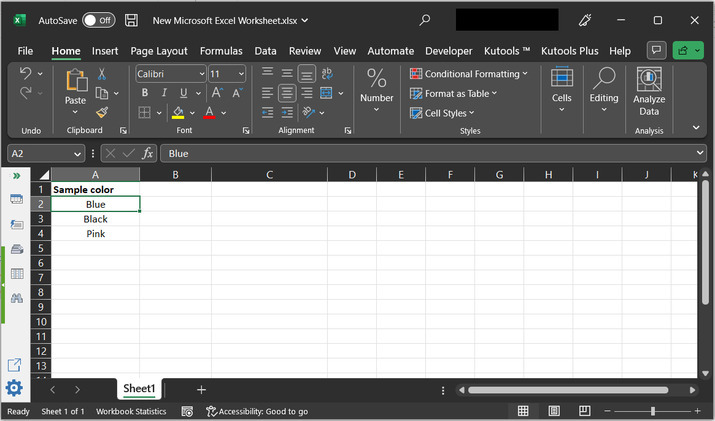
参考下面提供的 Excel 工作表,了解如何使用 VBA 代码获取 Excel 中当前工作簿的名称。
步骤 2:
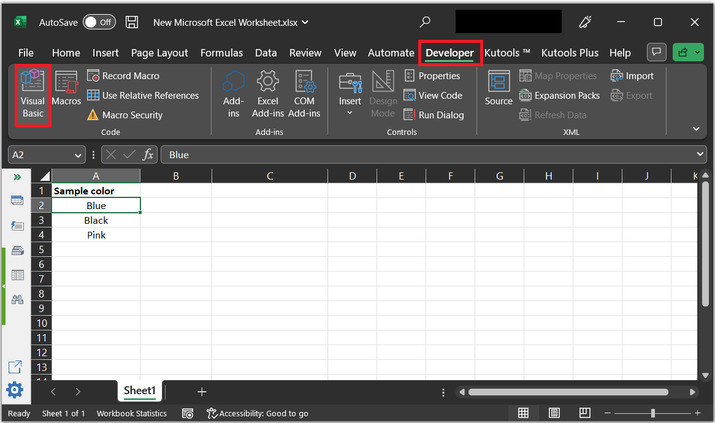
要打开 VBA 编辑器,请点击"开发人员"选项卡,然后在代码部分下选择"Visual Basic"代码。如下图所示:
步骤 3:
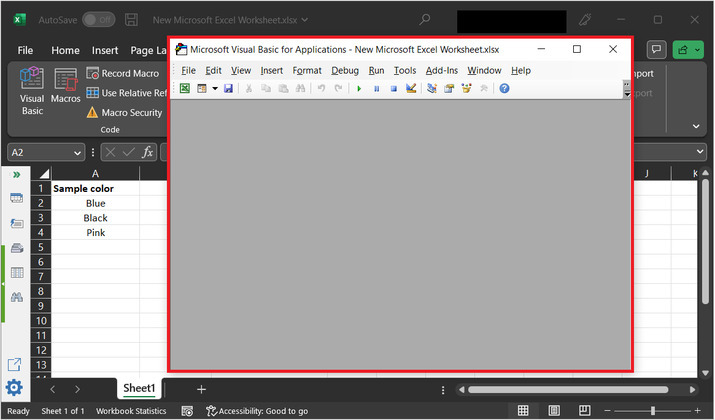
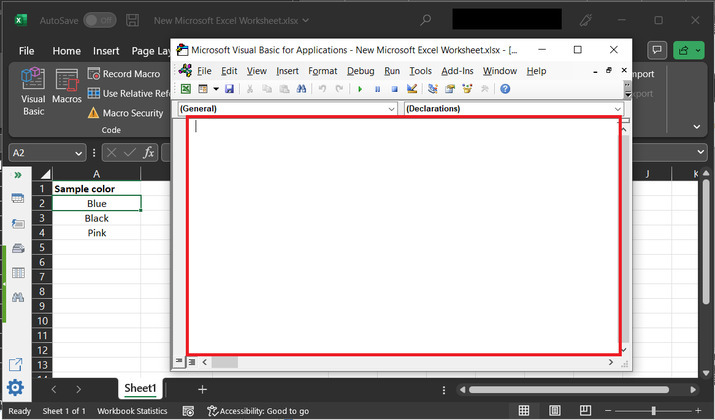
这将打开"Microsoft Visual Basic 应用程序"对话框,如下所示
步骤 4:
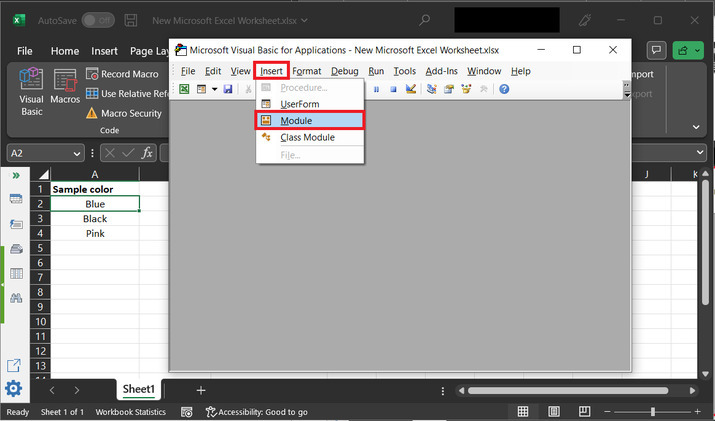
转到"插入"选项卡,然后点击"模块"。
步骤 5:
这将打开以下提供的代码区域:
步骤 6:
在上面的代码区域中,只需输入以下代码,并保持适当的缩进即可。
要复制的代码:
' 定义函数名称及其返回类型
Function wrk_book_name() As String
    ' 声明用于存储的字符串变量
    ' 当前工作簿名称
    ' 活动工作簿是工作簿的一个实例
    ' name 将返回活动工作簿的名称
    wrk_book_name = ActiveWorkbook.Name
    ' 以下指令将指示
    ' 函数定义结束
End Function
步骤 7:
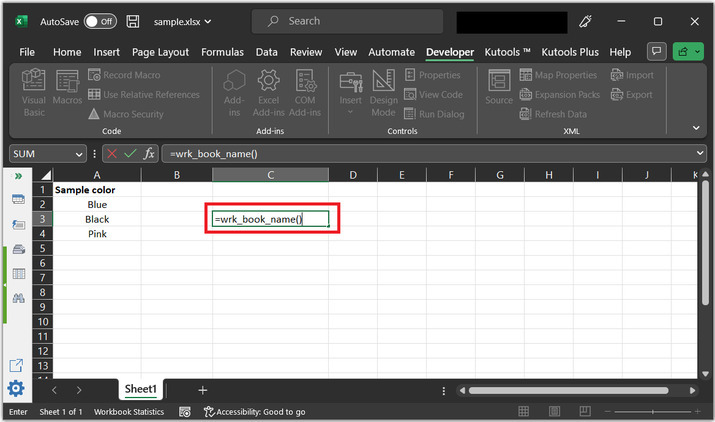
按"ctrl+S"保存模块数据。然后,转到工作簿并输入"=wrk_book_name()",如下图所示。
步骤 8:
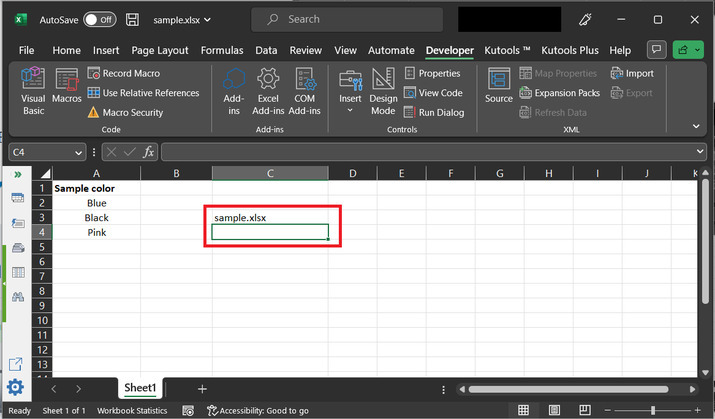
上述方法调用将返回活动工作簿名称,如下所示:
示例 2:使用 kutool plus 获取 Excel 中的当前工作簿名称。
步骤 1:
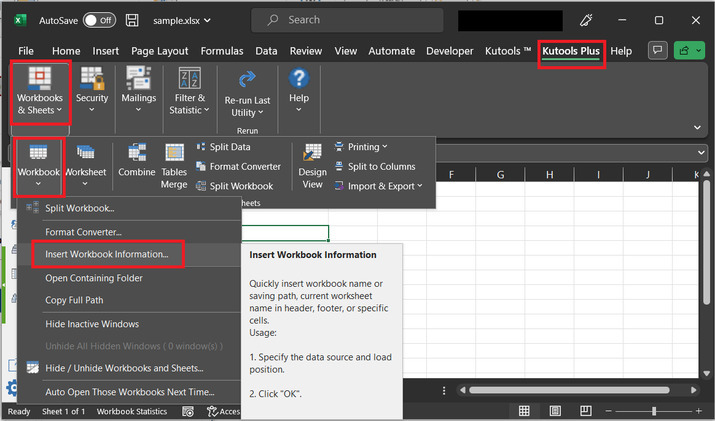
要生成活动工作簿名称,请转到"Kutool Plus",然后选择第一个选项"工作簿 &工作表"。 然后选择出现的选项卡中的第一个选项"工作簿"。 这将打开另一个下拉列表,从出现的列表中选择"插入工作簿信息"。
步骤 2:
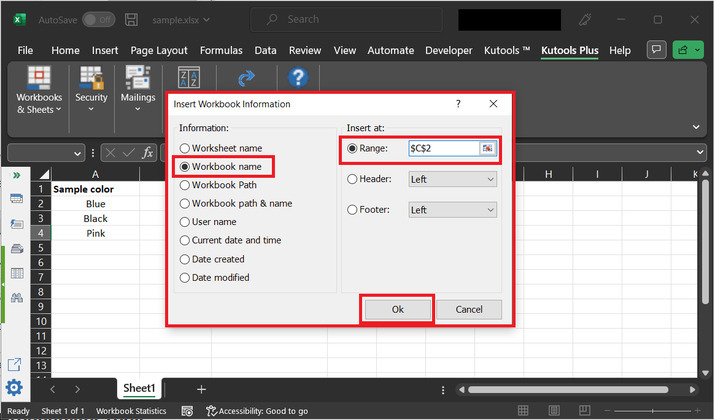
成功完成上述步骤后,将打开"插入工作簿信息"对话框。在出现的对话框中,在"信息"部分下,选择第二个单选按钮"工作簿名称"。 然后,在第二部分"插入位置"中,转到"范围"选项并传递用户想要显示工作表名称的单元格名称。在本例中,选定的位置是 C2 单元格,即 C 列第二行。
步骤 3:
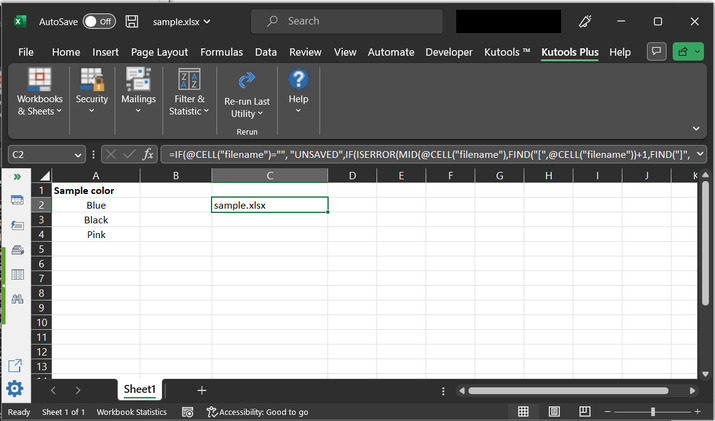
请参考以下生成的输出以理解结果。此处,sample.xlsx 是当前工作簿的名称。
结论:
本文旨在设计一个模块,允许用户获取当前工作簿的名称。第二个示例将允许用户使用 kutools plus 工具。该工具是 Microsoft Excel 的一个软件插件,它允许用户使用最新的 Excel 版本提供各种功能来简化任务并提高工作效率。
相关文章
有用资源
excel 参考教程 - 该教程包含有关 excel 的更多信息:https://www.cainiaomax.com/excel/

