
如何在 Excel 中根据特定行值获取或返回列标题?
本文包含一个示例,演示如何在 Excel 中返回特定行的列标题。示例基于 VBA 代码。文中提到的 VBA 代码可以成功执行所需的操作。要执行代码,首先打开开发人员部分,然后运行代码编辑器编写所需的 VBA 代码。本文包含分步说明,以准确无误地说明所有步骤的要求。列标题是一个简单的术语,用于表示为任何特定列提供的主要标题。
示例 1:使用 VBA 代码在 Excel 中根据特定行值获取或返回列标题
步骤 1
在本例中,用户将学习如何编写 VBA 代码,以根据 Excel 中特定行的数据值获取列标题。本例将考虑基于三行三列的表格。数据值总数为 9 个,包含 3 个行标题和 3 个列标题。
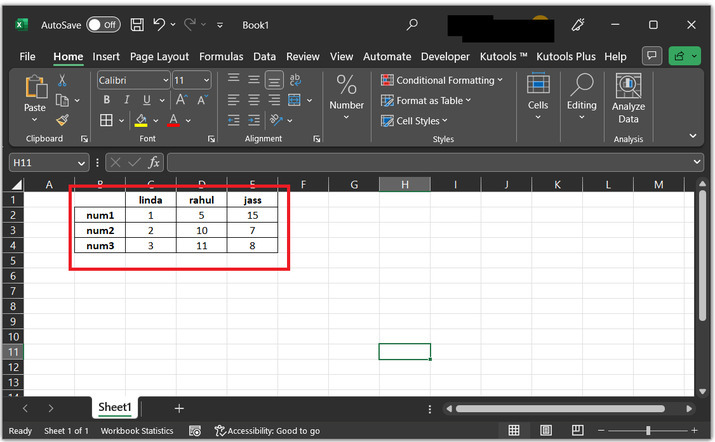
步骤 2
要执行 VBA 代码,用户需要打开"开发人员"选项卡,然后在代码部分下,选择"Visual Basic"选项。请参考以下快照:
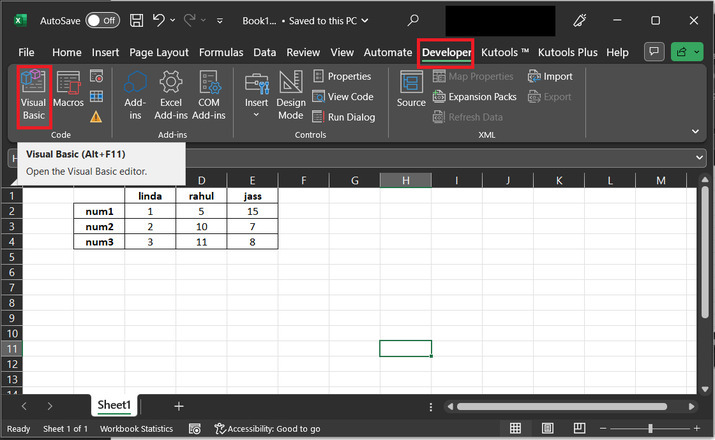
步骤 3
上述步骤将打开"Microsoft Visual Basic for Applications"对话框。此对话框打开时为空白。打开代码编辑窗口。转到"插入"选项,然后选择"模块"选项。考虑
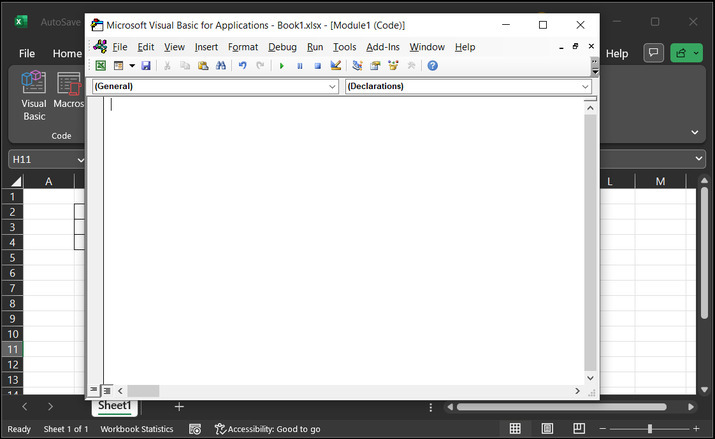
步骤 4
在打开的代码区域中,输入以下代码:
' 函数的标头
Sub GetColumnHeaderForRowValue()
    ' 声明所需变量
    Dim rowNum As Variant
    Dim rowValue As Variant
    ' 提示用户输入行号和值
    rowNum = InputBox("输入行号:")
    rowValue = InputBox("输入行值:")
    ' 检查用户是否输入有效
    If Not IsNumeric(rowNum) Or Not IsNumeric(rowValue) Then
        '显示消息 boc 数据
        MsgBox "Invalid inputs!"
        ' exit method
        Exit Sub
    ' if 表达式结束
    End If
    ' 获取指定行值的列标题
    Dim headerRange As Range
    Dim columnHeader As String
    ' 设置值
    Set headerRange = ThisWorkbook.Worksheets("Sheet1").Rows(rowNum).Find(What:=rowValue, LookIn:=xlValues, LookAt:=xlWhole, MatchCase:=False)
    ' if 语句块
    If headerRange Is Nothing Then
        '消息框,显示数据
        MsgBox "The row value was not found in the specified row."
        ' exit expression
        Exit Sub
    ' else block
    Else
        ' column header
        columnHeader = headerRange.EntireColumn.Cells(1, 1).Value

    ' if 语句结束
    End If
    ' 在消息框中显示列标题
    MsgBox "第 " & rowNum & " 行中第 " & rowValue & " 行值的列标题为:" & columnHeader
' 子方法结束
End Sub
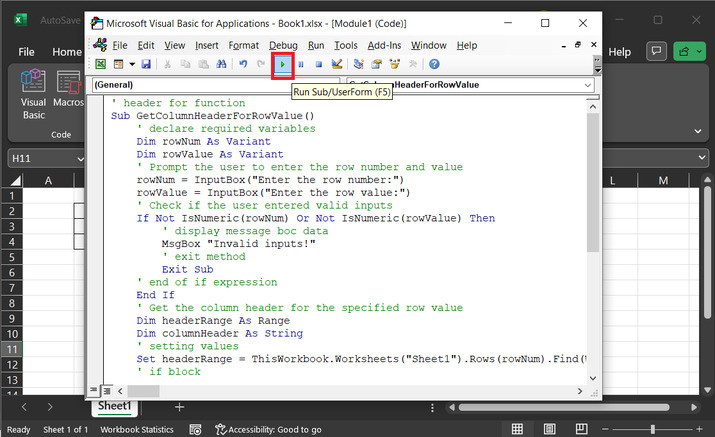
请使用正确的代码缩进,否则代码肯定会显示错误。请参考以下代码快照:
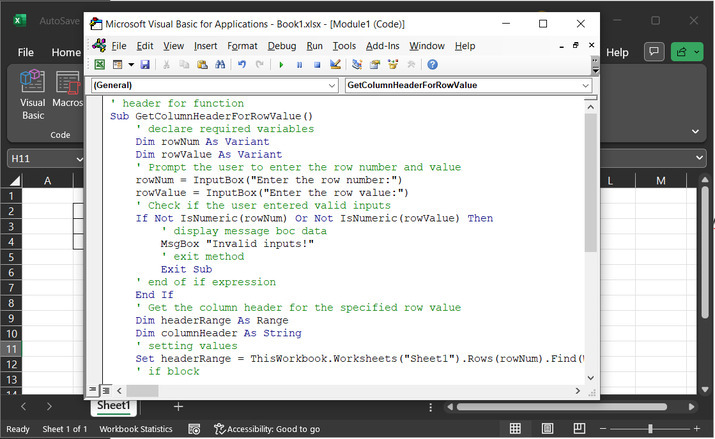
步骤 5
之后,转到对话框上方的菜单栏,然后点击"运行"选项。
步骤 6
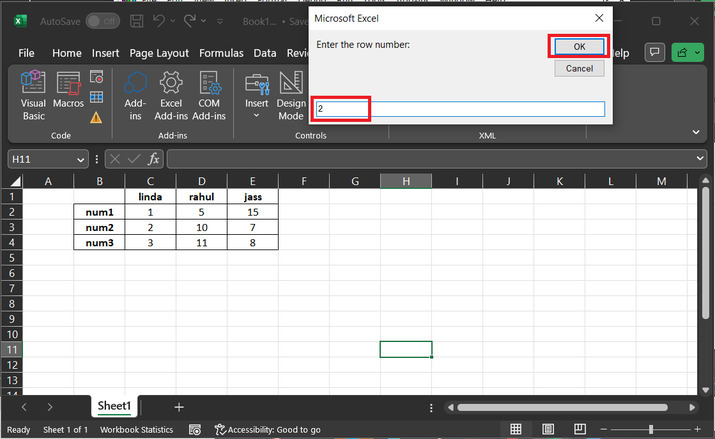
上述步骤将打开以下代码窗口。用户需要输入需要搜索数据的行号。在本例中,输入 2,以生成所需的输出结果。最后,点击"确定"按钮。
步骤 7
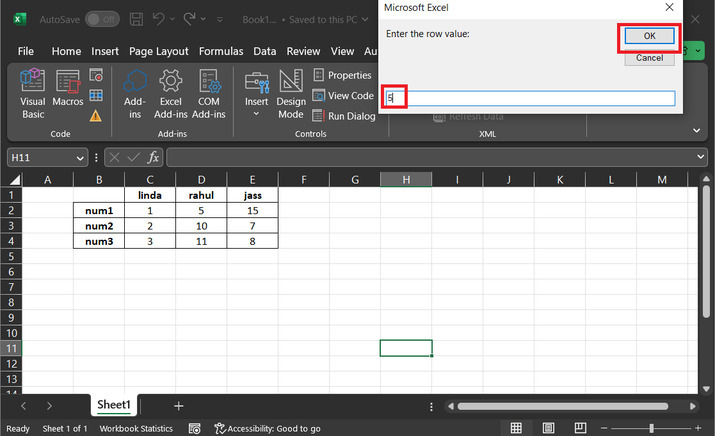
上述步骤将打开如下所示的代码窗口。用户需要在上述提供的行号内输入需要搜索的数据值。在本例中,输入 5,以生成所需的输出结果。最后,点击"确定"按钮。用户在第二行搜索数字 5,如果搜索到结果,则会显示列标题,否则会显示错误消息。
步骤 8
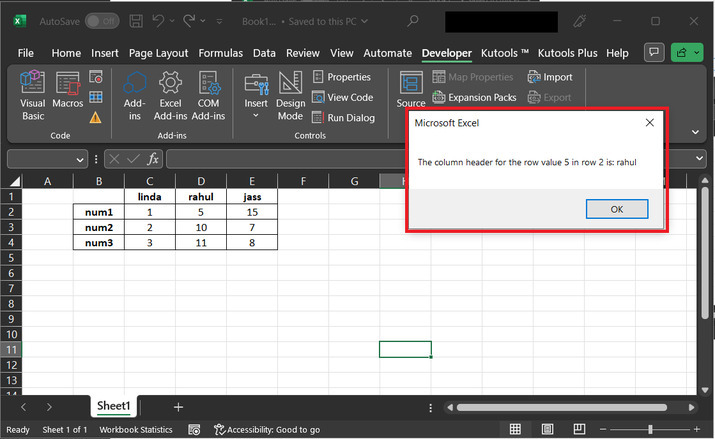
由于第二行的数据为 5,因此对话框中会显示列标题"rahul"。请参考以下截图:
结论
本文包含一个示例,演示如何使用 VBA 代码执行结果。此示例基于 VBA 代码的使用。VBA 代码是一种重要的实践,只有在用户能够正确执行代码且不会出现任何错误时才使用。本文对所有步骤进行了分步讲解。所有提供的快照都清晰准确。代码中注释清晰,确保用户能够理解所有步骤的代码处理。
相关文章
有用资源
excel 参考教程 - 该教程包含有关 excel 的更多信息:https://www.cainiaomax.com/excel/

