
如何在 Google 表格中获取工作表名称列表?
Google 表格是由 Google 开发的一款云端电子表格程序。它允许用户在线创建、编辑和协作处理电子表格,并与其他用户实时协作。Google 表格与 Microsoft Excel 类似,但新增了一些功能,使其更具协作性和易用性。用户可以创建和格式化单元格,从其他来源导入数据,并使用函数和公式执行计算和分析数据。表格还可以与他人共享,进行实时协作和编辑,使其成为团队和组织的实用工具。它可以通过任何 Web 浏览器访问,并支持 Android 和 iOS 设备的移动应用。本文将指导用户获取工作表名称的过程。本文将该方法分解为两个示例。第一个例子指导用户如何使用脚本代码获取当前工作表名称,第二个例子简要介绍生成当前工作表上所有可用 Google 工作表列表的代码。
示例 1:在生成函数调用的活动单元格中显示当前 Google 工作表名称的示例
步骤 1
在本例中,首先打开 Google 工作表。现在,创建 5 个具有不同名称的工作表。在本例中,提供给工作表的名称列在下面给出的快照中。本示例的主要目的是在调用该方法的单元格中显示当前 Google Sheet 的名称。
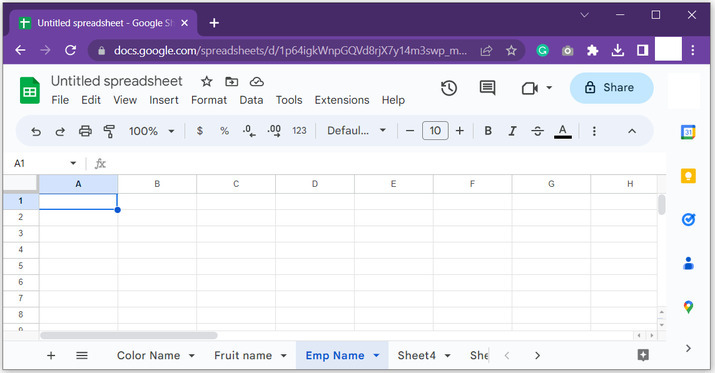
步骤 2
要执行代码,请转到"扩展程序"选项卡,然后点击"Apps Script"。参考图片如下:
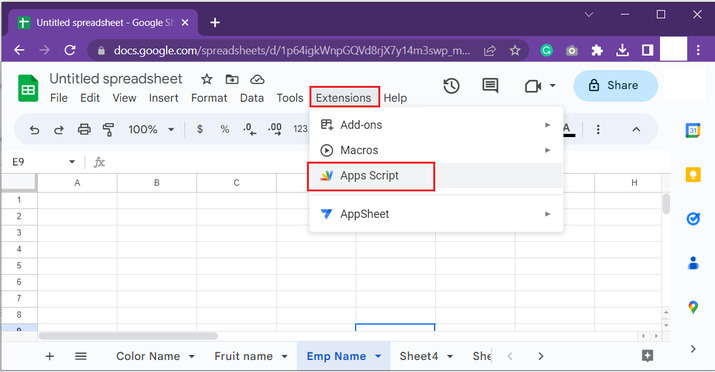
步骤 3
上述步骤将打开 Google Sheet 的代码区域。请参考图片以获得正确的引用:
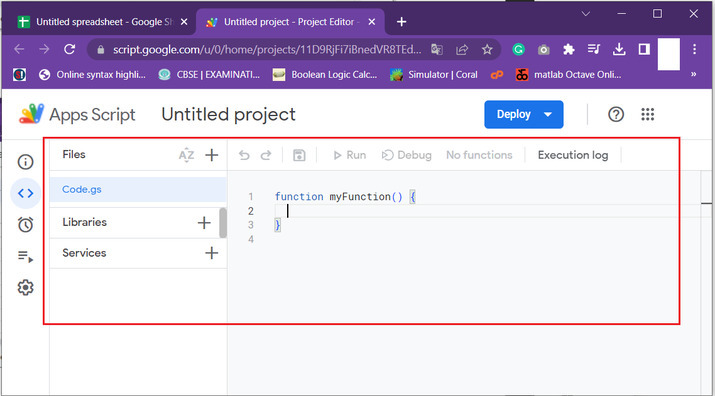
步骤 4
将以下代码复制到编辑器:
//函数头
function name_of_sheet()
{
    // 将电子表格名称返回给调用该方法的单元格
    // 返回 SpreadsheetApp.getActiveSpreadsheet().getActiveSheet().getName();
}// 函数头结束
正确编写代码以避免运行时错误。请参考图片以获得正确的参考:
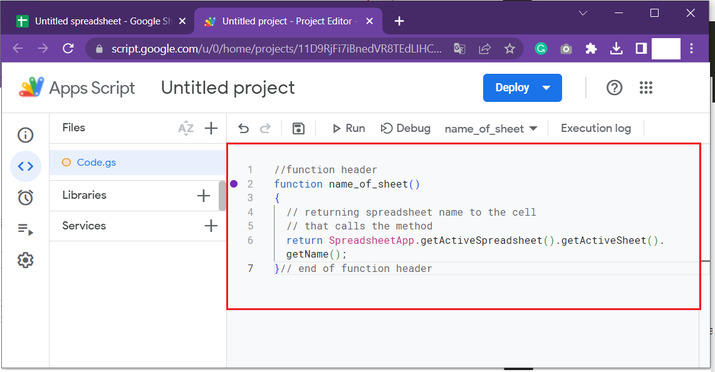
步骤 5
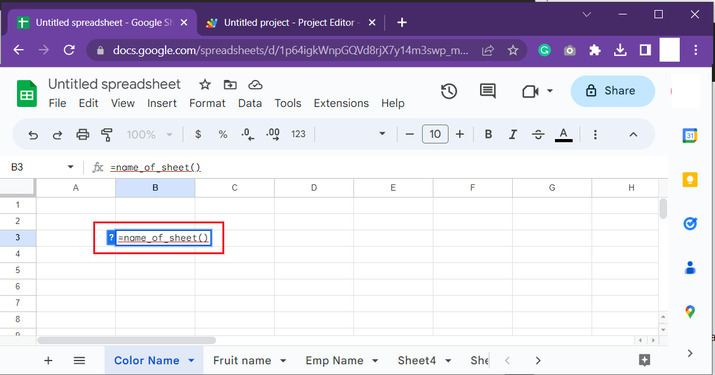
之后,返回 Google Sheet,选择任意单元格。在本例中,选择 B3 单元格,在单元格中输入 "=name_of_sheet()",然后按 "Enter" 键。该单元格将显示当前 Google 表格的名称。
步骤 6
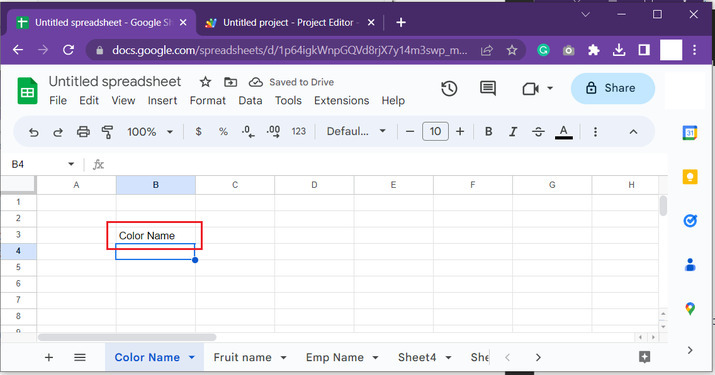
正确的输出快照如下:
示例 2:在生成函数调用的当前工作表中显示可用的 Google 表格列表
步骤 1
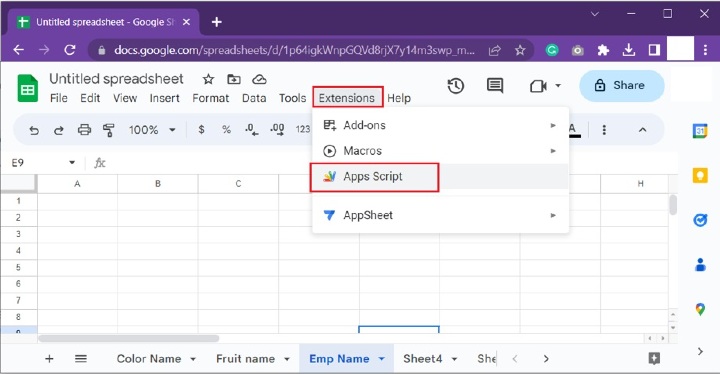
在此示例中,主要重点是将可用的 Google 表格列表显示在当前工作表中。为此,请再次考虑同一张工作表。前往"扩展"选项卡,然后点击"应用脚本"选项。请参考下方提供的快照,以便清晰地理解步骤。
步骤 2
上述步骤将打开一个代码区。只需在代码编辑器中输入或粘贴以下代码即可:
// 定义函数头
function list_of_sheet_names()
{
    //声明所需变量
    var d_out = new Array()
    // 访问所需的工作表名称
    var name_sheet = SpreadsheetApp.getActiveSpreadsheet().getSheets();
    // 使用 for 循环读取所有可用工作表的名称
    for (var i=0 ; i<name_sheet.length ; i++) d_out.push( [ name_sheet[i].getName() ] )
    // 返回函数定义的语句
  return d_out
}
步骤 3
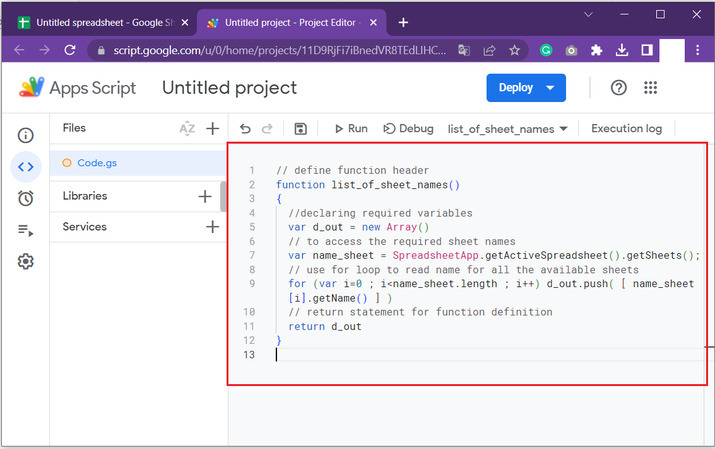
正确输入代码后,代码区域将显示如下:
步骤 4
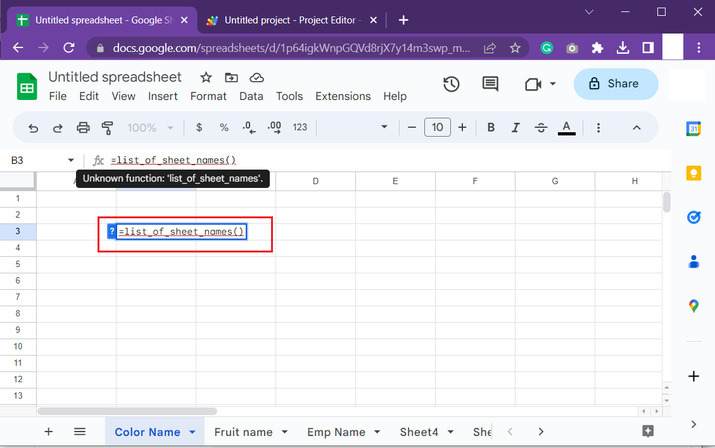
之后返回 Google Sheet,并选择任意单元格。在本例中,选择 B3 单元格,并在单元格中输入 "=list_of _sheet_name()",然后按 "Enter" 键。单元格将显示当前 Google 表格中可用表格的名称。
步骤 5
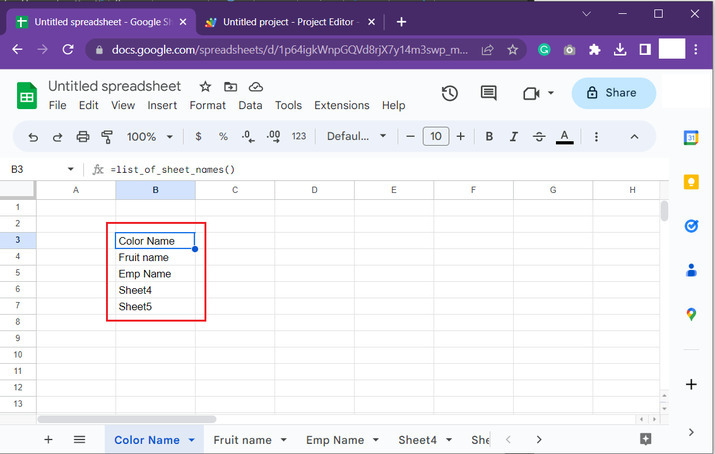
最终获得的列表如下所示:
结论
阅读完以上文章后,用户将了解生成当前表格以及生成表格列表的过程。所有提供的步骤都精准、详细且透彻。两个示例都对所提供的任务进行了适当的分步说明。两个示例的末尾都提供了输出快照。尝试自己执行相同的任务,这将在很大程度上增加知识。
相关文章
有用资源
excel 参考教程 - 该教程包含有关 excel 的更多信息:https://www.cainiaomax.com/excel/

