
如何在 Excel 中获取活动工作簿的位置/路径?
在本文中,用户将学习使用三种可能的方法在 Excel 中获取活动工作表的位置/路径。本文包含三个示例。第一个示例基于用户定义公式,第二个示例基于 VBA 代码,第三个示例使用了 kutool 扩展。这三个示例都使用同一张 Excel 工作表来显示处理过程。这三个示例执行的任务完全相同,但方法不同。本文的主要目的是帮助用户了解执行相同任务的可用不同方法。
示例 1:使用用户定义公式获取 Excel 中的活动工作簿位置:
步骤 1:
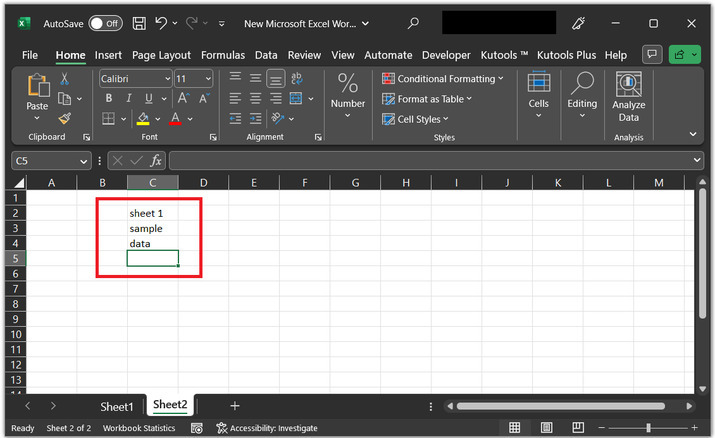
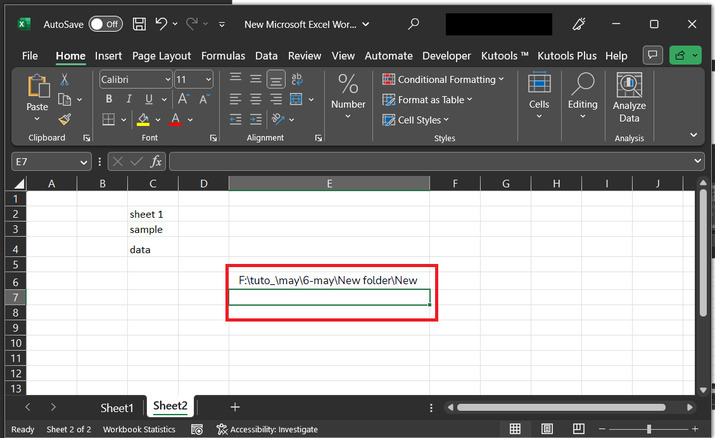
为了理解示例及其工作原理,请参考以下工作表。
步骤 2:
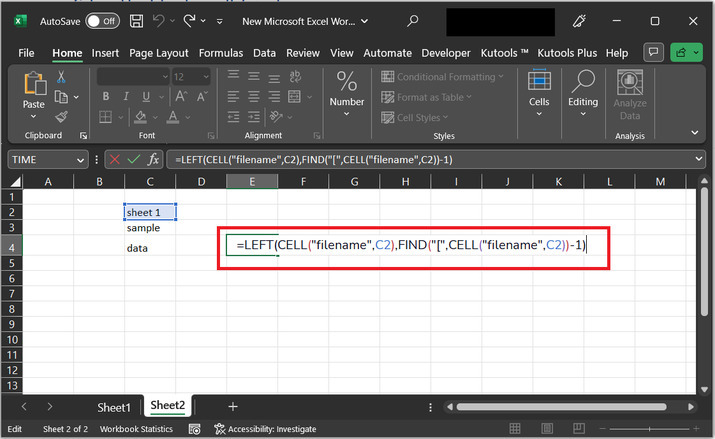
在此步骤中,用户可以使用自定义公式确定单元格的位置。输入以下公式:"=LEFT(CELL("filename",C2),FIND([",CELL("filename",C2))-1)"。请查看代码快照以了解数据的处理过程。
公式说明:
CELL("filename",C2) 返回当前工作簿的完整路径,包括工作簿名称和扩展名。
FIND([",CELL("filename",C2)) 查找文件路径中左方括号 ([") 的位置。这用于标识工作簿名称的开头,并从结果中排除路径。
LEFT(CELL("filename",C2),FIND([",CELL("filename",C2))-1) 提取完整路径最左边的字符,直到左方括号减一个字符的位置。这有效地删除了工作簿名称和扩展名,只留下路径。
步骤 3:
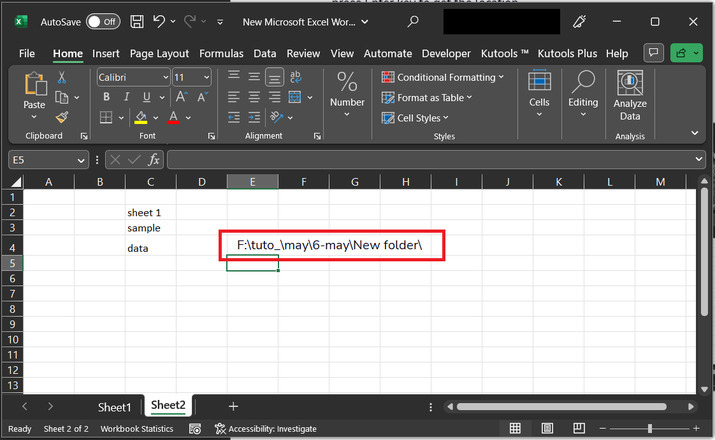
提供的快照包含当前工作簿的完整路径。
步骤 4:
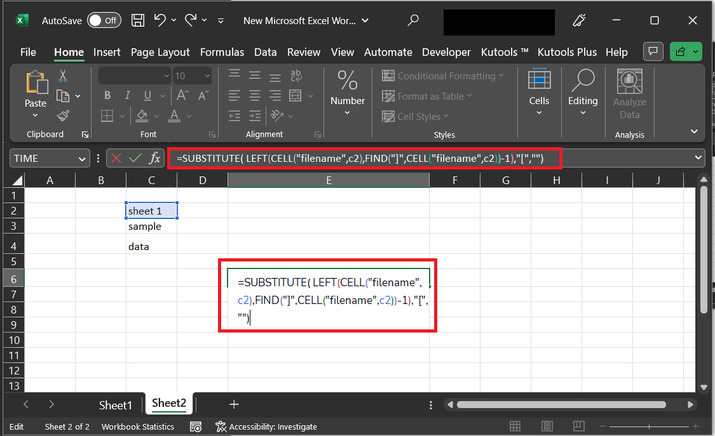
要获取所需的工作簿位置和工作簿名称,请使用以下提供的公式 -
=SUBSTITUTE( LEFT(CELL("filename",c2),FIND("]",CELL("filename",c2))-1),[","")
参考快照−
公式说明:
CELL 函数检索包含公式的单元格的信息。
"filename"参数指定函数应返回当前工作簿的完整路径和文件名。
c2 参数指示函数检索第 2 行和 C 列单元格的信息。
LEFT 函数从返回的文件名中检索最左边的字符,直到达到特定数量的字符字符。
FIND 函数用于定位提取的文件名中第一次出现"]"字符的位置。
"-1"参数用于通过减一来调整 FIND 函数返回的位置,以使"]"字符不包含在结果中。
SUBSTITUTE 函数将文件名中的"["字符替换为空字符串,从而有效地将其从结果中删除。
示例 2:使用 VBA 代码获取 Excel 中的活动工作簿位置:
步骤 1:
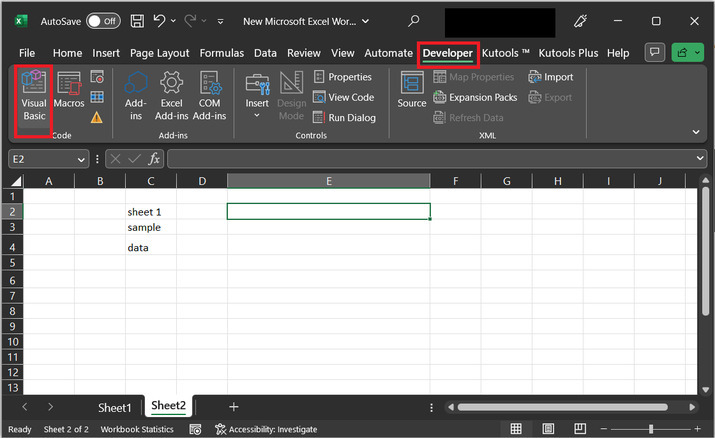
使用上面指定的相同 Excel 工作表。然后点击开发人员选项卡,然后在"代码"部分下,点击"Visual Basic"选项。此步骤将允许用户打开 Visual Basic 编辑器。
步骤 2:
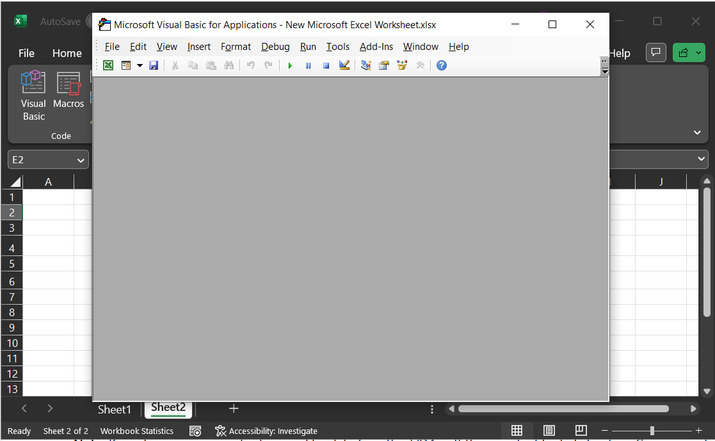
上述步骤将为用户打开一个"Microsoft Visual Basic for Application "对话框 -
步骤 3:
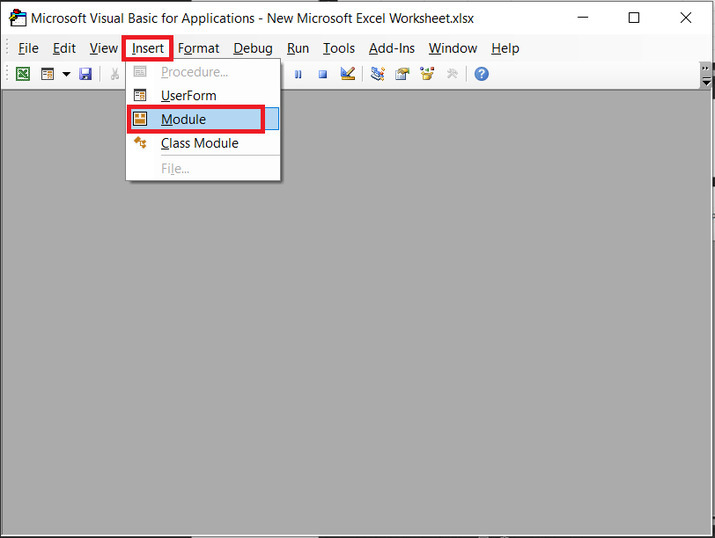
转到插入选项卡,然后选择名为模块的选项。参考图片快照 -
步骤 4:
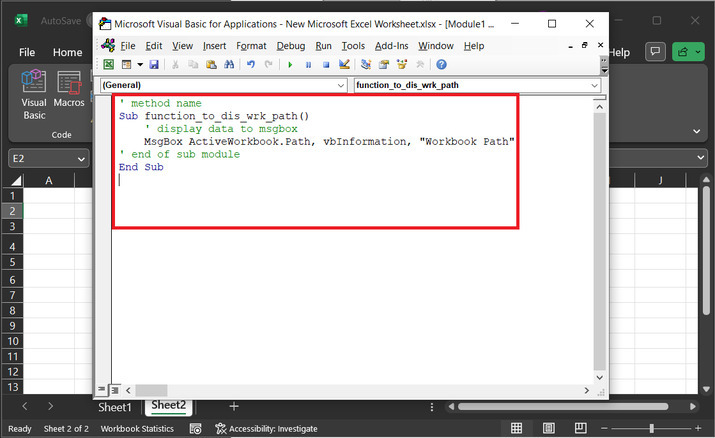
参考以下代码 -
' 方法名称
Sub function_to_dis_wrk_path()
    ' 将数据显示到消息框
    MsgBox ActiveWorkbook.Path, vbInformation, "Workbook Path"
    ' 子模块结束
End Sub
请使用正确的缩进编写代码以避免语法错误。完整的代码窗口快照如下所示 -
步骤 5:
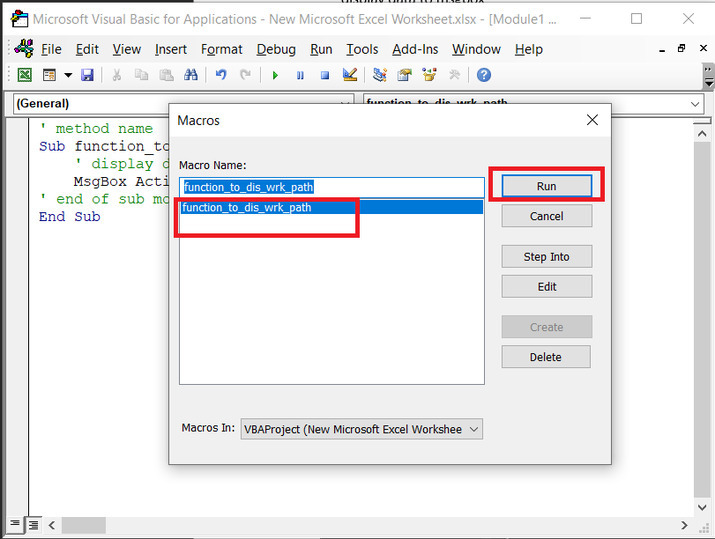
上述步骤将打开名为"宏"的对话框。然后选择模块名称并点击"运行"按钮。获取生成的结果。
步骤 6:
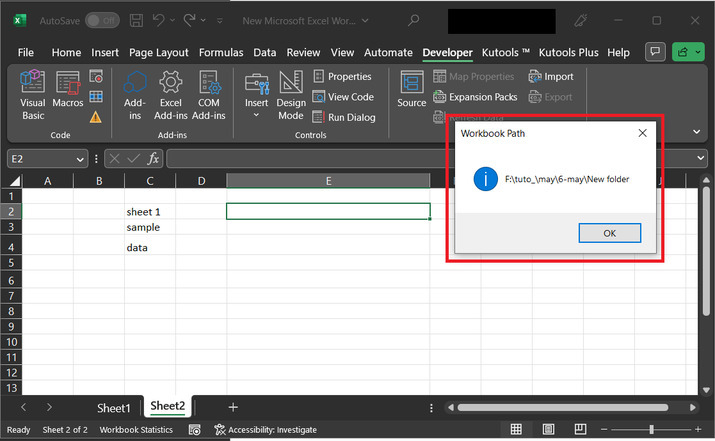
上述步骤将显示一个名为"工作簿路径"的对话框。该对话框包含工作簿路径。最后,点击"确定"按钮。
示例 3:使用 Kutools 选项获取 Excel 中的活动工作簿位置:
步骤 1:
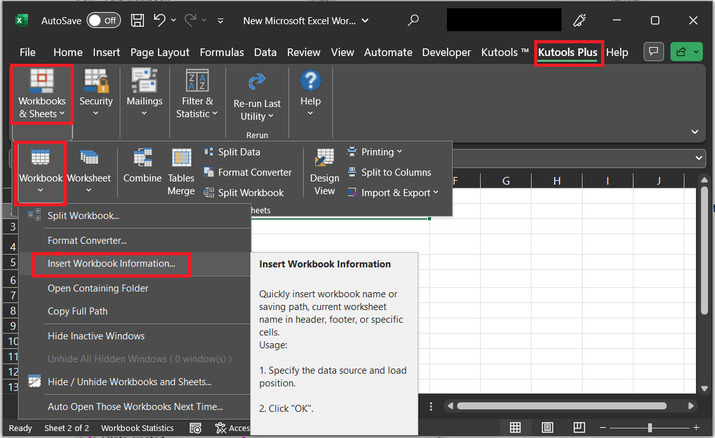
在 Excel 工作表中插入工作簿信息。前往"Kutools Plus"选项卡,然后选择"工作簿和工作表"。然后在"工作簿"选项下,选择"插入工作簿信息"选项。
步骤 2:
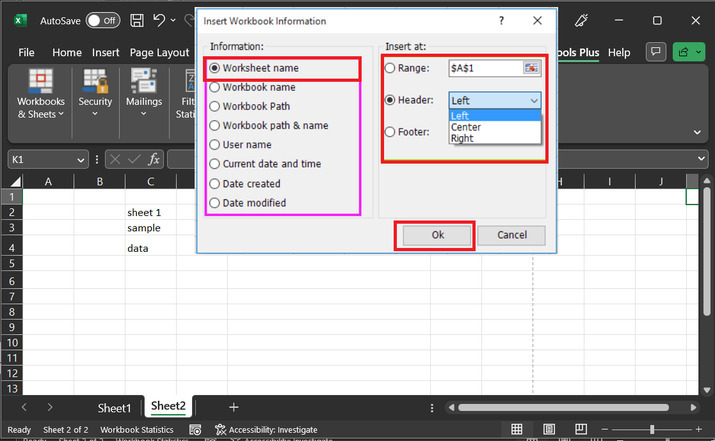
上述步骤将打开"插入工作簿信息"对话框。此选项包含"工作表名称"标签,在"插入位置"标签下,在范围选项中添加一个有效范围以显示数据。在本例中,在范围标签下添加"A1"值。在标题部分,选择"左侧"选项。最后,点击"确定"按钮。请参考以下截图:
步骤 3:
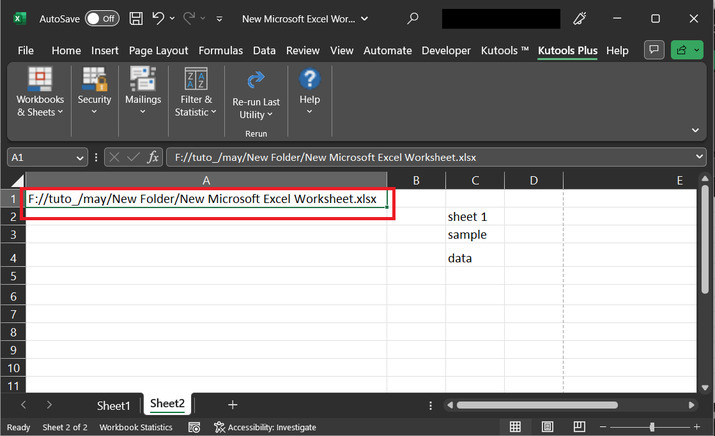
最终显示的路径显示在 A1 单元格中。
总结
有时用户会忘记找到活动工作簿的位置。本文通过示例演示了各种用户定义的函数和 VBA 代码,以查找活动工作表的位置。请确保 VBA 代码中的语句必须谨慎编写,以确保程序代码成功运行,否则可能会出现错误并产生不必要的结果。
相关文章
有用资源
excel 参考教程 - 该教程包含有关 excel 的更多信息:https://www.cainiaomax.com/excel/

