
如何在 Excel 中获取或引用其他工作表中的单元格?
在 Excel 中引用其他工作表中的单元格意味着用户间接使用同一工作簿中其他工作表中单元格的值或公式。让我们了解一下在 Excel 中使用其他工作表中的引用单元格的一些常见好处。它有助于改进数据组织。它允许用户将数据和计算分离到不同的工作表中,从而更轻松地组织和管理工作簿。另一个常见好处是提高效率。
引用其他工作表中的单元格允许用户重复使用公式和数据,而无需将相同的数据复制粘贴到多个工作表中。这可以节省时间并降低出错风险。它还可以提高数据准确性。使用其他工作表中的引用单元格时,用户可以 100% 确保数据值正确无误,并且只能生成有效的结果。这有助于防止在工作表之间复制和粘贴数据时可能出现的错误。引用单元格使数据协作变得简单。
这意味着多个用户可以同时使用另一个工作表中的引用单元格。这样做不会意外更改或删除其他工作表中的数据。最后,同样重要的是,它允许用户高效地分析数据,因为它允许用户执行更复杂的分析和计算,例如使用来自不同工作表的数据创建数据透视表或图表。本文包含两个简单的示例,用于指导用户如何使用引用数据。
示例 1:了解如何将引用变量从其他工作表访问到当前工作表:
步骤 1
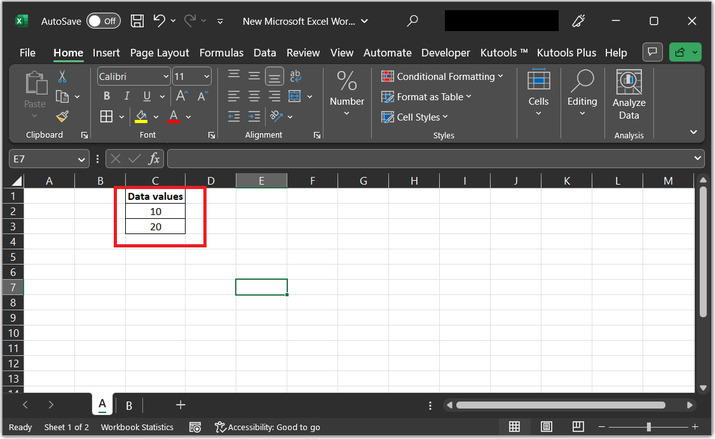
本例中,将考虑两个工作表,即工作表 A 和 B。在工作表 A 上,在 C 列创建一个包含两行的表格。此列包含一些数据值。
步骤 2
在进行后续步骤之前,请考虑另一个工作表中的引用单元格,用户需要使用感叹号 (!) 指定工作表名称,然后输入单元格的引用。例如,要从 Sheet1 引用 Sheet2 上的单元格 A1,用户需要在公式栏中输入"=Sheet2!A1"。
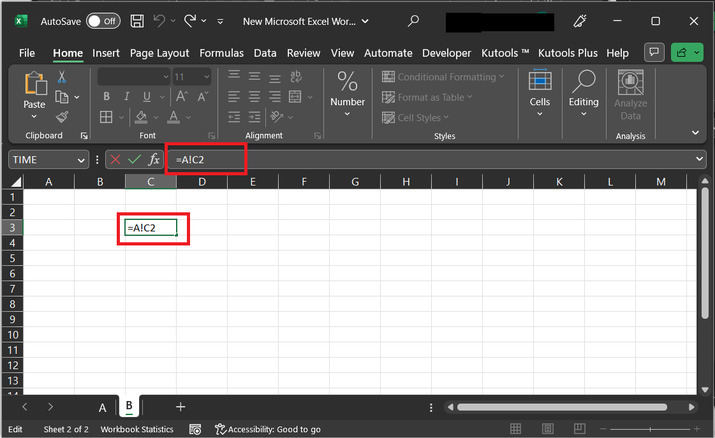
本例中,将 C2 单元格的值从工作表 A 复制到工作表 B。
因此,所需的公式语法为:sheet_name ! column_name 单元格值。
在本例中,在 Excel 工作表 B 中输入公式"=A!C2"。更多说明,请参阅以下快照 -
步骤 3
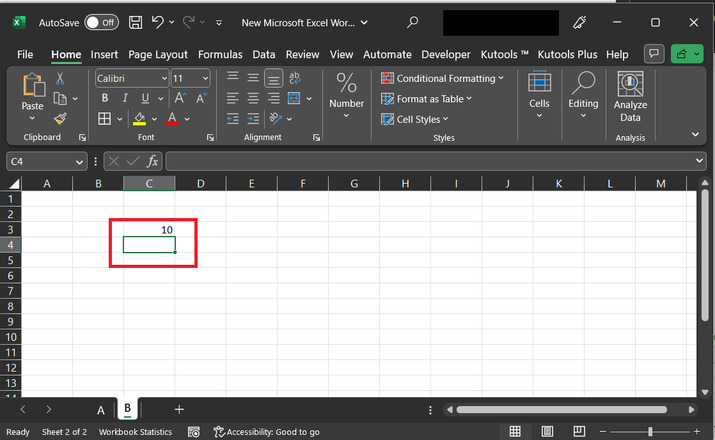
按下"Enter"键,所需的结果值 10 将显示在 Excel 工作表上,如下所示 -
示例 2:了解如何通过将引用变量从另一张工作表访问到当前工作表来使用求和公式:
步骤 1
在本例中,我们将考虑两张工作表,即工作表 A 和 B。在工作表 A 上,在 C 列创建一个包含两行的表格。此列包含一些数据值。
步骤2
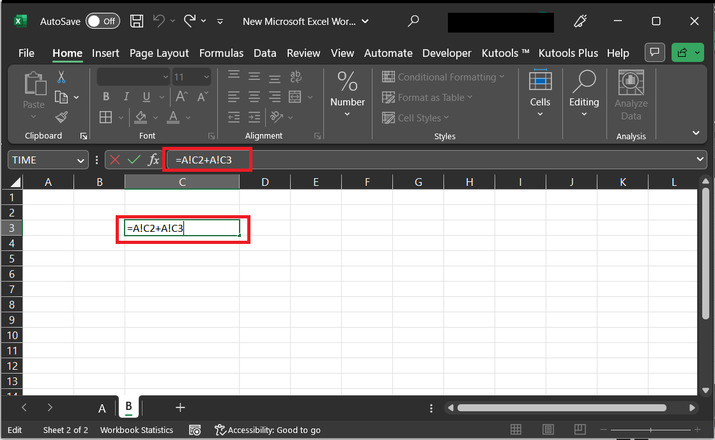
在此示例中,用户想要将上述 Excel 工作表中提供的两个值相加。简而言之,此示例希望用户将 C2 和 C3 单元格数据相加。
所需公式的语法:
Sheet_name!column_name1 单元格范围 + Sheet_name!column_name2 单元格范围
以下两种方法可以实现相同的功能:
1) 在公式栏中使用公式"=SUM(A!C2, A!C3)"。
2) 使用公式"=A!C2+A!C3"。
请注意,提供的公式将执行相同的任务。但这里将演示第二个公式的用法。
步骤 3:
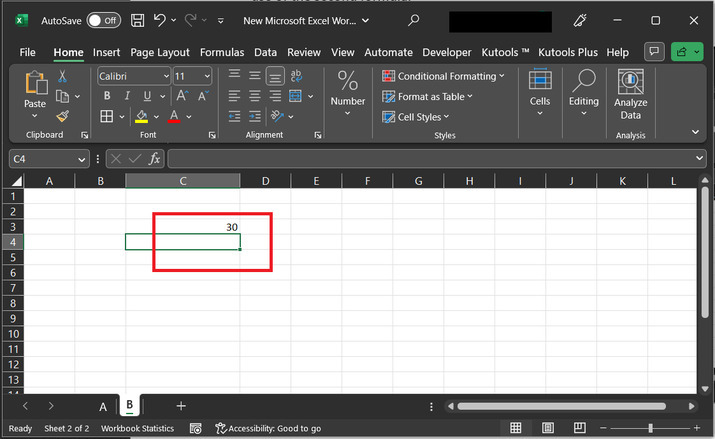
按下 "Enter" 键,所需的结果值 30 将显示在 Excel 工作表上,如下所示 -
结论
提供的两个示例向用户演示了如何从另一个工作表访问当前工作表的引用单元格。在第一个示例中,提供了上一个工作表的引用以及指定的单元格值。第二个示例将指导如何使用简单的求和公式处理数据。所有指导步骤均经过详细说明。
相关文章
有用资源
excel 参考教程 - 该教程包含有关 excel 的更多信息:https://www.cainiaomax.com/excel/

