
如何在 Excel 中获取可见单元格的最大值/最小值?
最大值仅指最高的数据值,而最小值则指最少的可用数据值。本文将介绍两种方法,例如使用小计法计算最大值和最小值,以及使用 kutool 执行相同任务。请注意,Excel 应用程序软件已提供这两种功能,用户只需使用可用的选项即可获得所需的结果。
示例 1:使用 SUBTOTAL 函数获取 Excel 中可见单元格的最大值和最小值:
步骤 1:
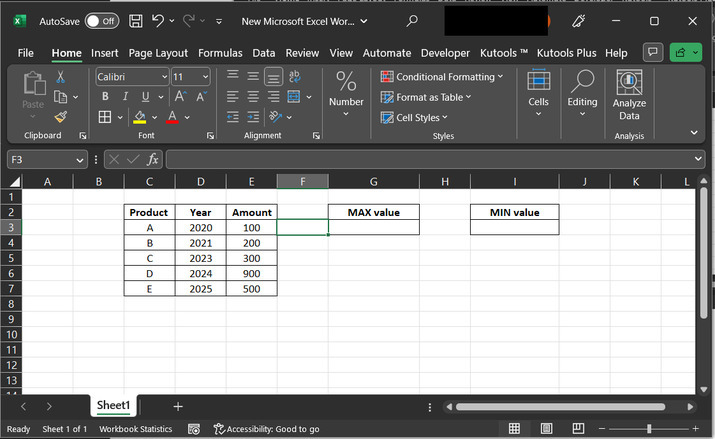
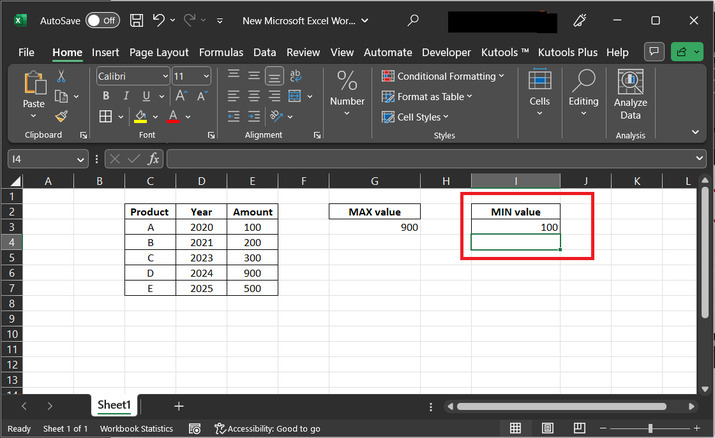
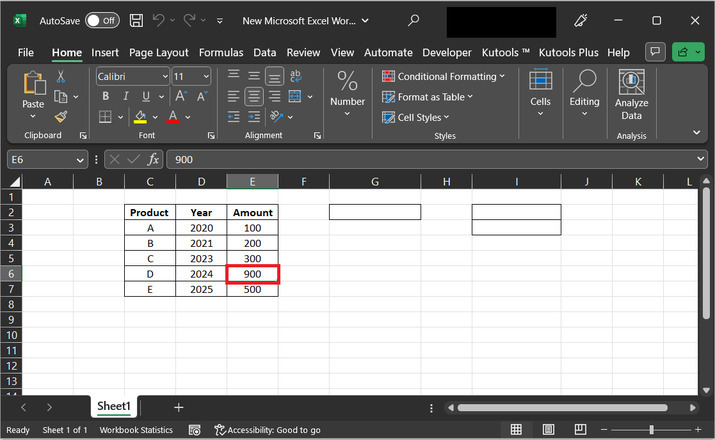
打开工作表,并创建相同的数据,如下所示。提供的表格包含三列,第一列包含产品名称,第二列包含年份,第三列显示数据量。用户需要从提供的数据表中计算出最大值和最小值。
步骤 2:
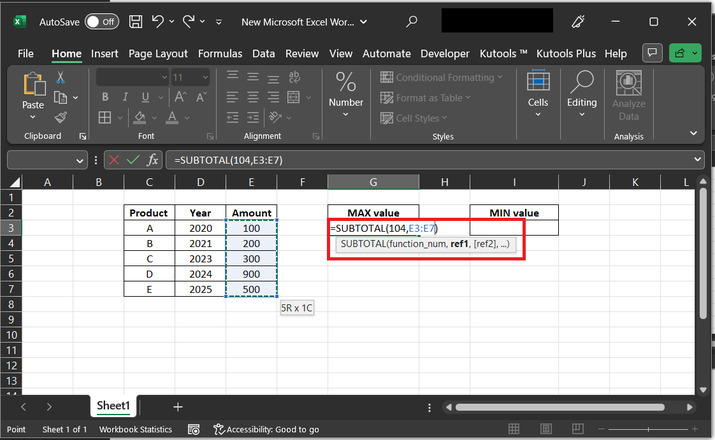
首先,尝试计算最大值。为此,请先转到 G2 单元格,并输入"最大值"标题。然后,转到 G3 单元格,并输入 "=SUBTOTAL(104,E3:E7)"。请参考以下图片:
公式说明:
Excel 函数 SUBTOTAL 用于根据指定的函数编号计算列表或表格中单元格区域的小计。函数编号决定了将对单元格区域执行的计算类型。
在本例中,使用的函数编号为 104。这表示计算属于区域的总和。要求和的单元格区域指定为 E3:E7。因此,SUBTOTAL 函数将计算单元格 E3 至 E7 中值的总和。
需要注意的是,SUBTOTAL 函数仅包含区域中可见的单元格。如果区域中有任何单元格被筛选器或其他方式隐藏,则这些单元格将被排除在计算之外。此外,SUBTOTAL 函数通常与其他 Excel 函数(例如 FILTER 或 SORT)结合使用,以创建更复杂的计算和分析。
步骤 3:
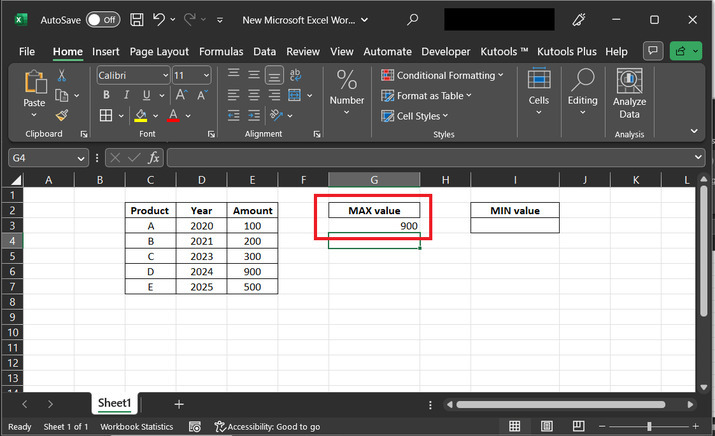
按 Enter 键。这将在 G3 单元格中显示 100,因为 100 是 E 列中提供的最小值。
步骤 4:
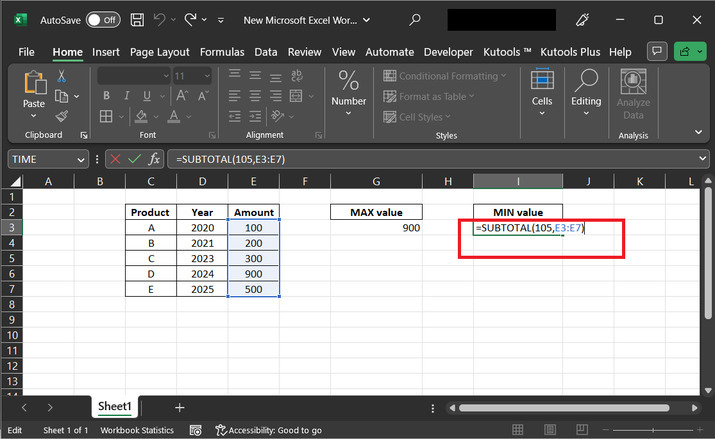
现在,继续相同的过程来计算最小值。转到 I2 单元格,为"MIN"值定义一个标题。然后,转到 I3 单元格并输入 "=SUBTOTAL(105,E3:E7)"。
上述公式的说明:
在本例中,使用的函数编号为 105。这表示计算范围内的数字数量。被统计的单元格范围指定为 E3:E7。因此,SUBTOTAL 函数将计算 E3 至 E7 范围内包含数字的单元格数量。
示例 2:使用 Kutools 扩展程序获取 Excel 中可见单元格的最大值和最小值 -
步骤 1:
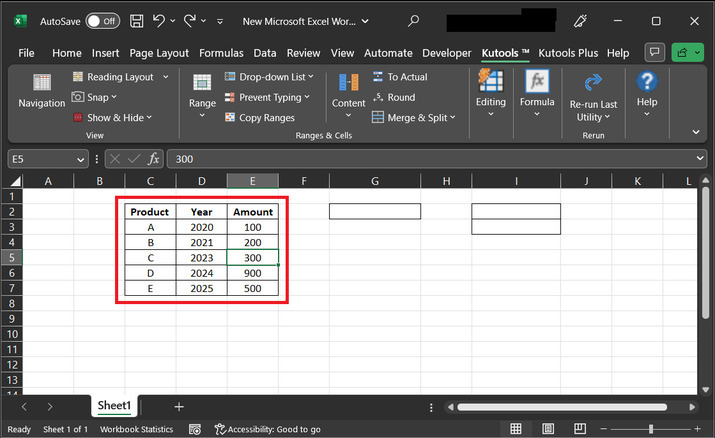
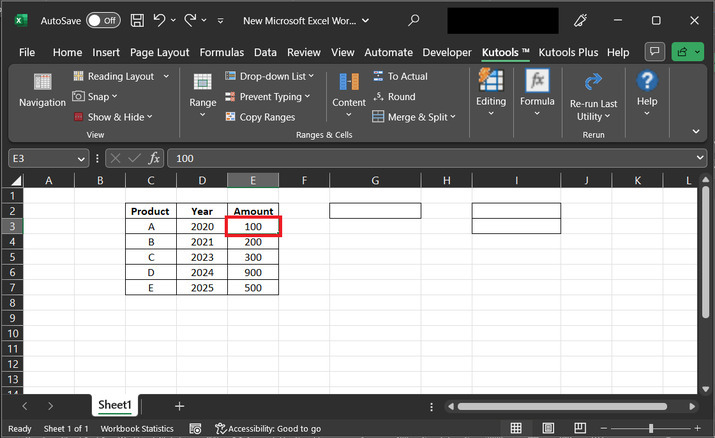
在此示例中,用户将了解使用 Kutool 生成最大值和最小值的过程。所需的 Excel 工作表快照如下 -
步骤 2:
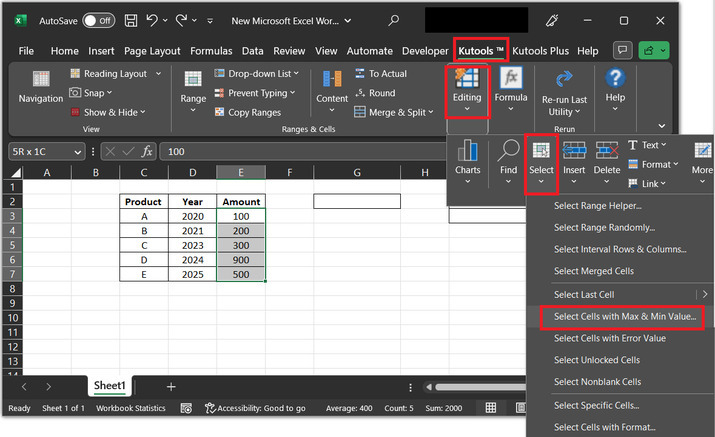
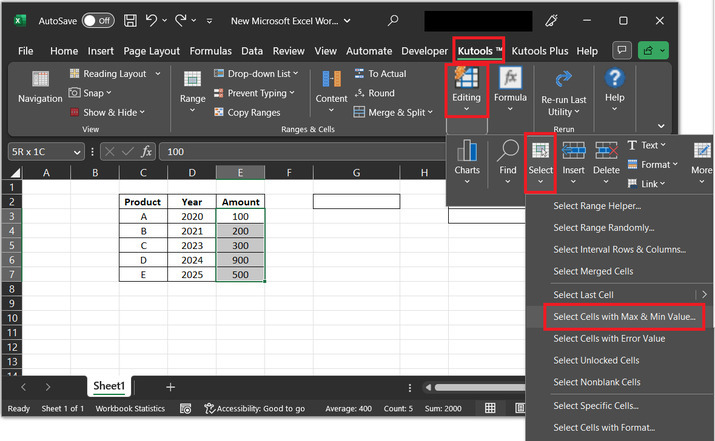
打开 Kutools 选项卡,然后转到 "编辑" 部分,并选择 "选择" 选项。在"选择"选项卡下,选择 "选择具有最大值和最小值的单元格..." 选项。请参考以下快照以了解数据处理效率。
步骤 3:
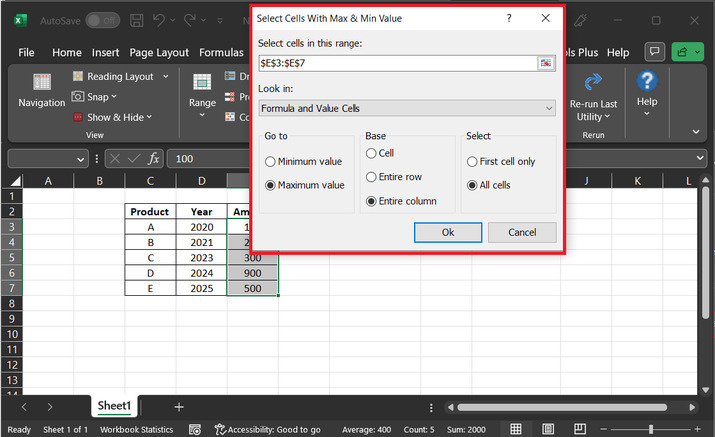
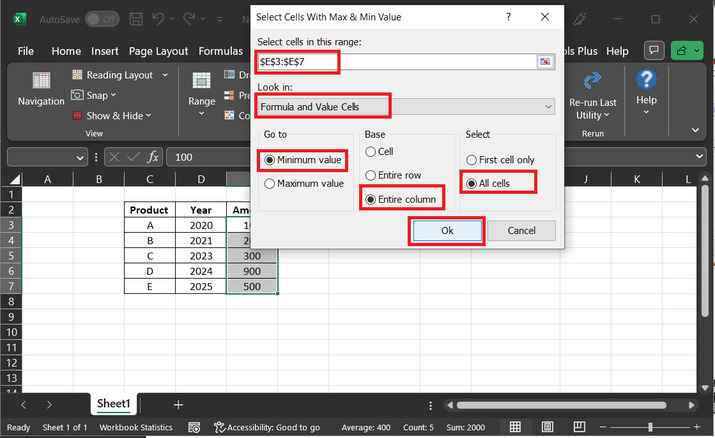
在此范围标签中的选择单元格中,选择 E 列,因为此列包含需要筛选的值。然后在 "查找范围 -" 标签中设置"公式和值单元格"选项。在"转到:"标签中,选择"最小值",在基础标签中,单击"整列",在选择标签中,单击"所有单元格"。最后,点击"确定"按钮。
步骤 4:
此步骤会自动将光标移动到最小值,如下所示 -
步骤 5:
同样,要计算最大值,请点击"kutools"选项卡,然后选择"编辑"选项。点击"选择"选项卡,然后点击"选择具有最大值和最小值的单元格"。请参考以下快照:
步骤 7:
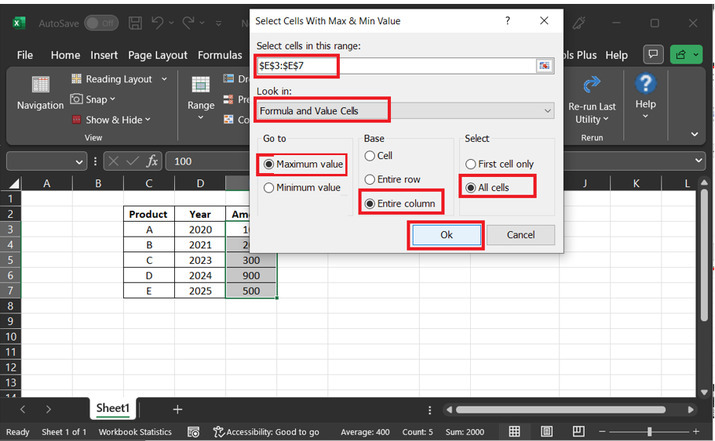
上述步骤将显示一个对话框,标题为"选择具有最大值和最小值的单元格"。请参考下方提供的图片 -
步骤 8:
在此范围标签的选择单元格中,选择 E 列,因为此列包含需要筛选的值。之后,在"查找范围:"标签中设置"公式和值单元格"选项。在"转到:"标签中,选择"最大值",在基础标签中,点击"整列",然后在选择标签中,点击"所有单元格"。最后,点击"确定"按钮。
步骤 9:
此步骤将自动将光标移动到最大值,如下所示 -
结论:
两个示例执行相同的任务,即计算最小值和最大值。两个示例都提供了分步说明。因此,在完成本文后,用户可以轻松理解从可见单元格生成最大值和最小值的过程。
相关文章
有用资源
excel 参考教程 - 该教程包含有关 excel 的更多信息:https://www.cainiaomax.com/excel/

