
如何在 Excel 中获取下一个工作表的名称?
在本文中,用户将学习如何使用 Excel 中的 VBA 代码获取下一个工作表的名称。本文将简要介绍如何打开代码区。在代码区中编写开发的代码,最后调用代码生成所需的输出。提供的 VBA 代码详细且准确。本文还将指导用户使用可用的快捷键,以缩短执行任务的时间。例如,要打开代码区,请使用组合键"Alt"+F11,而无需手动选择可用的选项和选项卡。当用户处理大量工作表时,获取当前工作表的下一个工作表名称非常有用。此代码块将简化用户任务,并减少歧义。
示例 1:使用 VBA 代码获取 Excel 中的下一个工作表名称
步骤 1
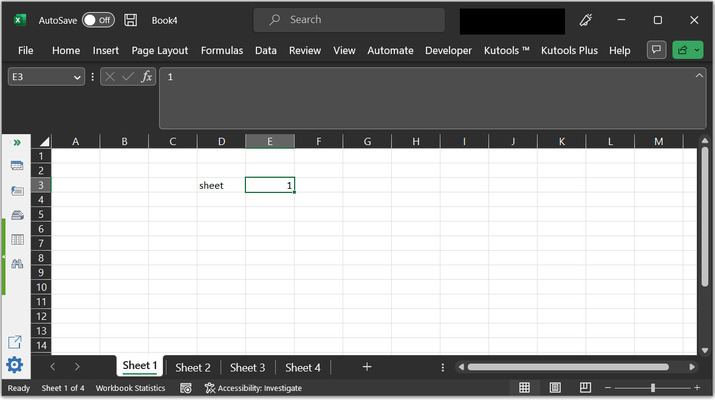
要了解在 Excel 中获取下一个工作表名称的过程,请点击下方图片中提供的"工作表"选项卡。快照 Excel 工作表包含 4 个不同的工作表。
步骤 2
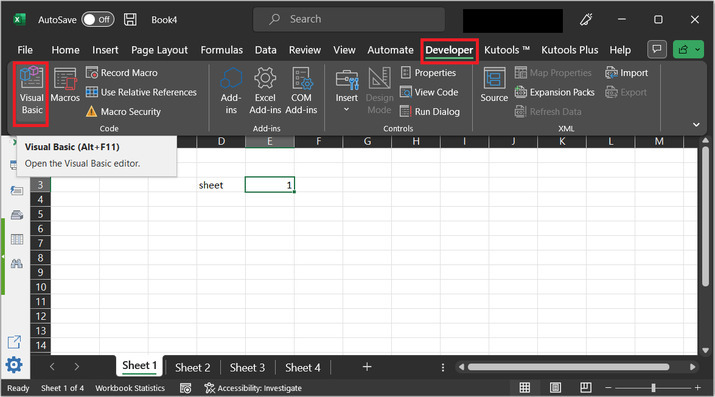
要打开 VBA 代码编辑器,请转到"开发人员"选项卡,然后选择代码部分下的"Visual Basic"选项卡。请参考以下图片快照 -
步骤 3
上述步骤将在屏幕上打开一个"Microsoft Visual Basic for Applications"对话框。该对话框包含各种选项,例如文件、编辑、窗口等等。此对话框还包含运行和调试所提供 VBA 代码的选项。
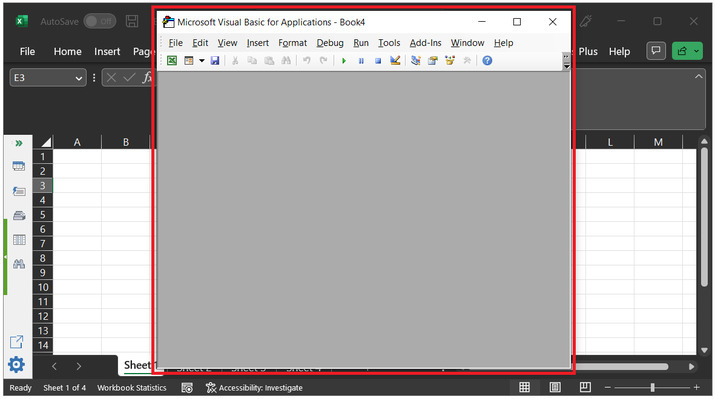
另一种打开代码编辑器的简单方法是使用"Alt"+F11 组合键。
步骤 4
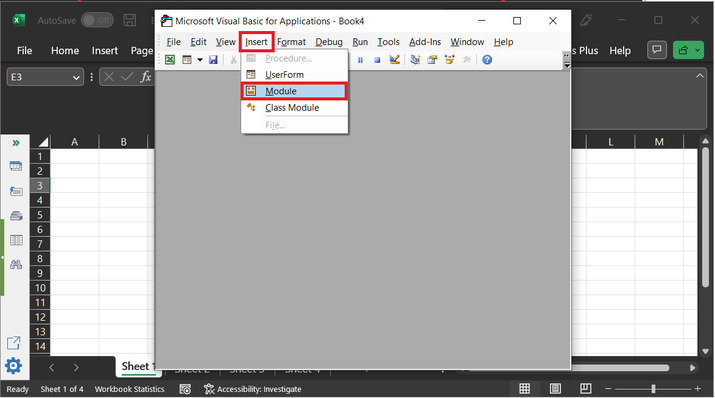
选择"插入"选项卡,然后点击"模块"选项。
步骤 5
上述步骤将打开一个空白代码区域。
在代码窗口中输入以下提供的代码 -
' 使用字符串参数定义函数名称
Function name_of_next_sheet() As String
    ' 声明 volatile 方法
    Application.Volatile
    ' 调用活动工作表并加 1
    ' 转到下一个工作表
    name_of_next_sheet = ActiveWorkbook.Sheets(ActiveSheet.Index + 1).Name
    ' 用户定义函数结束
End Function
代码区域快照 −
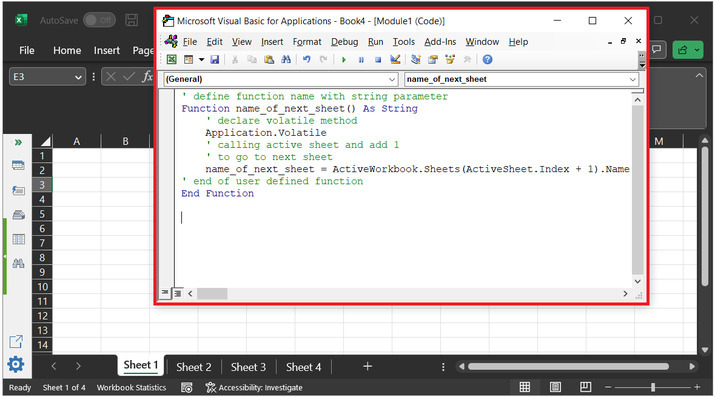
请注意,此代码只有在正确编写并使用正确的代码缩进时才能正常工作。VBA 代码是面向语法的。
步骤 6
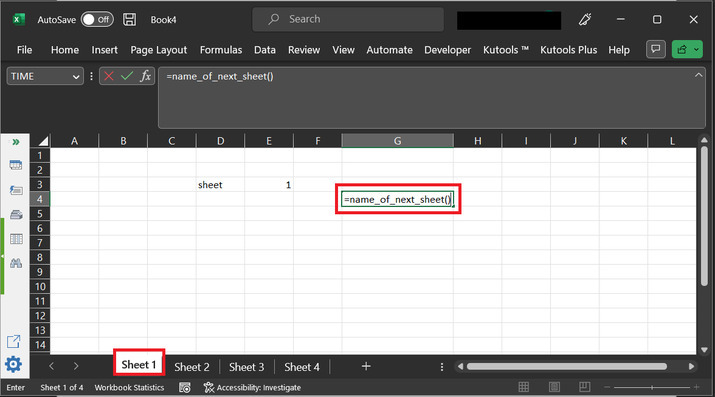
按"Alt"+Q 组合键返回工作表。然后,转到 G4 单元格,并在工作表中输入"=name_of_next_sheet()"。然后按"Enter"键。
步骤 7
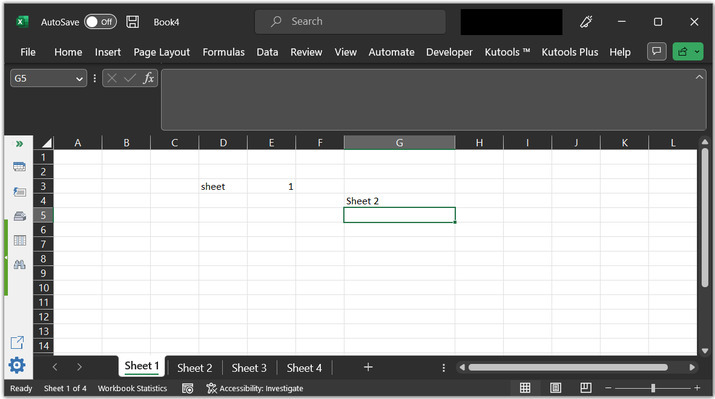
在下面提供的输出屏幕截图中,用户可以轻松检查当前工作表是"sheet 1",调用该函数后,下一个出现的工作表的名称是"sheet 2"。
结论
以上文章向用户简要介绍了如何编写 VBA 代码来获取下一个工作表的名称。在本例中,学习者使用最简单的 VBA 代码模块来执行所需的任务。所有指导步骤均详尽且解释清晰。所有步骤均包含充分的解释,以支持所需任务。
相关文章
有用资源
excel 参考教程 - 该教程包含有关 excel 的更多信息:https://www.cainiaomax.com/excel/

