
如何在 Excel 中获取 ABS 值的反面值?
Excel 中的 ABS 代表"绝对值"。此函数仅接受一个参数,可以是单元格引用或直接使用数字,然后确定所需的绝对值。本文将指导学习者如何使用公式和 VBA 代码方法在 Excel 中生成 ABS 值的反面值。公式方法包含两个基本公式,用于将值直接转换为反面值。而 VBA 代码方法是一种基于代码的方法,它使用 VBA 代码来解决所提供的任务。
示例 1:使用公式在 Excel 中获取 ABS 值的反面值
步骤 1
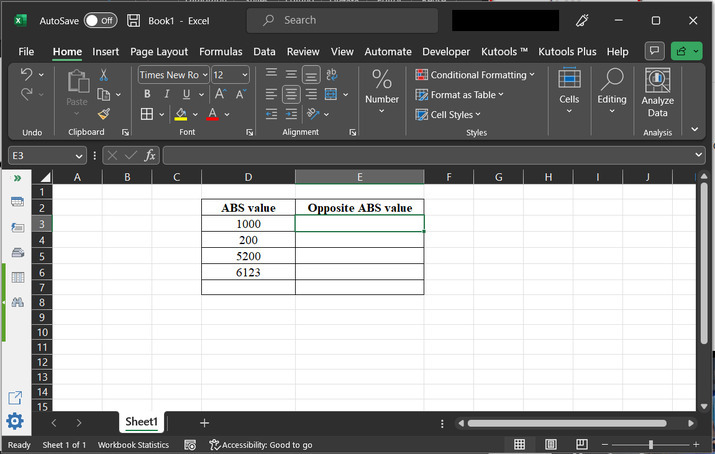
打开 Excel 工作表并在工作表中输入提供的数据。为了理解其工作原理,请参考以下示例数据。
步骤 2
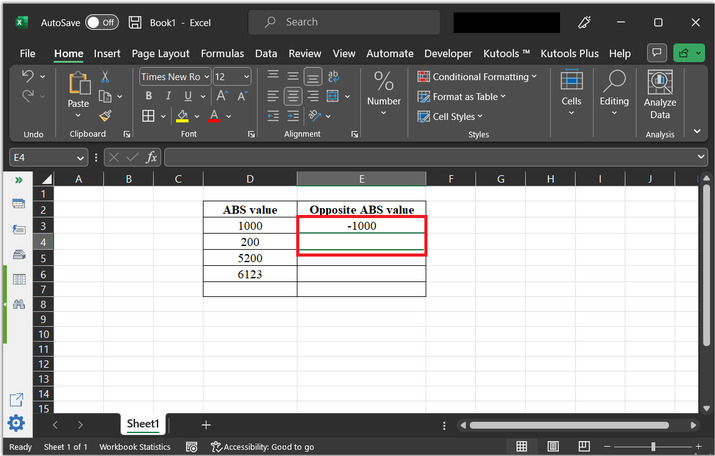
之后,转到"E3"单元格,输入公式"=-(D3)"或"=D3*-1"。这两个公式执行相同的任务,只是在 D3 单元格的值上添加一个负号。
步骤 3
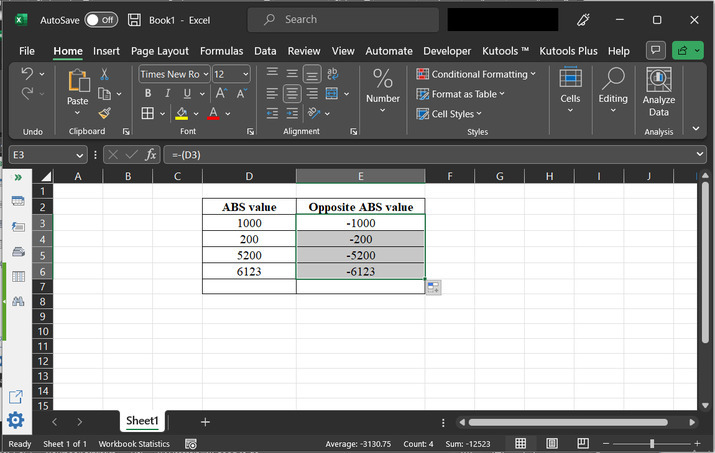
向下拖动结果,将相同的公式复制到下一个可用单元格。
示例 2:使用 VBA 代码在 Excel 中获取 ABS 值的反值
步骤 1
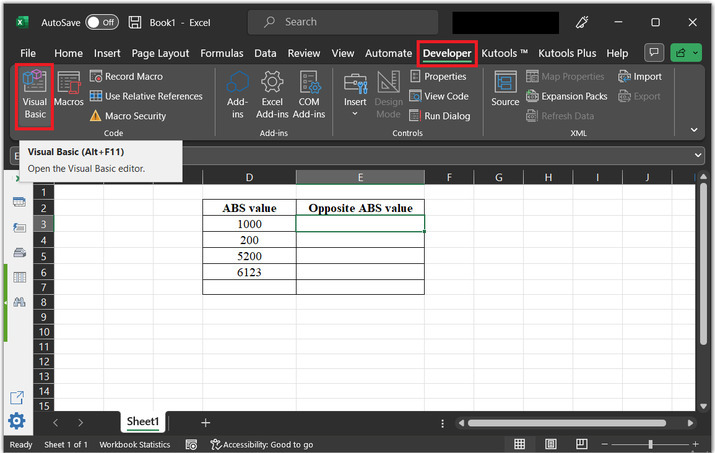
考虑同一张工作表。这次用户可以使用 VBA 代码生成相同的结果。首先,转到开发人员选项卡,然后点击代码部分下的"Visual Basic"。请参考下图以便更好地理解。
步骤 2
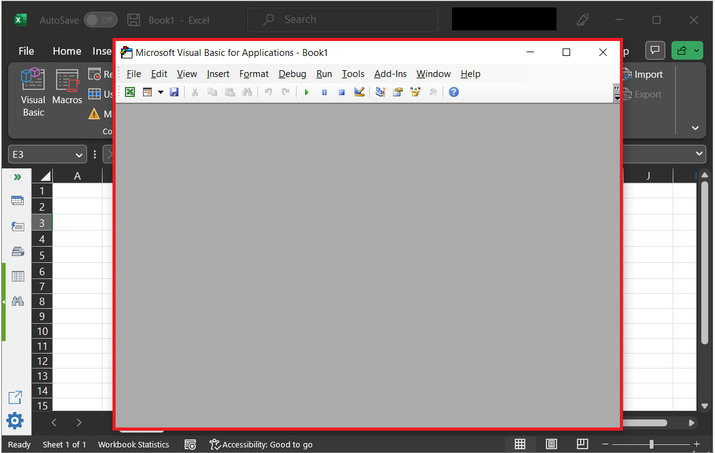
这将打开"Microsoft Visual Basic for Applications"对话框。如下所示 -
步骤 3
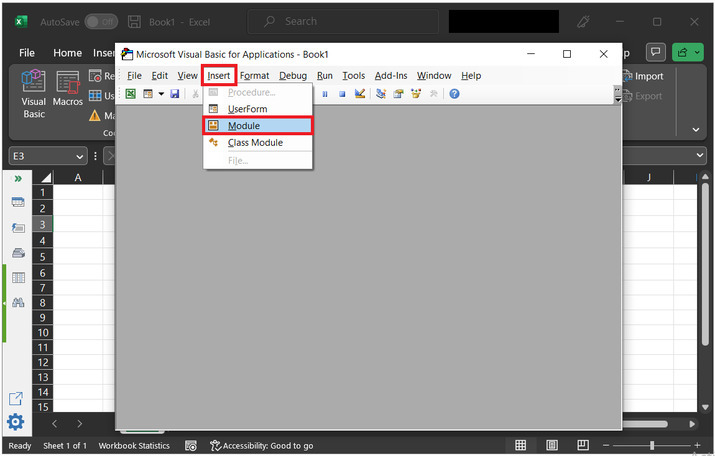
在打开的对话框中,点击"插入"选项卡,然后选择"模块"选项。如下所示 -
步骤 4
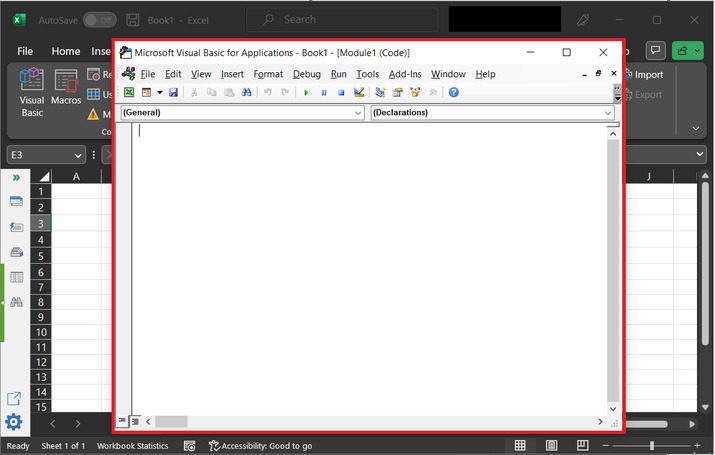
这将打开代码区。用户可以在此处输入所需的 Visual Basic 代码。
步骤 5
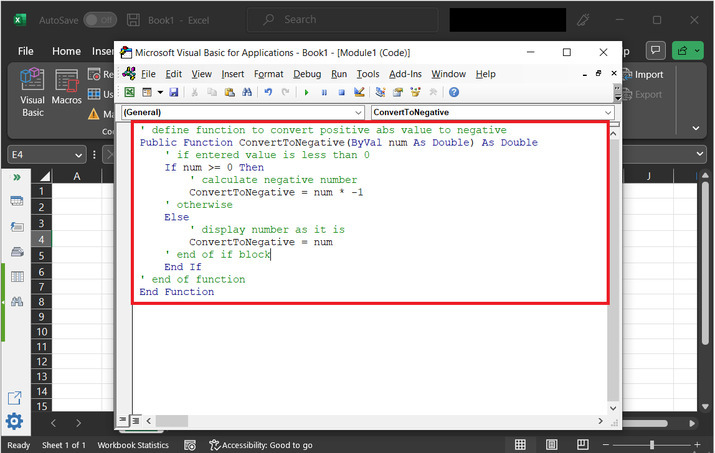
将以下代码复制到代码区 -
' 定义将正绝对值转换为负值的函数
Public Function ConvertToNegative(ByVal num As Double) As Double
	' 如果输入的值小于 0
   If num >= 0 Then
      ' calculate negative number
      ConvertToNegative = num * -1
   ' otherwise
   Else
      ' display number as it is
      ConvertToNegative = num
   ' end of if block
   End If
' end of function
End Function
请注意,只有使用正确的语法正确输入代码,VBA 代码才能正常工作。
步骤 6
使用组合键"Ctrl + S"保存上述代码。再次,转到 Excel 工作表,并输入以下公式 -
"=ConvertToNegative(D3)"
上述公式只是对用户定义方法的调用。
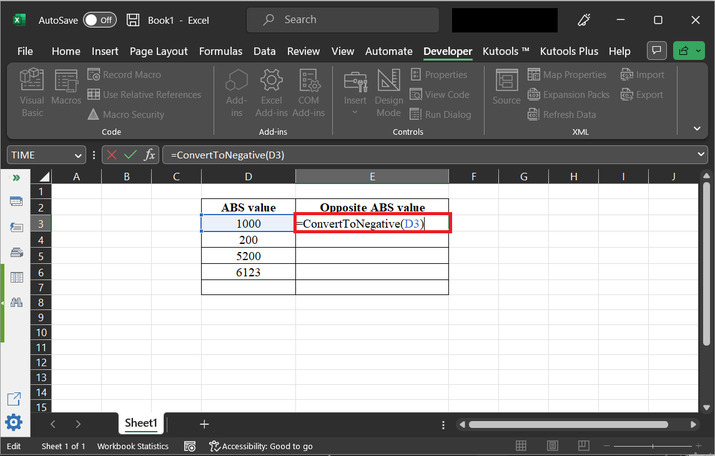
步骤 7
上述函数调用只会在 D 列值前面添加一个"-"。
步骤 8
拖动单元格的下角。这将帮助用户将结果复制到所有需要的行。
结论
本文向学习者简要介绍了获取相反 ABS 值的练习。本文提供了两个示例。第一个示例基于公式,第二个示例使用 VBA 代码。需要编写正确的语法和代码才能正确运行 VBA 模块中定义的函数,从而在 MS Excel 中获取相反 ABS 值。
相关文章
有用资源
excel 参考教程 - 该教程包含有关 excel 的更多信息:https://www.cainiaomax.com/excel/

