
如何在 Excel 中使用快捷方式返回上一个/最后一个工作表?
当用户想要搜索任何数据或希望了解上一个和最后一个工作表上的数据时,需要移动到上一个和最后一个工作表。协调所有工作表的数据非常有用,因为它允许用户使用所有数据来生成结果。这将确保数据的一致性和准确性。本文为用户提供了两个示例。第一个示例基于 VBA 代码,而第二个示例基于 Kutool。使用 kutool 更高效,更省时。但它可以在包含 kutool 扩展的系统上使用,而 VBA 代码方法可以在所有 Excel 工作表上使用,因为无需安装任何额外的插件。
示例 1:使用 VBA 代码转到 Excel 中的上一个和最后一个工作表
步骤 1
在本文中,用户需要打开一个 Excel 电子表格。在此工作表中,用户只需输入工作表编号即可。
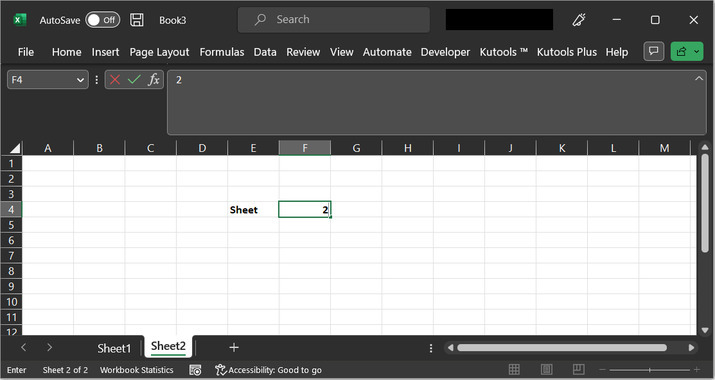
步骤 2
要执行 VBA 代码,用户需要打开 VBA 代码区域。为此,请按"Alt"+ F11 组合键或点击"开发人员"选项,然后点击"Visual Basic"。
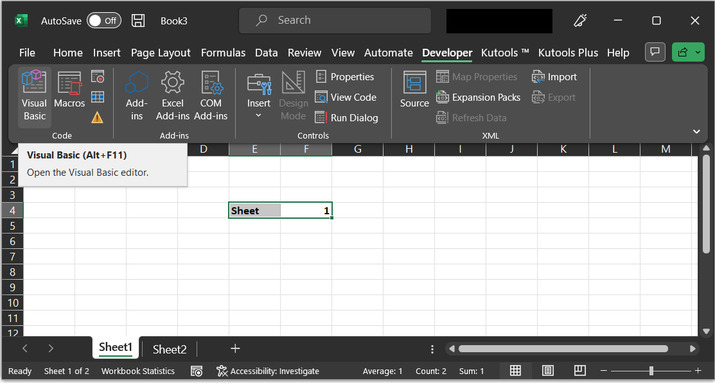
步骤 3
上述步骤将打开"Microsoft Visual Basic for Applications"对话框。在出现的对话框中,点击"插入"选项卡,然后选择"模块"选项。
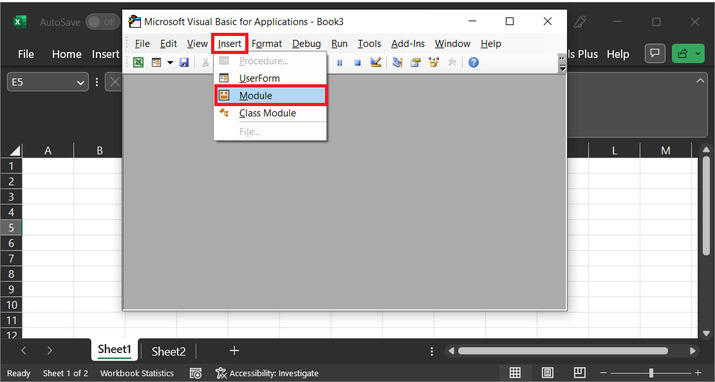
步骤 4
上述步骤将显示一个空白的代码区域,用于创建模块。
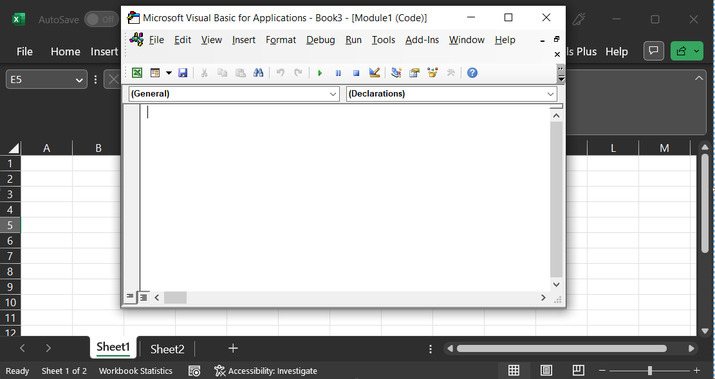
步骤 5
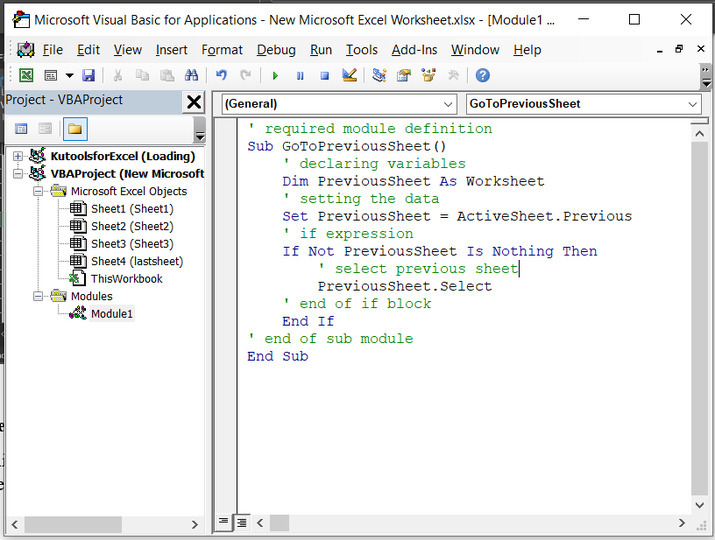
点击代码区域,并粘贴以下代码 -
' required module definition
Sub GoToPreviousSheet()
   ' declaring variables
   Dim PreviousSheet As Worksheet
   ' setting the data
   Set PreviousSheet = ActiveSheet.Previous
   ' if expression
   If Not PreviousSheet Is Nothing Then
      ' select previous sheet
      PreviousSheet.Select
   ' end of if block
   End If
' end of sub module
End Sub
代码区域快照
步骤 6
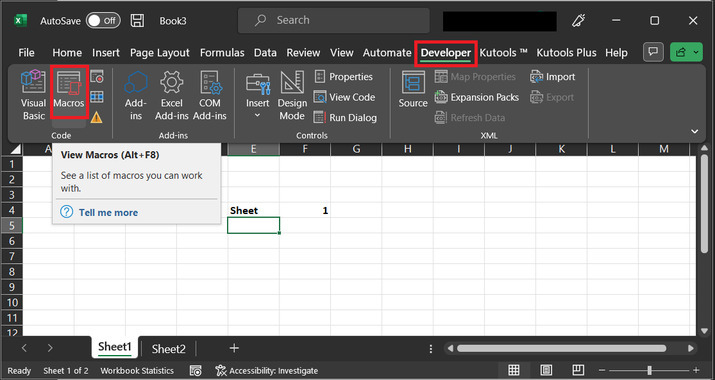
要设置上述任务的快捷键,请按"Alt"+Q 组合键,关闭当前的 VBA 代码区域,然后返回工作表。然后,转到"开发人员"选项卡。在代码部分下,选择"宏"选项。可能的组合键是 Alt + F8。
步骤 7
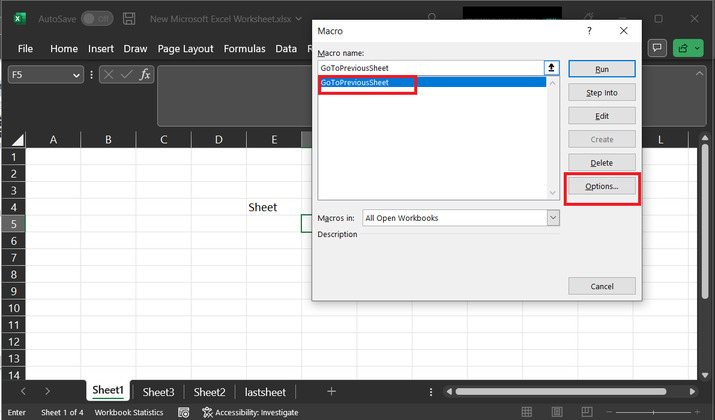
这将打开一个"宏"对话框,从列表中选择名为"set_last"的方法,然后点击"选项…"按钮。
步骤 8
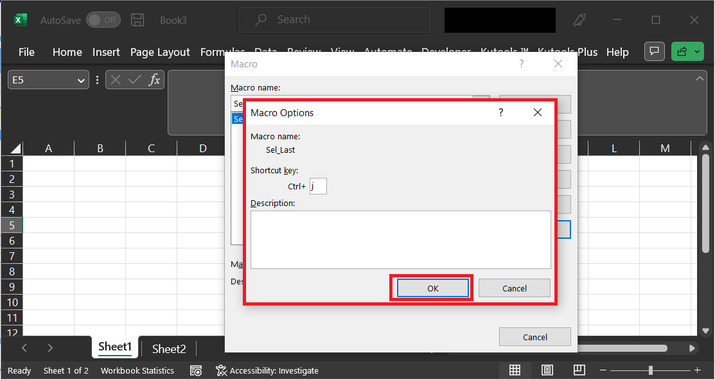
这将打开一个宏选项对话框。在快捷键输入框中,输入"J"。最后点击"确定"按钮。
步骤 9
按"Alt"+Q 组合键返回上一个工作表。假设用户现在位于"工作表 2",如下所示 -
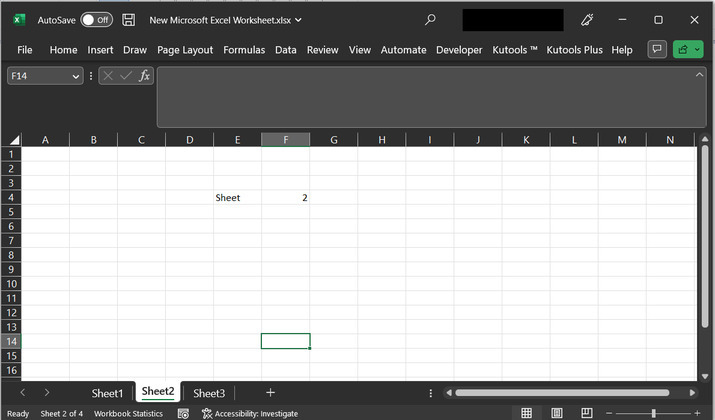
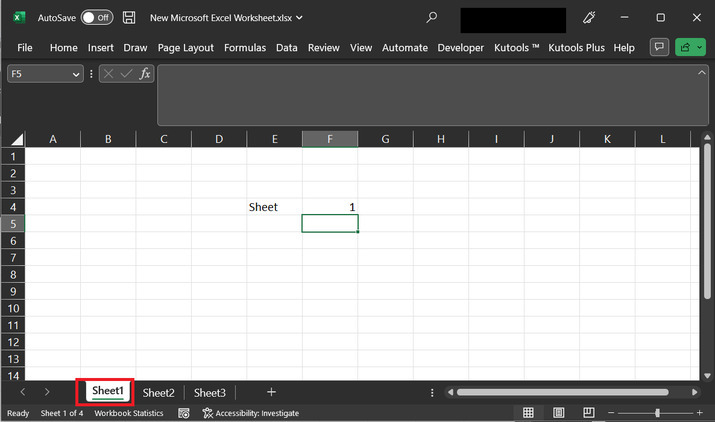
现在按"Ctrl+j"组合键。此调用会将用户从工作表 2 转到工作表 1,请参考以下图片 -
示例 2:使用 kuttools 扩展程序转到 Excel 中的上一个和最后一个工作表
步骤 1
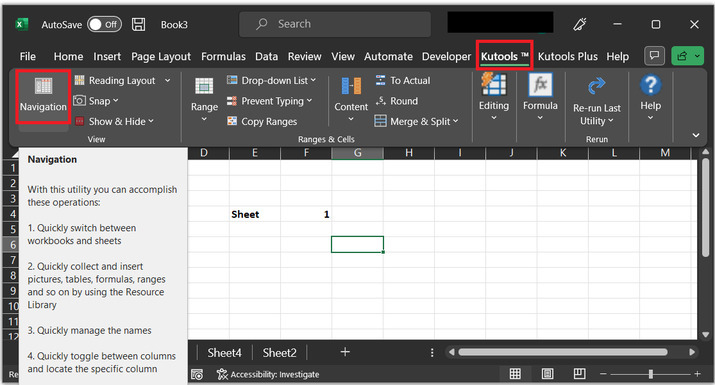
在本例中,我们考虑同一个 Excel 电子表格。用户只需在此工作表中输入工作表编号即可。在 Excel 工作表中,点击"Kutools"选项,然后在视图部分下,点击"导航"按钮。
步骤 2
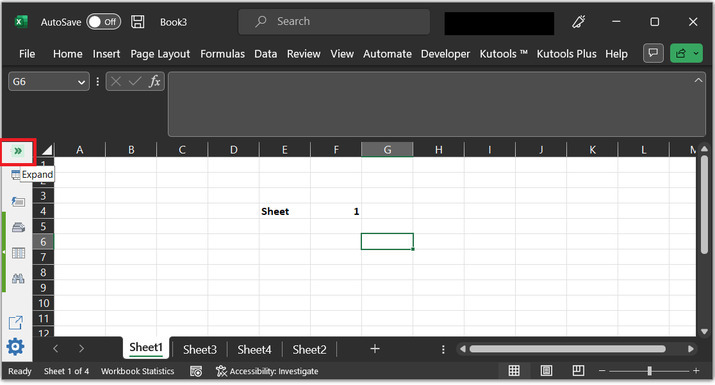
这将在页面左侧显示 kutools 工具栏。在出现的窗格中,点击"展开"按钮。请参考以下提供的快照 -
步骤 3
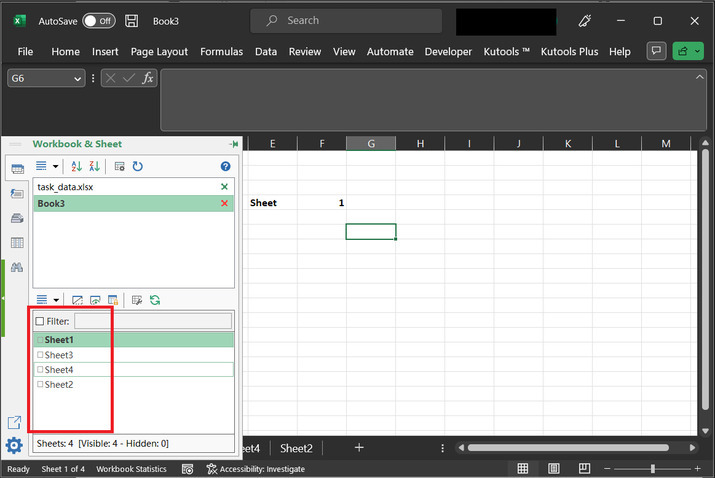
这将在工作表左侧显示工作簿和工作表选项卡。此选项窗格包含不同的工作表名称选项。
结论
所有提供的步骤和解释都详尽透彻。通过提供的解释,初学者也可以理解从上一个工作表移动到下一个工作表的过程。提供的示例将执行相同的任务。它们之间的唯一区别在于执行相同任务的实现方式。
相关文章
有用资源
excel 参考教程 - 该教程包含有关 excel 的更多信息:https://www.cainiaomax.com/excel/

