
如何跳转到工作表中的特定行?
Excel 电子表格由行和列组成。行是工作表中的水平线,而组是垂直列。本文包含两个示例。第一个示例基于名称框的使用,第二个示例基于跳转到对话框的使用。这两个示例都将指导用户如何移动到任何所需的单元格和位置。此示例将激活提供的单元格位置以供用户编辑。用户可以根据需要编写和使用该单元格。
示例 1:使用名称框选项跳转到工作表中的特定行
步骤 1
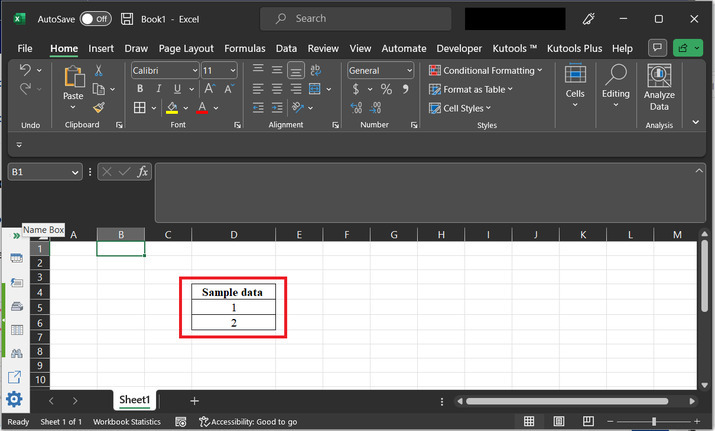
要理解该技巧,请跳转到工作表中的特定行。请考虑以下工作表。此工作表包含 D4 至 D6 行的数据。
步骤 2
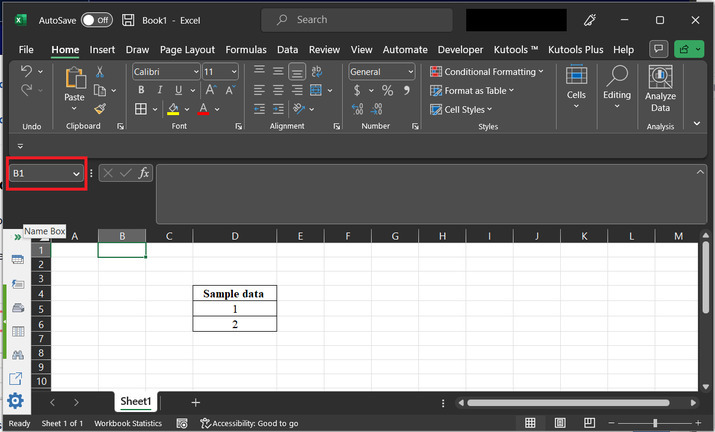
之后,转到"名称框"。此名称框包含单元格的当前引用。如果用户想要切换到任何特定行,只需转到"名称框"并输入所需的位置即可。例如,在本例中,用户需要转到"B1"单元格。因此,只需在名称框中输入 B1 单元格,如下图所示 -
步骤 3
这只会将光标移动到 B1 单元格。用户可以对 B1 单元格执行任何操作。这是移动到所需单元格的最简单、最轻松的方法。
示例 2:使用"转到"对话框转到工作表中的特定行
步骤 1
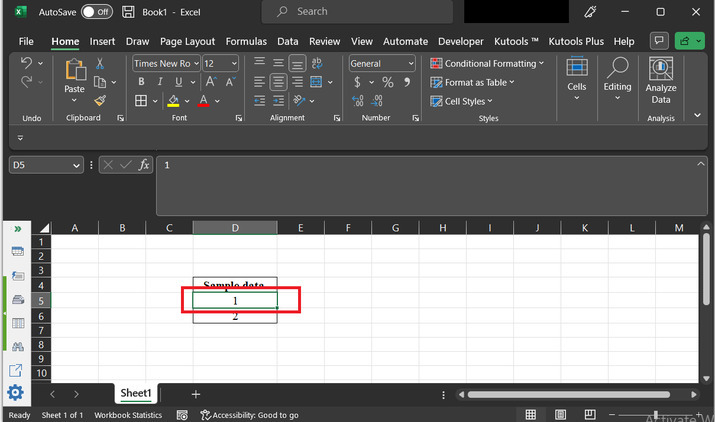
再次考虑同一张工作表。工作表的图片快照如下所示 -
步骤 2
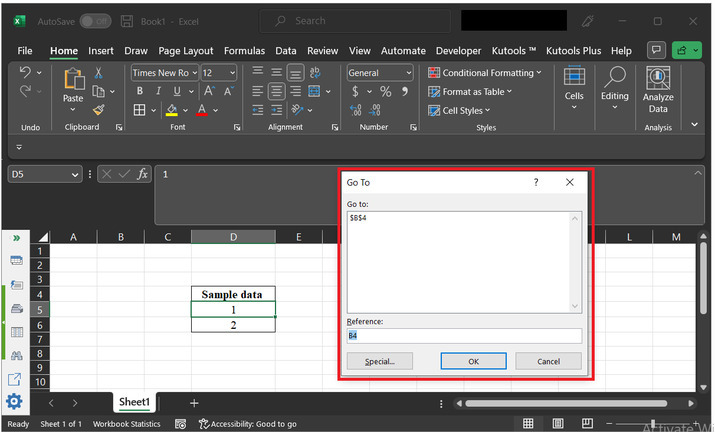
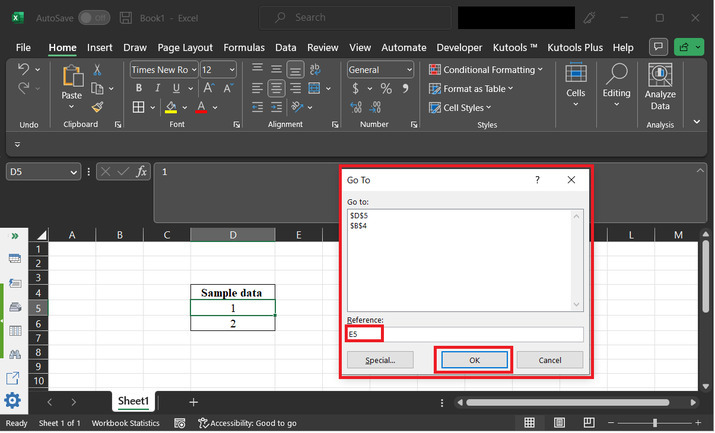
在本例中,我们将使用"转到"选项转到所需的单元格。选择"Ctrl+G"键。这将打开一个"转到"对话框,如下所示。此对话框包含上一个移动选项。
步骤 3
如果用户想要转到任何其他单元格,只需转到"引用"标签,输入有效的单元格名称"E5",然后点击转到对话框底部的"确定"按钮即可。转到部分列出的选项(例如"D5"和"B3")是之前的活动单元格位置。如果用户想要转到任何之前提供的单元格引用,可以直接点击这些值引用。或者,也可以在"引用"标签内提供"新"单元格位置,如上所述。请参考下图进行正确操作 -
步骤 4
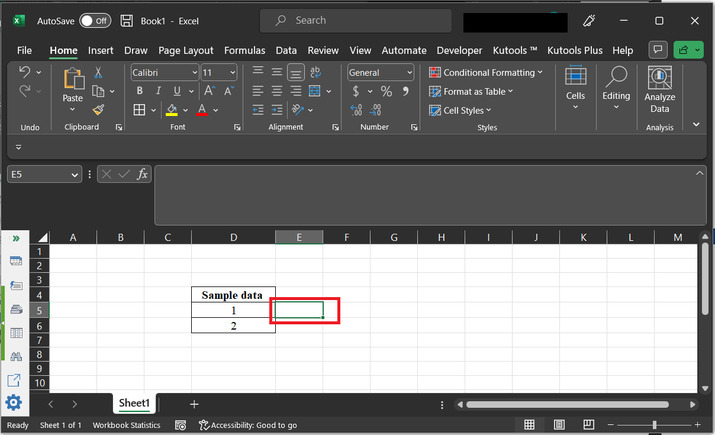
点击"确定"选项后,电子表格单元格 E4 将自动处于活动状态,可供编辑。用户可以使用该活动单元格进行任何处理。请参阅下图以获取更详细的说明。
结论
本文通过两个示例来理解用户如何切换到工作表中的特定行。这两个示例都易于使用,并能生成有效且高效的结果。更有效地使用示例取决于学习者的学习技能。如果学习者能够有效地理解方法论,那么使用这两种方法都会既简单又准确。
相关文章
有用资源
excel 参考教程 - 该教程包含有关 excel 的更多信息:https://www.cainiaomax.com/excel/

