
如何在 Excel 中单独或独立地对相邻列或行进行分组?
在本文中,学习者将了解在 Excel 中对相邻列进行分组的过程及其相关优势。分组数据的首要优势是它改善了数据组织,使其更易于阅读和分析。用户可以根据用途和需求快速折叠或展开组来查看数据,这将节省时间,使电子表格更加专业、高效。另一个重要因素是它使数据操作更加简单。
这意味着数据的修改和更改变得更容易。例如,如果用户想要一次性将格式或公式应用于整组列,而不是一次对一列执行操作,结果将显示在所有列上。它还简化了数据分析的过程。简而言之,在处理大型数据集时,使用组是一个非常值得的选择。用户可以折叠那些不需要关注的列,同样,重要的数据可以展开,以便了解所提供数据中的模式和趋势。它允许用户有效地输入和处理数据。只需几次点击即可完成列数据的分组。请仔细阅读文章,以便正确理解。
示例 1:使用预定义的可用选项在 Excel 中分别或独立地对相邻的列或行进行分组
步骤 1
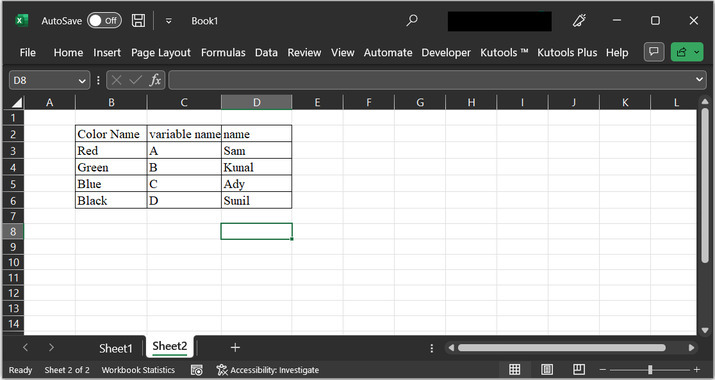
要了解在 Excel 中分别对列或行进行分组的过程,请考虑以下工作表。此工作表包含三列,分别为颜色名称、变量名称和名称。选择用户要分组的行或列。在本例中,将选择 B 列。要选择特定列的单元格,请按"Ctrl"+ 箭头(向下键)覆盖所需数量的单元格。
步骤 2
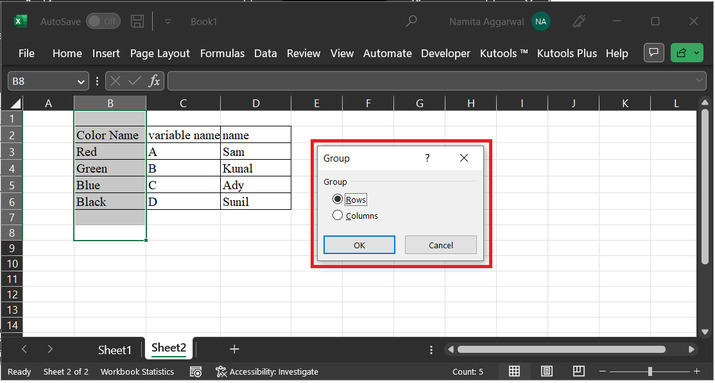
然后按 shift + "alt"+ 向右 箭头键执行所需任务。这将显示"分组"对话框。出现的对话框包含两行,分别用于"行"和"列"标签。
步骤 3
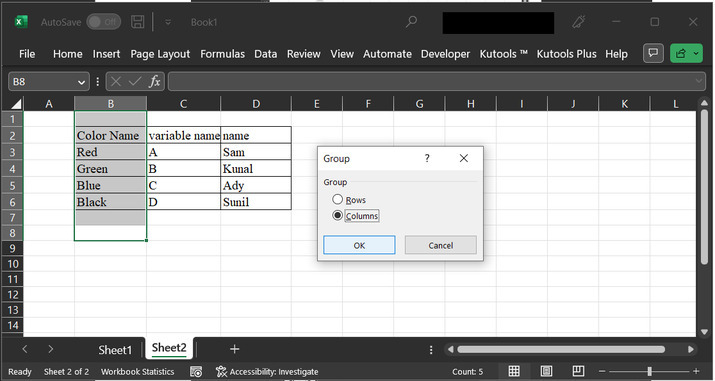
在下面给出的"分组"对话框中,在提供的选项列表中,点击选项"列",因为用户希望将列数据分组在一起,最后点击"确定"按钮。请仔细阅读下方提供的图片,以便正确理解处理步骤 -
步骤 4
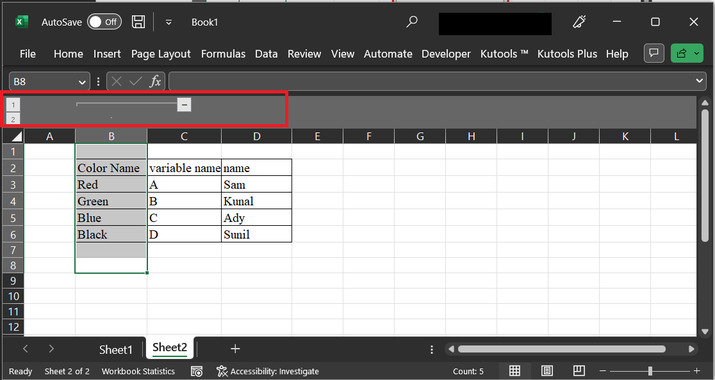
分组成功后,用户将能够在菜单栏底部看到下方突出显示的滑块。使用出现的滑块可以增大或减小列的大小。如果用户将列向右拖动,工作表的大小将增大,但当将列向外拖动时,数据列将相应最小化。
结论
在本文中,用户将向相邻列显示分组。这样,就可以一次性更改多列的大小和其他相关内容。同样的概念也适用于行。记住,在上述指导步骤中,组对话框中会显示另一个"行"选项,选择"行"选项,就可以相应地处理行数据。
相关文章
有用资源
excel 参考教程 - 该教程包含有关 excel 的更多信息:https://www.cainiaomax.com/excel/

