
如何在 Excel 图表中对两级轴标签进行分组?
Excel 是一款常用的电子表格软件,用户可以使用表格、图表和图形等各种功能来开发、组织和分析数据。使用图表最常见的好处是,它使用户能够轻松分析数据、轻松比较数据,并快速得出结论,让所有人都能轻松理解。如今,Excel 中提供了许多交互式方式,可以在几秒钟内制作出美观的图表。本文通过两个示例,演示了如何使用 Excel 对图表中的轴标签进行分组。第一个示例使用图表,而第二个示例使用"数据透视图"执行相同的任务。
示例 1:使用图表在 Excel 中对两级轴标签进行分组
步骤 1
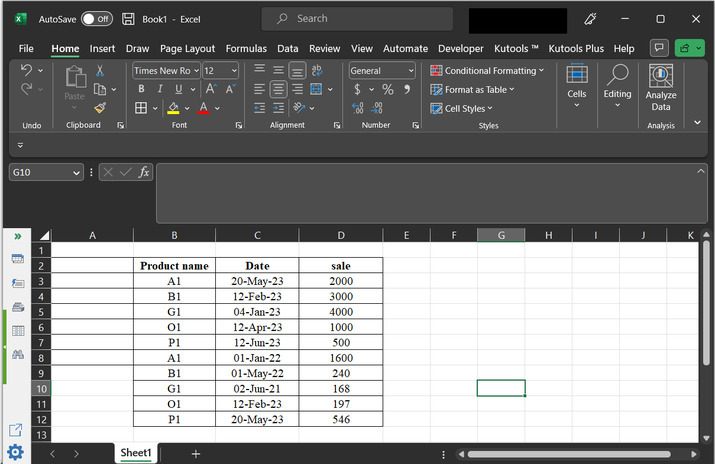
使用 Excel 中的图表创建(两级)轴的分组。请参考以下提供的 Excel 电子表格。此工作表包含三列,分别为"产品名称"、"日期"和"销售额"。
步骤 2
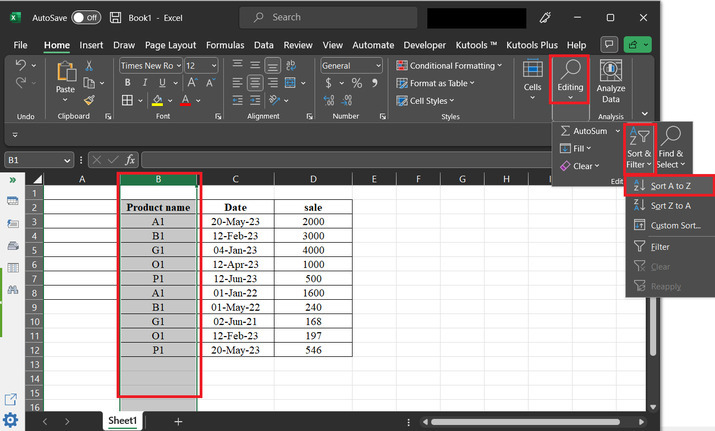
在此之前,需要创建图表并排序数据。为此,请转到"主页"选项卡,然后点击"编辑"选项。在此选项下,选择"排序和筛选"选项,然后选择"按 A 到 Z 排序"。请参考下图以获得正确的参考 -
步骤 3
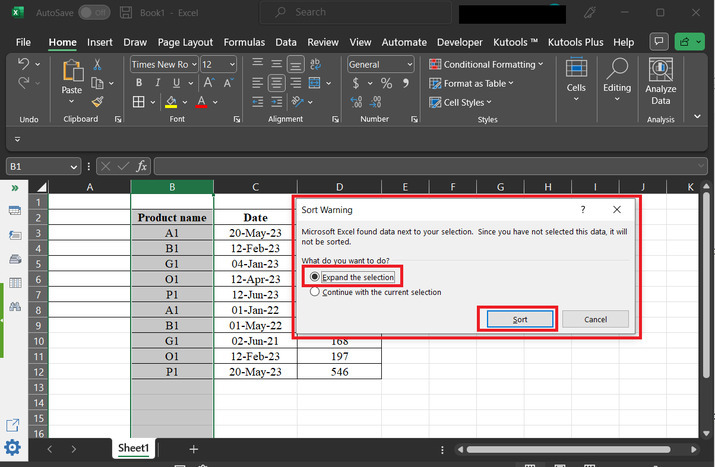
这将打开一个"排序警告"对话框。在此对话框中,选择第一个选项"扩展选择",然后点击"排序"选项。
步骤 4
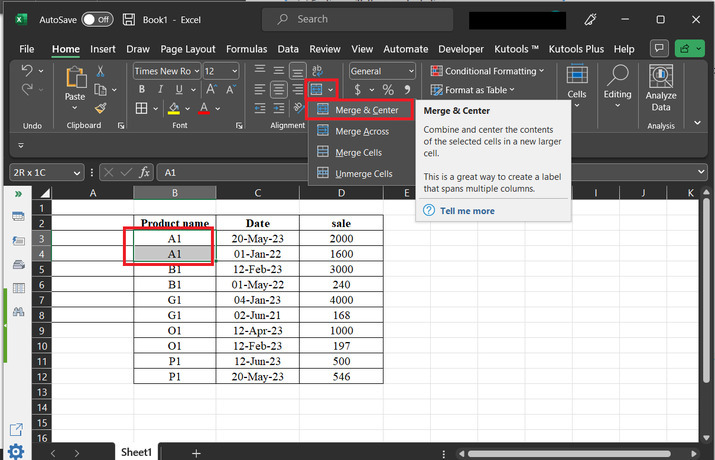
在提供的数据中,产品 A1 分为两行。因此,为了使图表中的数据更清晰,用户需要合并包含相同产品名称的单元格名称。为此,请转到"对齐"部分,然后点击"合并并居中"选项。这将合并两行相同的内容。
步骤 5
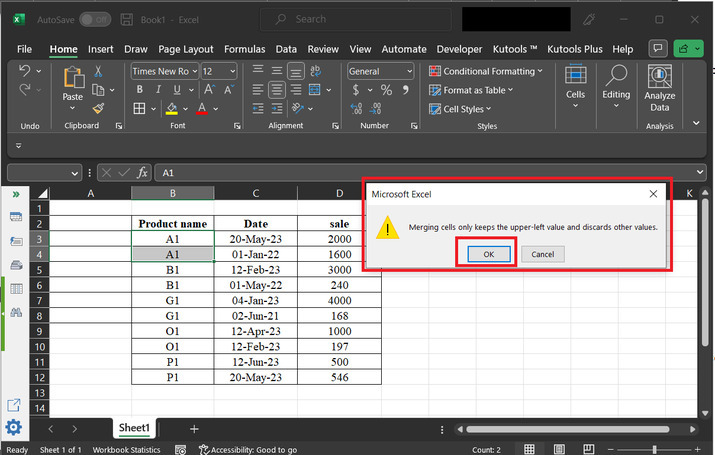
此时将显示一个"Microsoft Excel"对话框,其中包含合并单元格的警告。只需点击"确定"按钮即可合并同名记录。
步骤 6
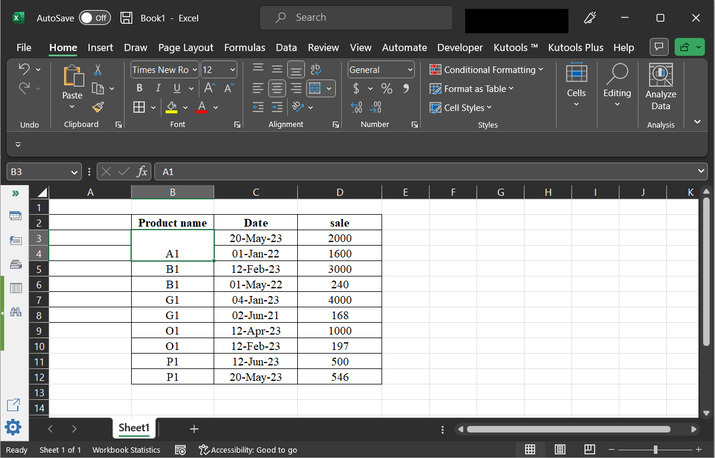
检查以下结果。对其他可用产品也执行相同操作。
步骤 7
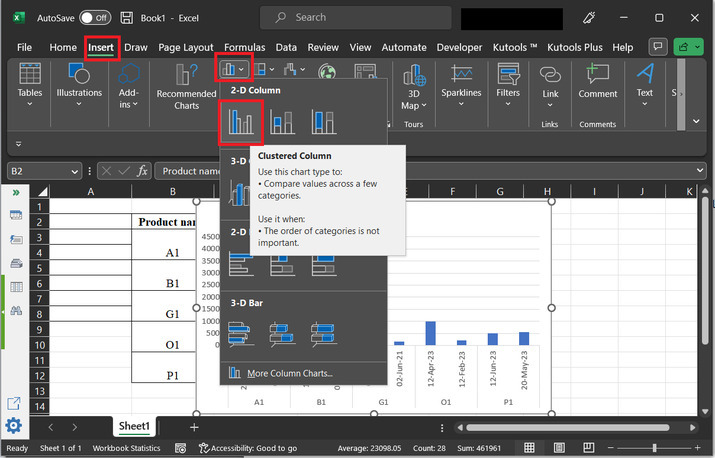
在"插入"选项卡中,点击图表部分,然后从"二维"部分中选择第一个图形选项。请参考下图以便更好地理解 -
步骤 8
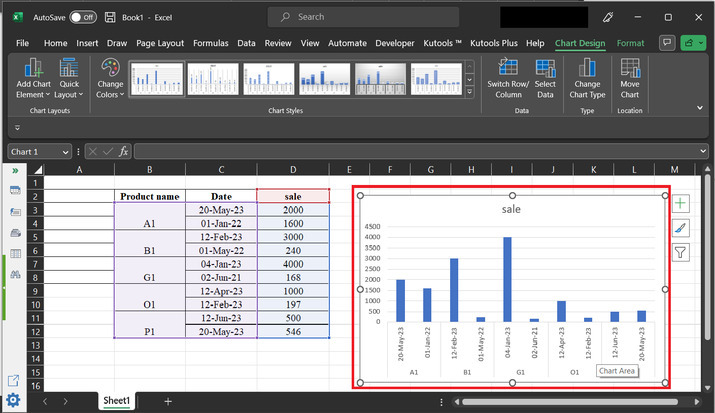
这将显示如下所示的图表。请注意,用户可以将图表拖动到任何所需位置,并使用不同的可用图表样式修改标签、轴的样式和颜色。
示例 2:使用数据透视表在 Excel 中对两级轴标签进行分组
步骤 1
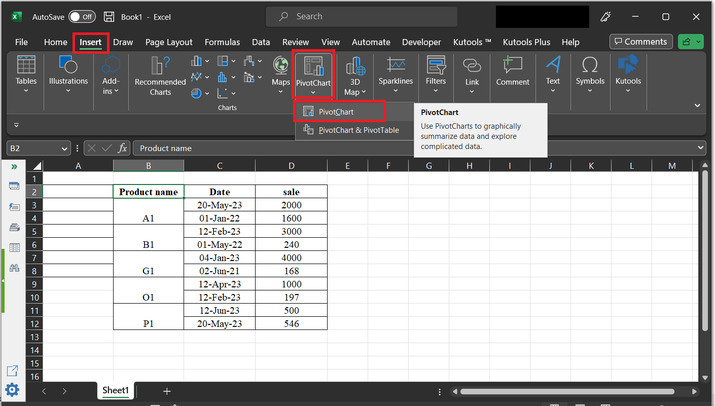
使用 Excel 中的数据透视表和图表选项创建一组(两级)轴。请考虑以下提供的 Excel 电子表格。此工作表包含三列,分别为"产品名称"、"日期"和"销售额"。本示例考虑如下所示的合并数据。转到"插入"选项卡,选择数据透视图,然后选择第一个可用选项,如下所示 -
步骤 2
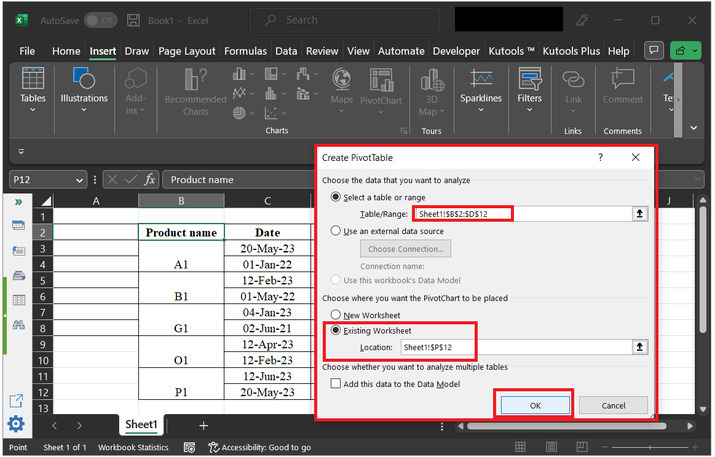
这将打开"创建数据透视表"对话框。勾选"选择表格或范围"选项,然后从工作表中选择表格数据。然后选择"现有工作表"选项。这将在现有工作表上显示图表。最后,点击"确定"按钮。
步骤 3
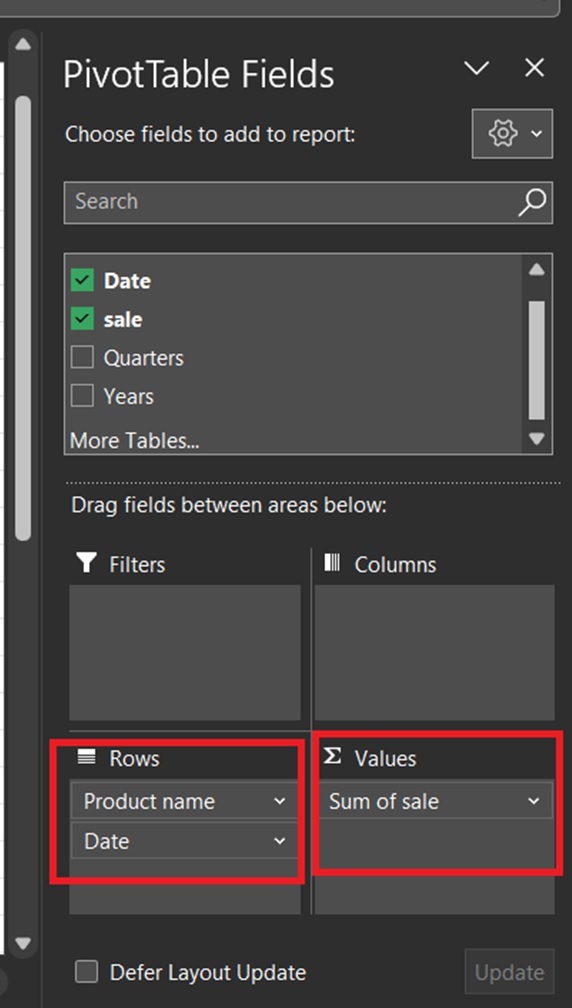
这将打开"数据透视表字段"对话框,如下所示。然后在"行"部分中拖动"产品名称"和"日期"的列值。最后,在"值"选项中选择"销售额总计"选项。
步骤 4
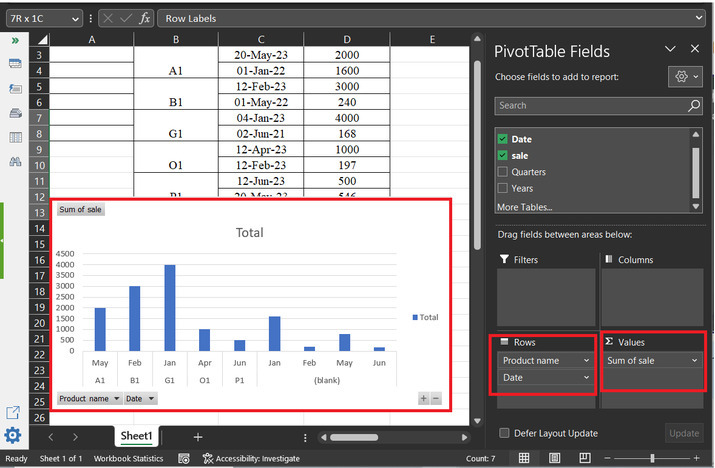
设置完所有上述选项后,将显示以下图表。请注意,用户可以将图表拖动到任何所需的空间,并使用不同的可用图表样式来修改标签和轴的样式及颜色。
结论
本文提供的示例基于使用两种不同的策略来创建同一张图表。本文包含两个示例,以便学习者了解完成所提供任务的所有可能方法。
相关文章
有用资源
excel 参考教程 - 该教程包含有关 excel 的更多信息:https://www.cainiaomax.com/excel/

